
Cinemagram:三步驟讓你的iPhone照片局部動起來
在微博上常看到那種「只有一處會動」的動態圖嗎?想不想自己做一張?這類圖片屬於 GIF 格式,原理是把一張張靜態畫面串接成動畫。好消息是,用 iOS 應用來做,比在電腦上輕鬆太多,三個步驟就能完成。

替照片加特效的應用已經多到令人麻痺,但這款《Cinemagram》做了件不太一樣的事——它讓照片動了起來。它屬於「半 GIF」的分享型應用:以影片拍攝為基礎,透過自訂遮罩劃分出動態與靜態區域,最後輸出成 GIF 動畫。
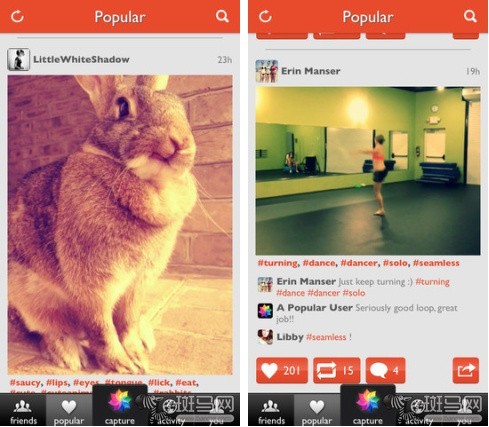
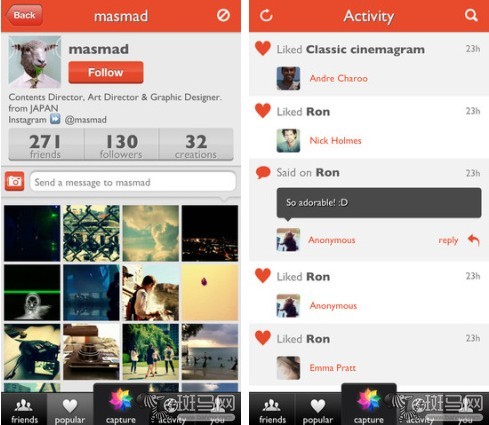
替家人、朋友、寵物或眼前的自然景象錄一段影,只要有點想像力,最平凡的事物也能做出令人驚喜的效果——凍結時間與空間,製造視覺上的錯覺,像魔法一樣。成品水準往往出乎意料地高。
製作流程

第一步:錄影
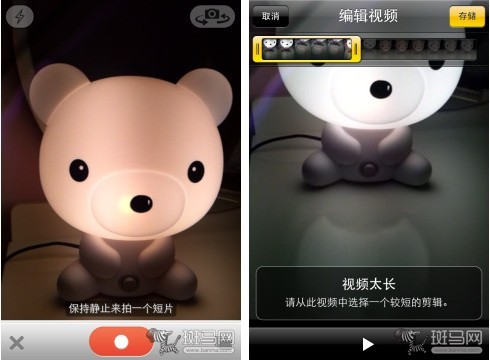
開啟軟體後點「拍攝」開始錄製,接著調整長度,從影片中剪取 2 到 3 秒的片段作為素材。
第二步:畫遮罩
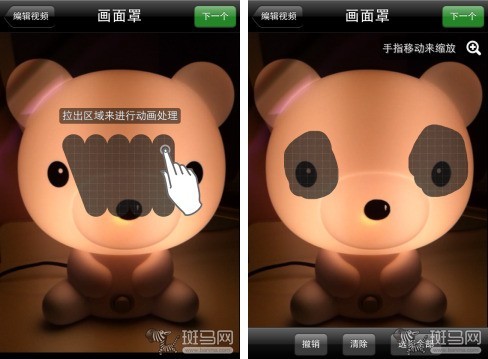
用剛拍好的片段,用手指「抹」出你希望保持動態的部分,其餘區域則全部凍結成靜止畫面。要處理細節時可以用縮放手勢放大預覽;畫錯了就按「復原」退回上一步。
第三步:選色調
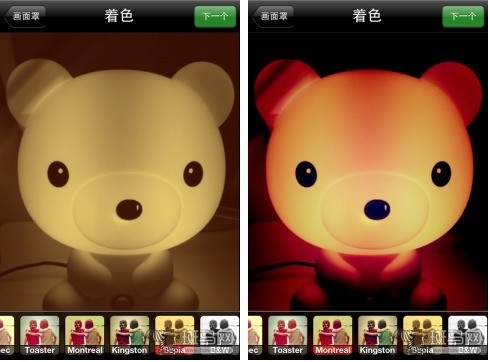
遮罩完成後進入色調調整,內建多款特效,包括偏色、復古、蒙塵、黑白等風格。選好之後按「下一步」,作品就會上傳到 Cinemagram 的伺服器。
如果調完色發現效果不理想,仍可退回遮罩步驟重畫——整個流程每一步都可逆,這點設計得相當友善。
成品保存
有兩點要先知道:目前 Cinemagram 只打通了 Tumblr、Facebook 與 Twitter 三個社群平台,對國內用戶來說少了些分享樂趣;另外它無法把作品直接存進本機相簿,設定好的圖會直接上傳到伺服器並公開。喜歡自拍的人使用前請務必留意這點。
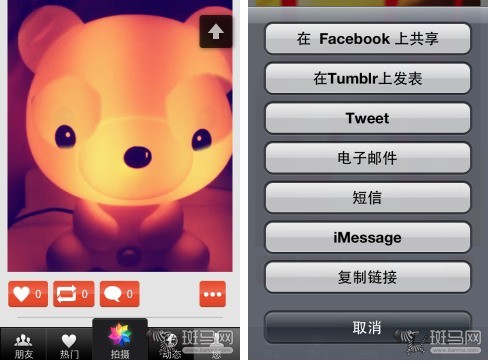
繞道做法是用郵件寄給自己:點右側那個三個點的紅色按鈕,選擇「電子郵件」。實測檔案寄送速度很快,一下就進收件箱了。
作品欣賞

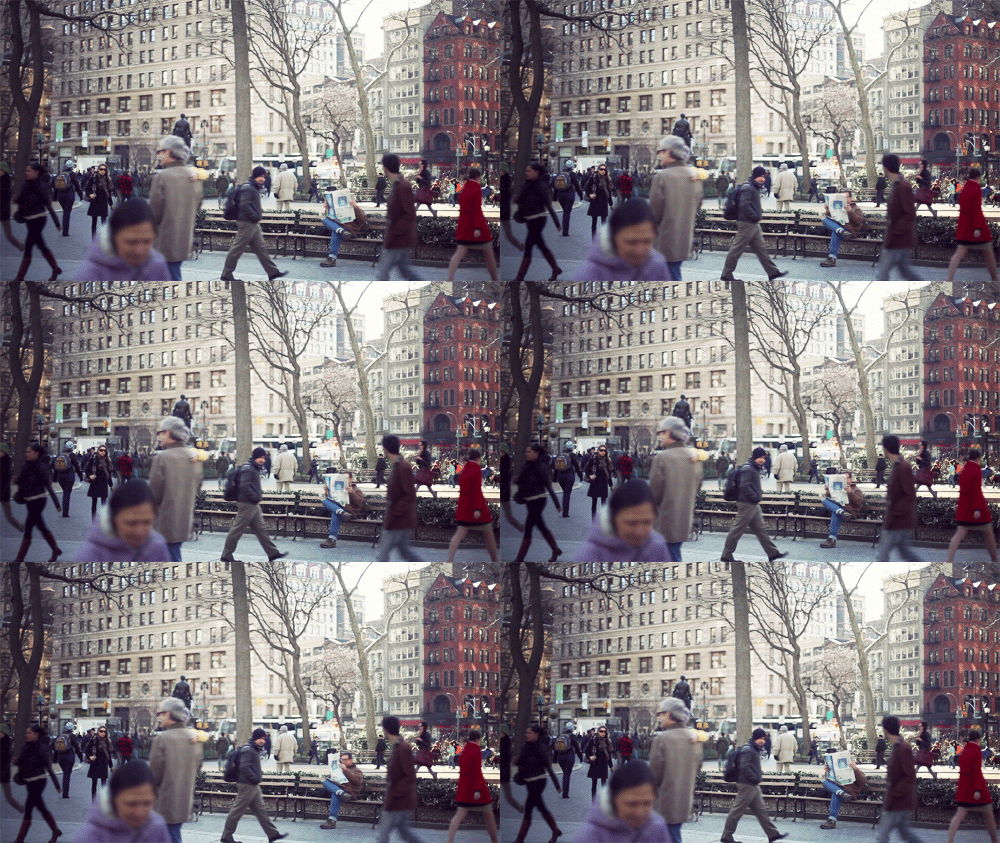
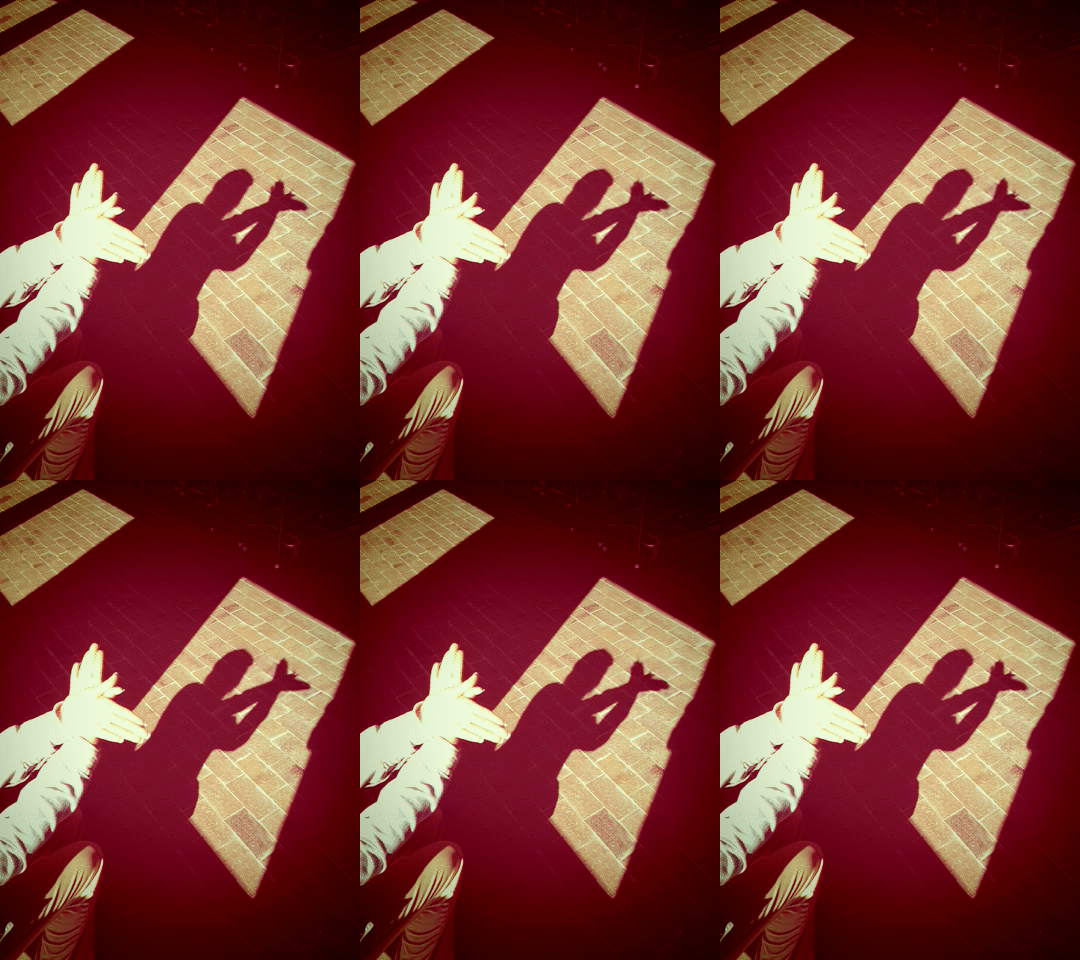
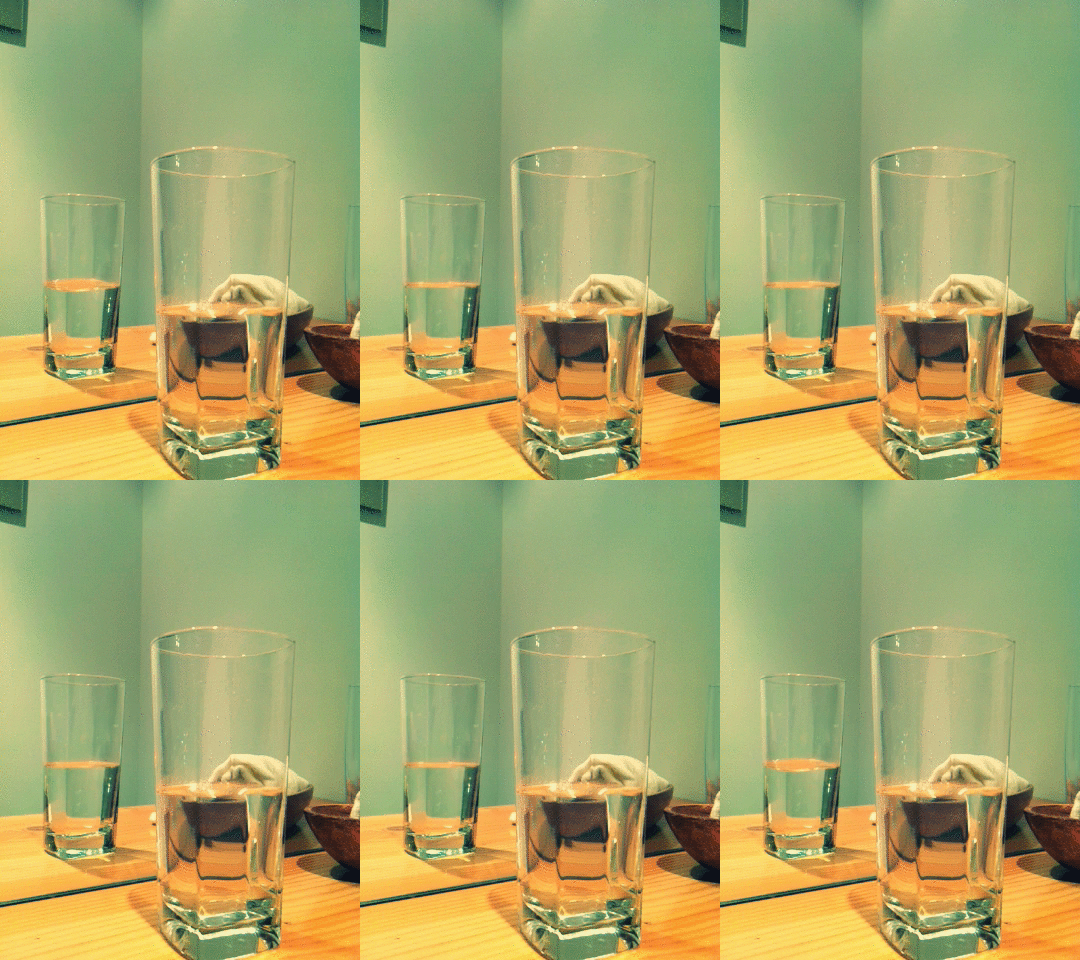
一個實作上的小建議:拍攝時盡量把機器固定住(靠著東西或雙手緊握),因為只要鏡頭晃動,遮罩邊緣就會出現明顯的抖動與殘影,成品會大打折扣。
- 上一篇文章: Origin平台新手教學:從安裝、註冊到啟用《戰地3》
- 下一篇文章: 買二手iPhone前必看:用喇叭孔初步判斷是否拆修過