
升級 iOS 7 之前,這六件事請先做完
iOS 7 對行動系統做了一次徹底的重新設計,並在 24 小時內正式登場。在那之前,有幾件事值得先處理。
1. 確認裝置在支援清單中
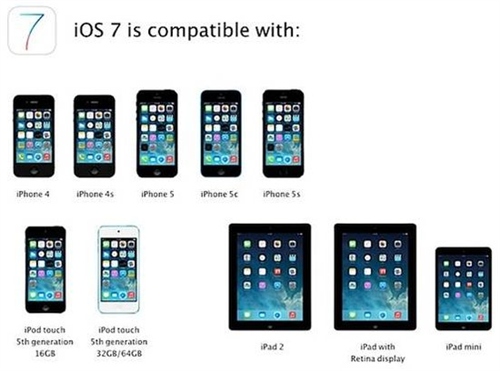
iOS 7 支援的機型如下:
・iPhone 4、iPhone 4s、iPhone 5、iPhone 5c、iPhone 5s
・iPod touch(第五代)
・iPad 2、iPad 3、iPad 4、iPad mini
還要多提醒一句:出現在清單裡,不代表升級是好主意。以過往經驗看,老機型雖然裝得上新系統,流暢度與功能完整度都會打折——例如相機濾鏡僅提供給 iPhone 5 以後的機種(含第五代 iPod touch),照片編輯中的濾鏡則從 iPhone 4 之後的機型與第三代 iPad 之後的平板才支援。手上是老機器的話,不妨等 iOS 7.0.1 或 7.1,蘋果很可能在那些版本中針對舊機做優化。
2. 還在跑 Beta 版?現在降級或升到 GM
正式版發布前,已有不少人把 Beta 裝在裝置上,卻沒注意到這些版本設有使用截止日。一旦過期,裝置將無法開機使用,只能降級或升到最新版。為了避免資料出意外,建議先降回 iOS 6,或升到最新的 GM 版本。
3. 清掉一些不用的軟體
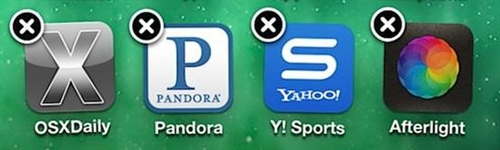
這一步並非必要,但大版本升級前整理一下總沒壞處。翻翻你的 App 清單,把幾乎沒開過的刪掉就好。刪除不會造成任何傷害,之後仍可從「已購買項目」重新下載。
4. 把照片與影片複製到電腦
現在很多人把 iPhone(甚至 iPad)當主力相機,相簿裡存滿生活片段。雖然 iCloud 可以備份與還原,但以當時的網速,若其中影片不少,恢復起來會相當痛苦。升級前先在自己電腦上留一份,能省掉一堆麻煩。
5. 同時備份到 iTunes 與 iCloud
強烈建議兩邊都備一份,雲端與本機雙保險最安心。
・iTunes:連接電腦、打開 iTunes,按「立即備份」。
・iCloud:進入「設定 → iCloud → 儲存與備份 → 立即備份」。
更新固件前備份是好習慣,碰上 iOS 7 這種大版本升級更是如此。
6. 開始升級
準備工作做完,就可以更新了。安裝包會以 OTA 方式推送到裝置,時間為美國時間 18 日(台灣、大陸約在 19 日)。雖然現在已經能裝 GM 版,但考量它仍屬測試版本,我們不建議搶先刷。完成上述步驟後,就安心享受 iOS 7 的新體驗吧。
- 上一篇文章: iOS 7 教學:控制中心怎麼用、怎麼調
- 下一篇文章: iOS 7 教學:在 App Store 付費買正版應用的完整流程