
Origin平台新手教學:從安裝、註冊到啟用《戰地3》
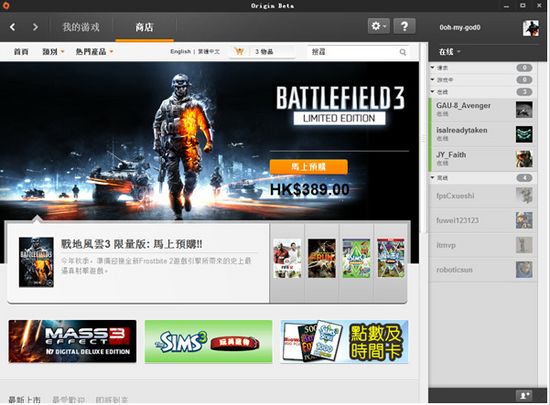
Origin 是 EA 打造的一個以 PC 遊戲為主的應用程式商店,定位類似 Steam 與 iTunes,把整個 EA 遊戲生態收進單一客戶端裡。透過它,你能隨時購買並玩 EA 的遊戲,還能在遊戲中叫出覆蓋介面與好友聊天、瀏覽網頁。
入手正版《戰地3》的人必須安裝這個平台。對新手來說,從註冊 EA 帳號到完成安裝有幾個容易踩雷的地方,以下逐步說明。
安裝篇
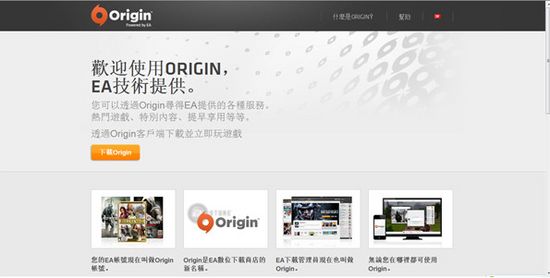
1. 先到官網下載 Origin 安裝程式。
2. 下載完成後點擊執行檔開始安裝。
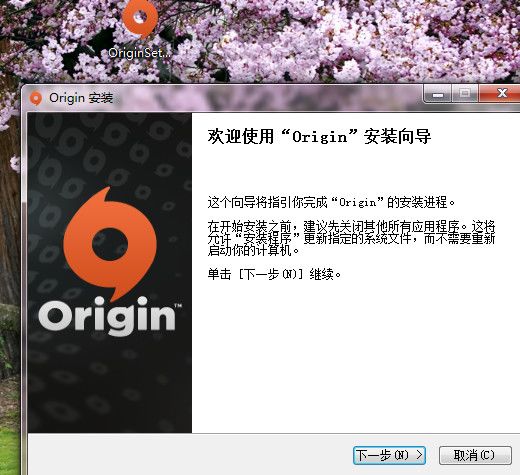
3. 點「下一步」。
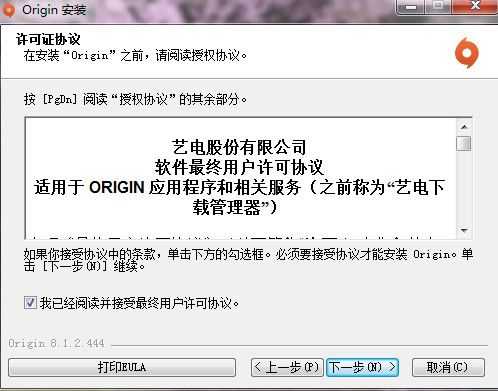
4. 勾選同意授權條款後繼續(順手看一下也無妨)。
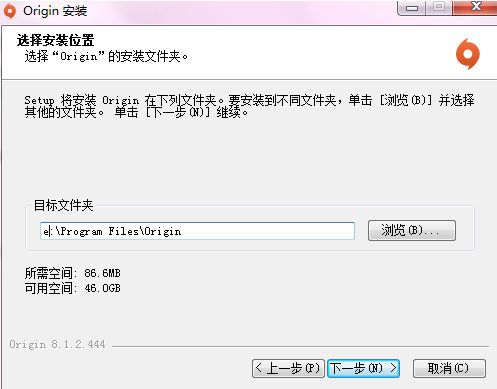
5. 選擇安裝磁碟位置,下一步。
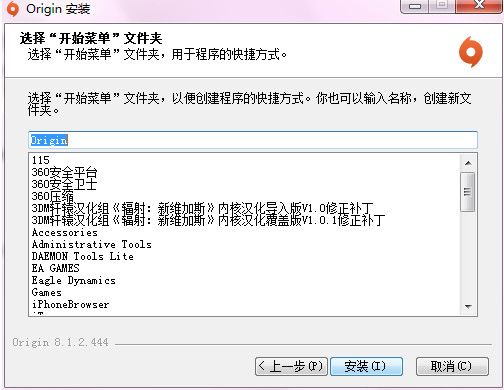
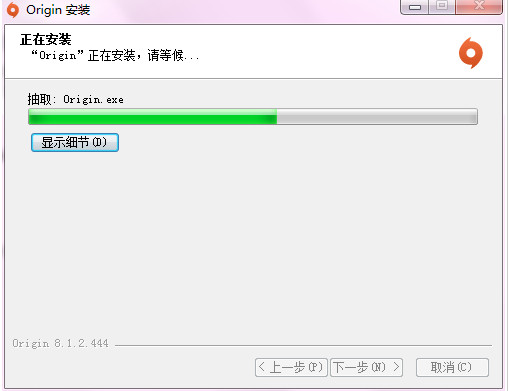
6. 繼續下一步後開始安裝。
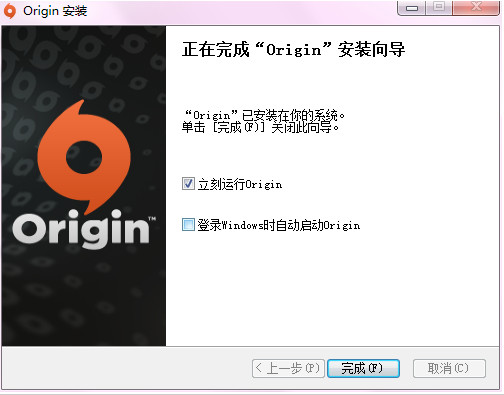
裝完之後建議取消開機自動啟動,否則會拖慢開機速度。
7. 首次啟動時通常會要求更新,不更新進不去。
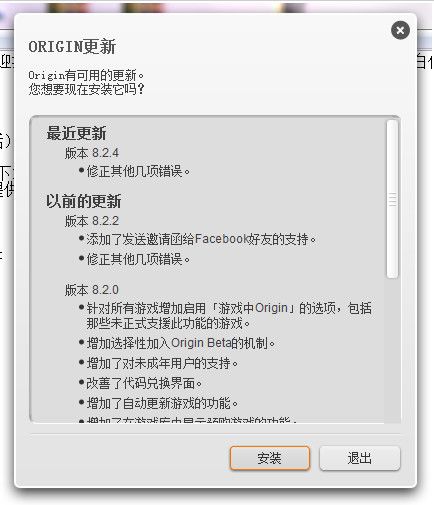
點安裝即可。當時 Origin 還在測試階段,後續更新頻率頗高。
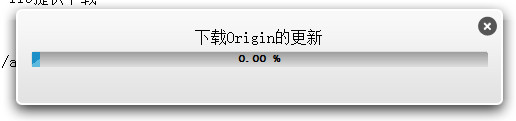
老實說,我更新的時候花了不只半小時。

之後會出現一樣的安裝畫面,只是這次屬於覆蓋安裝,不必再選路徑。安裝篇到此結束。
註冊與登入
雙擊桌面上的 Origin 圖示,跳出登入視窗。
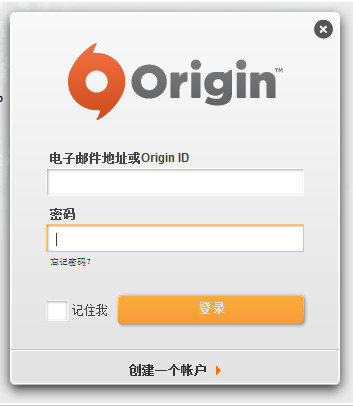
如果你以前玩過 BC2 或其他需要帳號的 EA 遊戲,直接用原帳號登入即可。EA 帳號與 Origin 帳號是同一個,官網、客服、遊戲都通用。
沒有帳號的人點「建立帳號」。
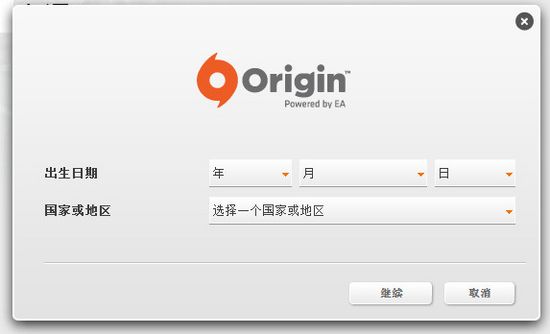
出生日期這一步請留意:成年人照實填即可;未成年的人建議填寫年滿 18 歲,國家/地區可選美國以降低後續限制。我當時填中國也能註冊,但後來還是改了。
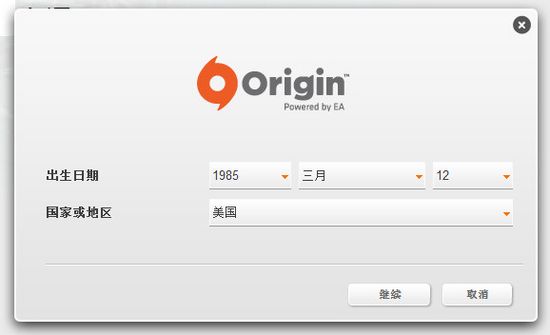
這是填了未成年生日的例子——記住你填的假生日,之後找回帳號會用到。
接著點繼續。
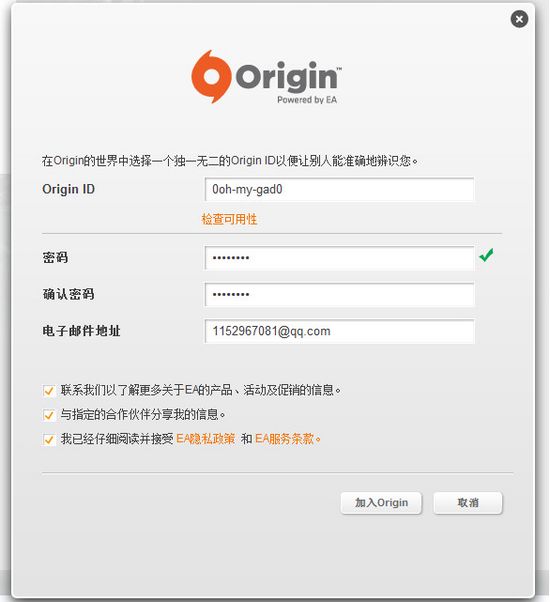
接下來是填表,這一步最關鍵:
· Origin ID 不要使用中文。這是你的 EA 帳戶識別名稱,之後若出問題幾乎改不了(例如網站無法辨識)。填完記得檢查可用性。
· 密碼自訂,旁邊出現綠色勾才算可用;若沒有提示,按「加入 Origin」是不會有反應的。
· 電子郵件請填常用信箱——測試資格的通知都寄到這裡,別亂填。
· 下方的勾選項可以全部勾上。
填完點「加入 Origin」進入下一步。
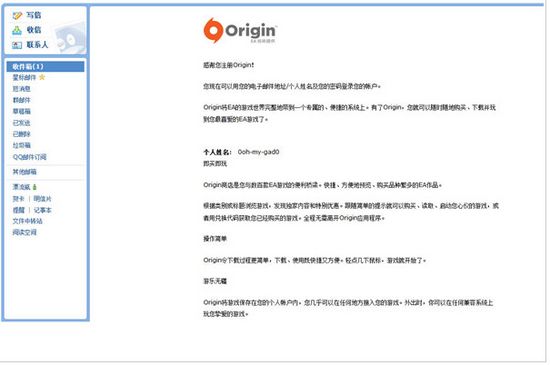
註冊完成,稍候幾秒即可。同時你的信箱會收到一封確認信,若沒收到,那就是信箱填錯了。
首次登入後的設定:
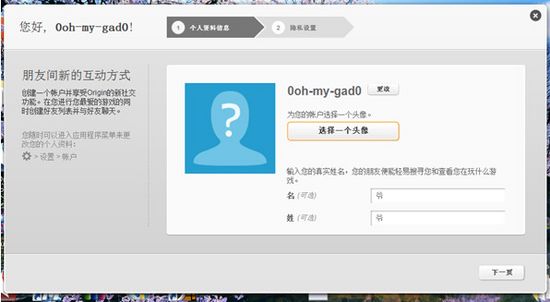
這裡同樣重要,尤其是姓與名——千萬不要填中文。實測填中文會導致無法登入 EA 客服網站,會一直在登入畫面與首頁之間來回跳。之後若需要聯繫客服,就會很麻煩。
頭像隨喜好挑一個即可。這些資料之後都能修改。
接著下一步。
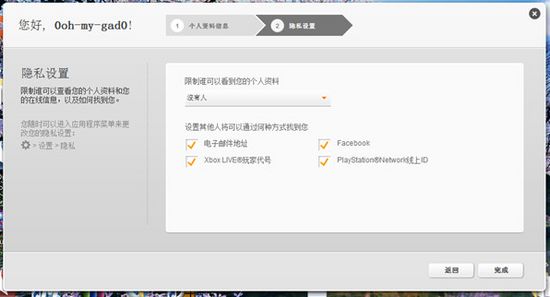
這一頁是隱私設定,決定個人資料是好友可見、所有人可見或完全隱藏;下方則是他人搜尋到你的方式,沒特別需求全選即可,然後按完成。
開始使用
這就是 Origin 的主介面。
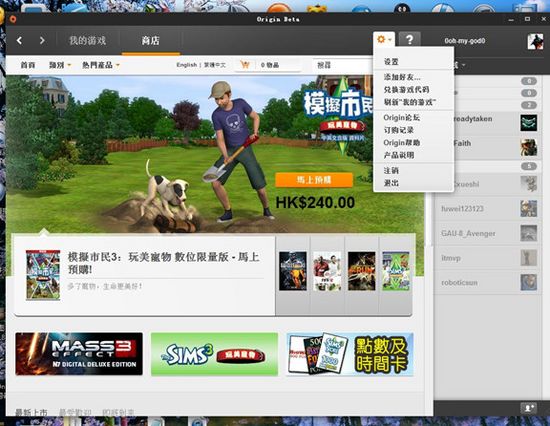
左上角「我的遊戲」顯示你購買或兌換的遊戲,戰地3 beta 就是從這裡啟動;旁邊的「商店」顧名思義,想買什麼自己搜;右側的齒輪圖示則是設定、兌換遊戲、預購紀錄等選項的入口。
先來做基本設定:
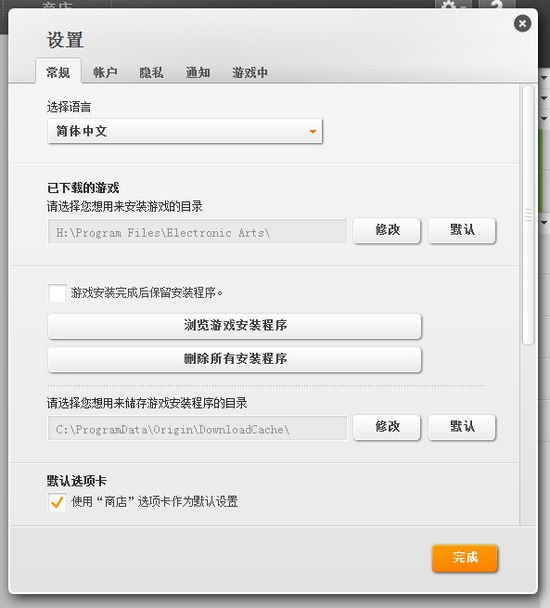
大部分選項都在這裡。第一件事是找一顆空間充裕的磁碟,把遊戲安裝路徑改掉——預設在 C 槽,而且路徑中不要有中文,也不能直接設為磁碟根目錄(例如 E:\ 是無效的),要像 E:\OriginGame 這樣帶資料夾才行。這一頁也能切換語言,Origin 支援的語言相當齊全。
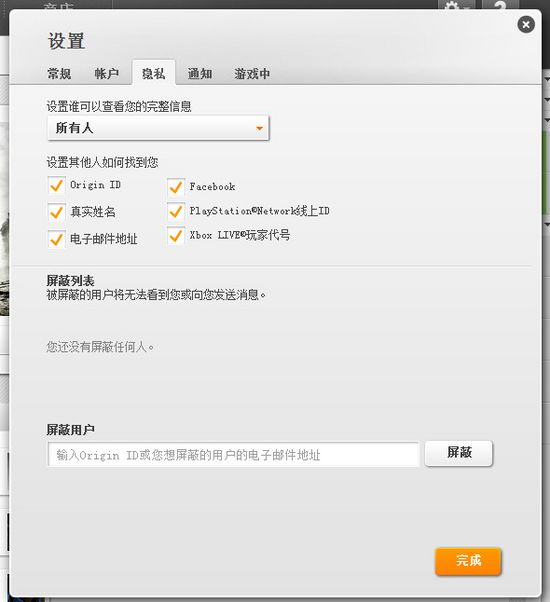
這就是剛才那些設定的修改位置,下方還有免打擾相關選項。其餘部分自行瀏覽即可。
兌換遊戲
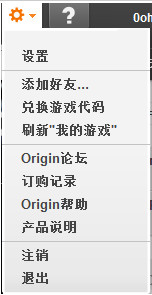
點「兌換遊戲代碼」。
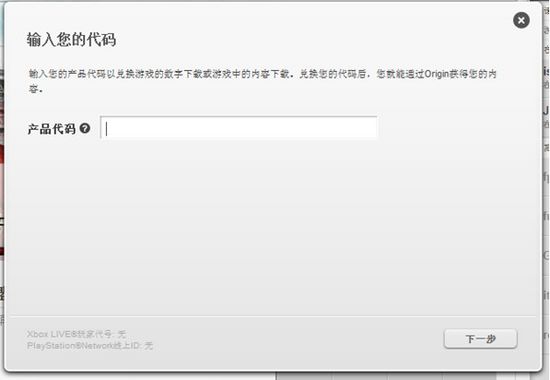
輸入序號之後,「我的遊戲」就會出現對應項目;若沒顯示,到選單裡刷新一次即可。
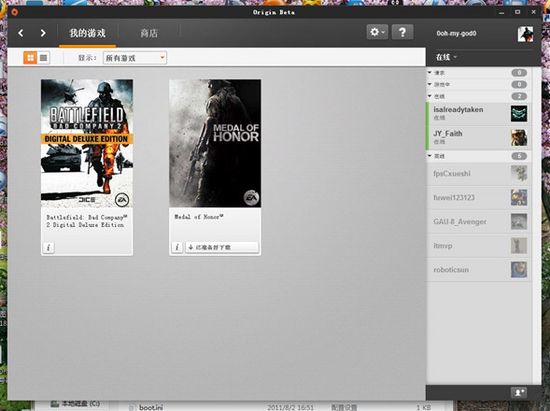
接著就會看到它出現在清單中。

點進去可以看到序號、購買日期、遊玩時數等資訊。要下載的話按「已準備好下載」,接著會請你選擇安裝語言與位置。
整體來說,用好 Origin 並不難,新手不必太擔心。想查看更詳細的帳戶資料,可以到 EA 官網 www.ea.com,若被導向 EA 中國頁面,在左上角把國籍改回美國國旗即可。
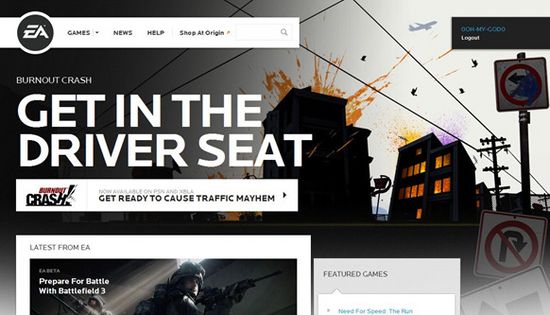
登入後點右上角的用戶名稱進入設定中心。
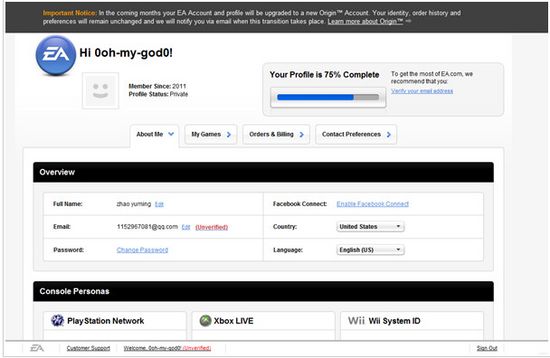
About Me 這裡可以設定國籍、更改信箱、修改名稱(就是客服看到的名稱,別用中文)以及變更密碼。
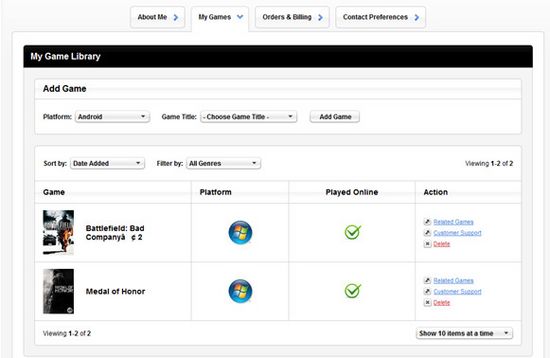
My Game 則是遊戲清單;旁邊兩頁分別是訂單紀錄與資訊訂閱。