
App 下載不動?十個排查方向逐一擊破
App Store 轉圈圈不動、進度條卡住、圖示上出現「暫停」,這些狀況幾乎每個人都遇過。以下十個方向依可能性排序,通常前幾項就能解決。
1. 檢查網路狀態
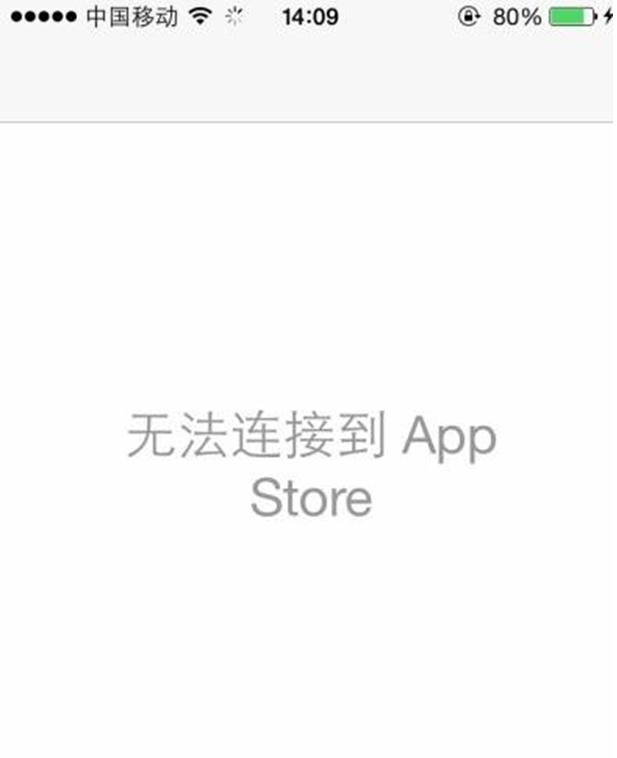
最常見的原因就是網路。確認 Wi-Fi 或行動網路已開啟且正常連線,可以打開 Safari 隨便開一個網頁測試。若網頁也打不開,問題在路由器、寬頻或電信端,與 iPhone 無關。
2. 點一下下載中的圖示
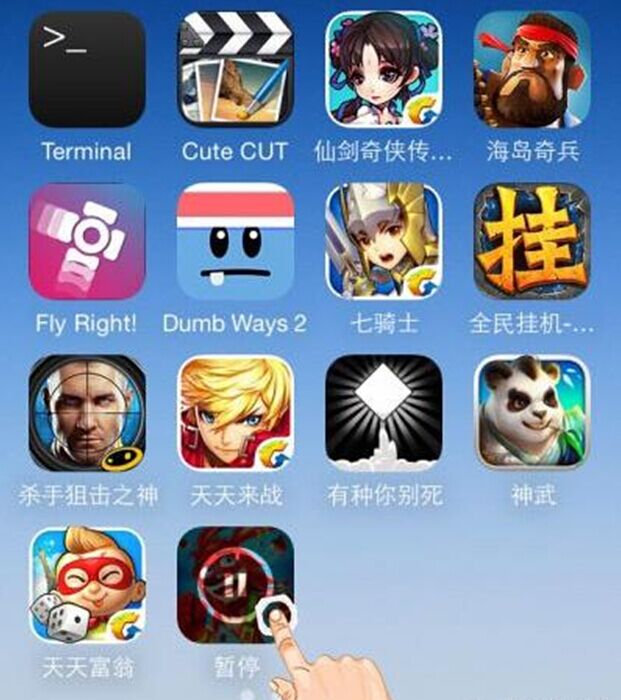
下載時若圖示下方顯示「暫停」,通常是因為不經意觸碰到的緣故。點一下該圖示就會繼續下載。
3. 重開機後重新下載
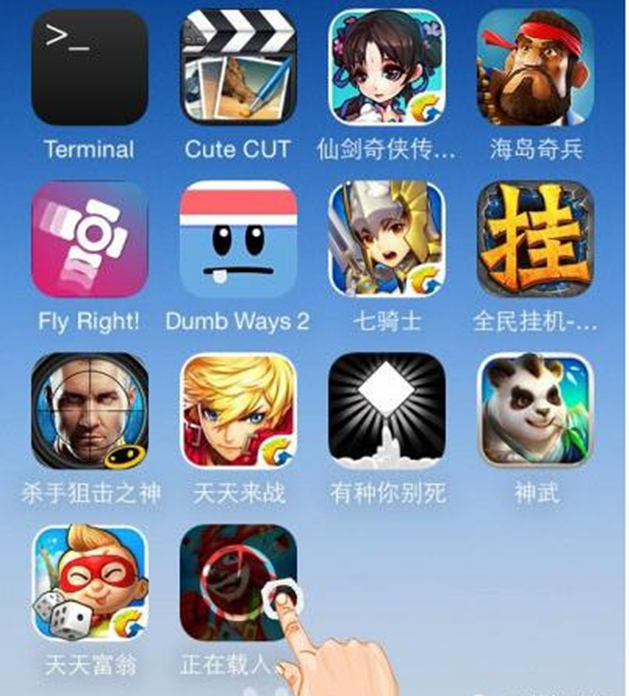
重啟 iPhone,回到主畫面看看那個圖示還在不在。若已消失,回到 App Store 重新選擇下載即可;若仍卡在原地,請看下一項。
4. 刪除卡死的那個 App 重來
有些下載會真正僵死,暫停、重啟都救不回來,只能刪掉重裝。
做法:在主畫面長按該圖示,直到所有圖示開始抖動並出現「×」,點擊「×」選擇「刪除 App」,然後回到 App Store 重新下載。
5. 先下載別的 App 試試
一個有點玄但常常有效的方法:打開 App Store 下載另一個免費 App,有時會順便把先前卡住的任務一起推著走完。
6. 登出 Apple ID 再重新登入
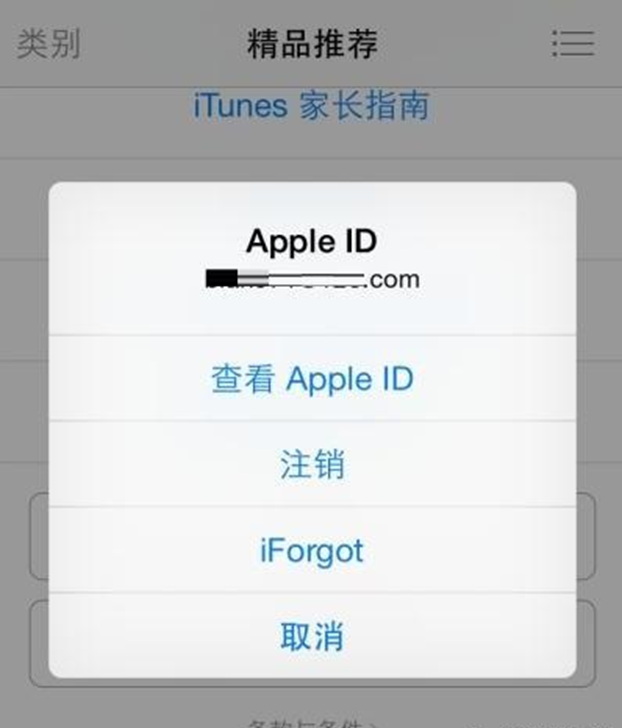
打開 App Store,滑到最底部,點擊你的 Apple ID,在跳出視窗中選擇「登出」。接著點「登入」,重新輸入帳號密碼,再回頭測試下載。
7. 有些 App 有地區限制

部分應用會先在特定區上架,若提示「此項目在你所在的國家或地區不可用」,就必須改用該地區的 App Store 帳號下載。
8. 改用 iTunes 下載再同步
電腦端下載往往比手機穩定,速度也快。
做法:開啟 iTunes 找到目標 App 點擊「取得」下載,完成後在手機管理頁面的「App」區找到它,點擊「安裝」使其變為「將要安裝」,再按右下角的「套用」開始同步。同步完成後主畫面就會出現圖示。
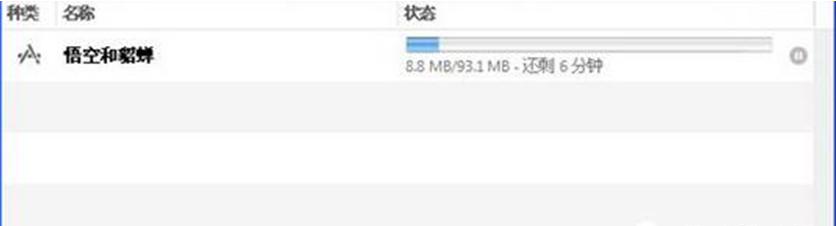
9. 透過第三方工具安裝
同樣先在 iTunes 下載好 App,再用同步助手這類工具安裝。將 iPhone 連上電腦開啟工具,在「本機資源」中會看到剛下載的 App,點擊右側「安裝」即可寫入手機。
10. 修改 DNS
前面都無效時,可以試著把網路的 DNS 改成 114.114.114.114 或 8.8.8.8。路徑:「設定 → Wi-Fi → 點擊網路右側的 ⓘ → 設定 DNS → 手動」。這招對某些地區的連線污染特別有效。
如果以上全都沒用
檢查一下裝置的儲存空間是否已滿,以及「設定 → 一般 → 儲存空間」中是否有大量暫存。另外,裝置日期時間設定錯誤也會導致與 App Store 的加密連線失敗,請確認「設定 → 一般 → 日期與時間」已開啟自動設定。
- 上一篇文章: iPhone 你可能不知道的實用功能整理
- 下一篇文章: iPhone 十個隱藏小技巧,用過就回不去了