
自製iPhone專屬鈴聲:五步打造獨一無二的來電旋律
走在街上,難免會撞衫;在人潮中,也常常聽見和自己一模一樣的手機鈴聲。當鈴聲響起、你下意識摸向口袋,卻發現來電的其實是別人——這種尷尬想必不少人都遇過。既然如此,何不動手做一段只屬於自己的鈴聲?

iPhone 有個眾所周知的限制:資料庫裡的歌曲無法直接設為鈴聲,而它採用的 m4r(AAC)格式也與其他手機的鈴聲檔案互不通用。所以,當你被某首歌的副歌、某段前奏或某句台詞深深吸引,最痛快的方式就是自己動手裁一段出來。
這裡推薦一款專門工具——Xilisoft iPhone Ringtone Maker。介面簡潔,內建試聽功能,還能一鍵關聯到 iTunes。先到官網下載安裝並啟動程式。
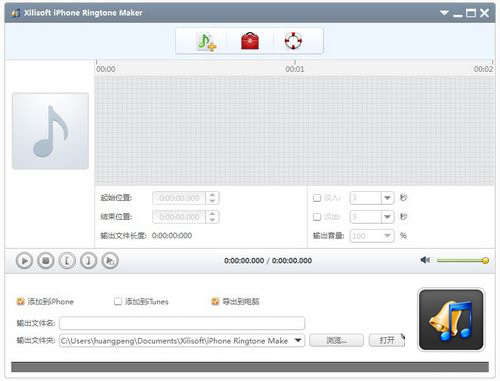
Xilisoft iPhone Ringtone Maker
第一步:匯入音訊或影片
點擊工具列的「選擇檔案」按鈕,挑出你想用來做鈴聲的歌曲,再按「開啟」。載入完成後,主視窗的格狀區域會顯示出音訊波形,方便你精準定位。
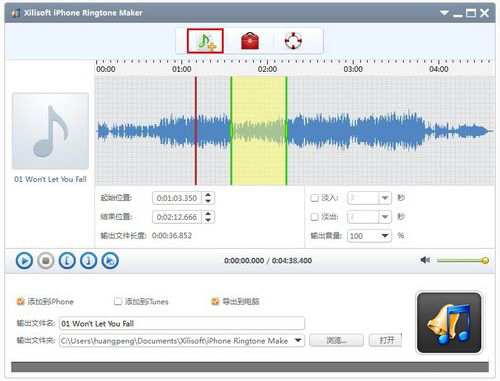
新增音訊檔案
第二步:設定輸出參數
在「輸出檔名」欄位填入鈴聲名稱(沿用原名也可以),然後點擊「瀏覽」右側的資料夾圖示,指定輸出檔案要存放的位置。
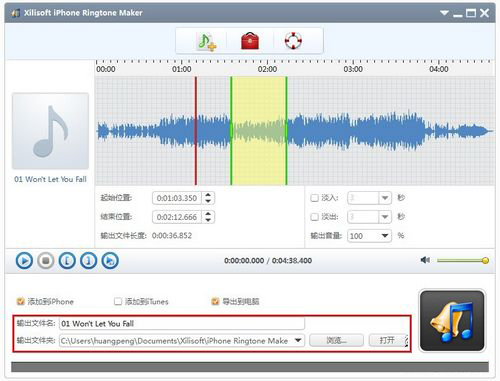
調整輸出設定
小提示:鈴聲完成後,直接點「開啟」就能立刻播放確認。
第三步:剪裁與修飾(選用)
1. 擷取片段
先按「播放」把整首歌聽一遍,找到最動人的那幾秒,然後拖動起始線與結束線框選範圍。如果你對這首歌熟得能背下來,也可以直接點「設定目前時間為起點」,再手動鍵入開始與結束時間。
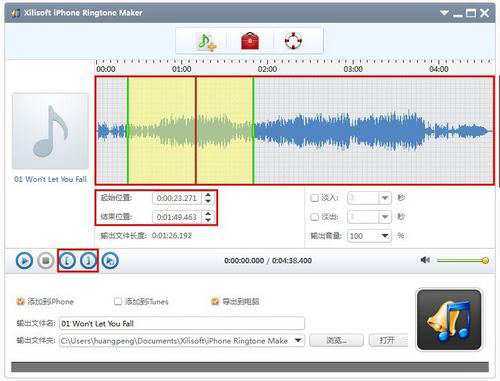
選出喜歡的高潮段落
小提示:格狀區域裡的紅線代表「目前時間」,可依需要拖到精確位置。
2. 加上淡入淡出
想讓鈴聲聽起來更順耳,可以勾選「淡入」與「淡出」,並依喜好設定各自的秒數。開頭與結尾不會再突然切斷,整體質感立刻提升。
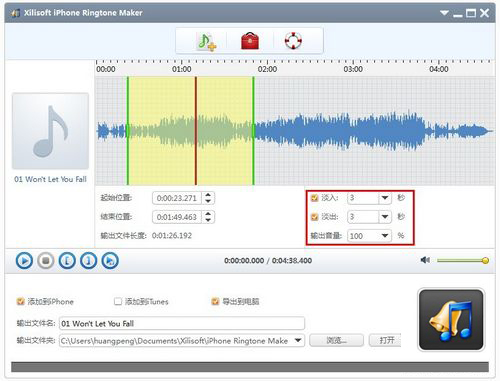
設定淡入淡出效果
小提示:點擊「輸出音量」的下拉箭頭,還能微調鈴聲的音量大小。
第四步:管理與輸出
依個人習慣,你可以把做好的鈴聲直接「新增到 iTunes」或「新增到 iPhone」。點擊工具列上的「鈴聲管理員」,就能統一管理所有已製作的鈴聲。
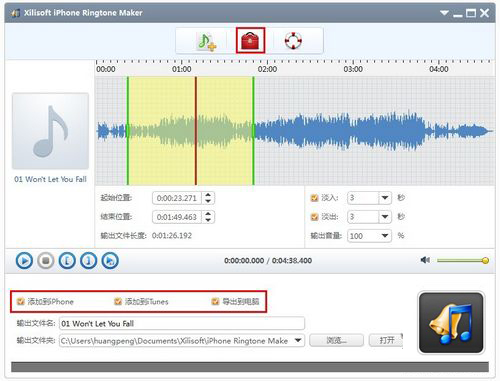
鈴聲管理員
在清單中選一個檔案,按「匯出到 iTunes」或「匯出到 PC」即可輸出;想改名也可以直接按「重新命名」。
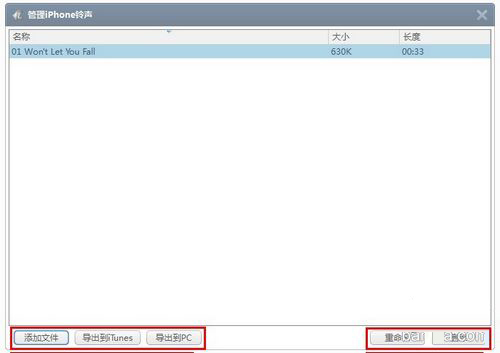
「匯出到 iTunes」或「匯出到 PC」
第五步:開始轉換
所有設定都確認好之後,按下「開始轉換」,程式就會著手製作你的專屬鈴聲。視窗底部的進度條能讓你隨時掌握轉換狀況。
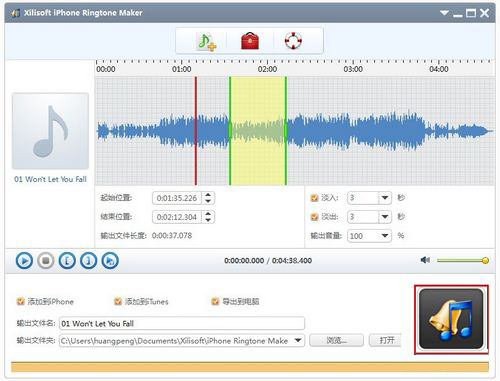
轉換中
完成後把鈴聲同步到 iPhone 就能用了。當然,你也可以用 iTunes 一格一格慢慢做,只是流程相對繁瑣,沒有專用工具來得直截了當。
- 上一篇文章: iPhone 4S怎麼下載歌曲?iTunes同步音樂教學
- 下一篇文章: 把卡片「藏」進iPhone:RFID晶片內置改造全記錄