
Skitch 圈點標註工具總覽:八種畫記法一次學會
編輯:iOS 相關教學
標註一張圖其實非常直覺,點工具、拖一下就好。以下是圈點 iPhone/iPad 版所有標註工具的用法整理。
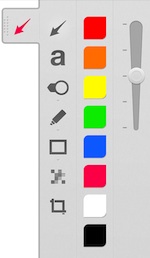
工具列與顏色
iPad 版的工具列固定在螢幕下方;iPhone 與 iPod Touch 版則需點擊工具列圖示叫出。

顏色可以自由挑選,旁邊的粗細滑桿則用來調整線條寬度。

箭頭工具
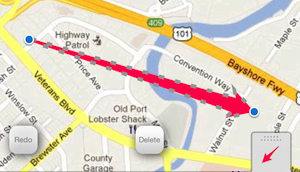
用來明確指出某個地點或物件。點擊箭頭圖示,按住拖曳到想放的位置,箭頭會依拖動方向自動轉向。

線條與圖形
用彩色線條和框形把視線拉到畫面的特定位置。點方形圖示開啟圖形選單,選好後按住拖曳定位。


文字工具
點擊 a 圖示,在圖片上輕點想加字的位置,鍵盤會彈出,輸入內容即可。
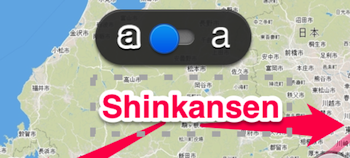
想清掉文字預設樣式:點選該文字使選項滑桿出現,把滑桿往右滑,文字就會變成純黑內文。

手繪與螢光筆
點擊手繪/螢光筆圖示展開選項:手繪可自由塗鴉,螢光筆則疊上透明色塊標記重點。按住畫動即可書寫。



馬賽克
用來處理需要保密的區域,例如人臉、車牌或其他個資。點選工具後,在該區域按住拖曳即可。

裁剪
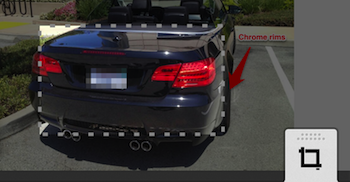
點裁剪圖示,按住拖曳框出要保留的範圍,再點一次裁剪圖示確認,框線外的部分就會被移除。

圖章(Stamp)
圖章是最快抓住注意力的方式,還能附加文字與指示針。
加入圖章:點擊圖章圖示,從展開的清單中挑一個,再點畫面上任一位置放置。


加上文字:點選圖章,左右會出現編輯選項,點右側的 a 圖示,輸入框出現後即可打字,最多 16 個字元。
加上指示針:點選圖章,點左側的 + 圖示,圖示會變成藍色定位點,指示針隨即出現在左側。按住該藍點拖到圖章四周任一位置,即可把指針轉到你想要的方向。
更多實用手機技巧,歡迎持續關注我們的手機教程專欄。
- 上一篇文章: 用 Skitch 圈點在 PDF 上留言,還能自動產生註釋摘要
- 下一篇文章: Skitch 圈點:六種方式開始一則新筆記