
iPhone 6 來電小頭像怎麼設定?告別整螢幕大頭照
編輯:蘋果手機教程
來電時跳出整片家人的大頭照,總覺得有點over。其實 iOS 支援只顯示小頭像的樣式,畫面清爽許多,設定起來也不麻煩,跟著做一遍就會了。
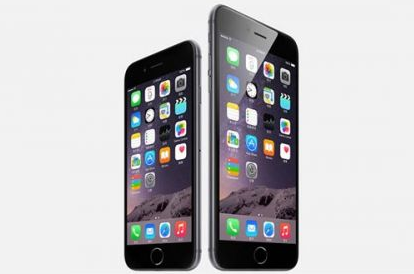
設定步驟
1、先打開 iPhone 的「照片」應用,進入縮圖畫面。
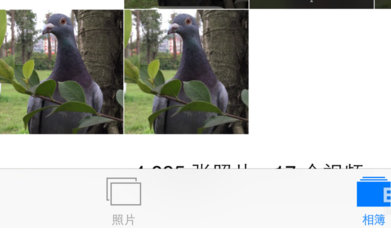
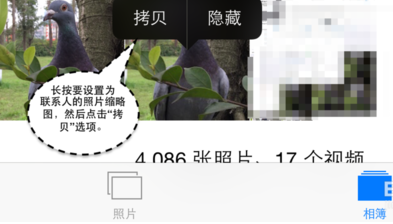
2、挑選想當成頭像的照片,長按縮圖後點選「拷貝」。
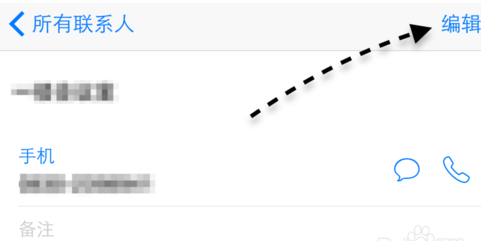
3、接著打開通訊錄,找到要設定的聯絡人,在詳細資料頁點擊右上角的「編輯」。
4、長按聯絡人的頭像圈,選擇「貼上」。
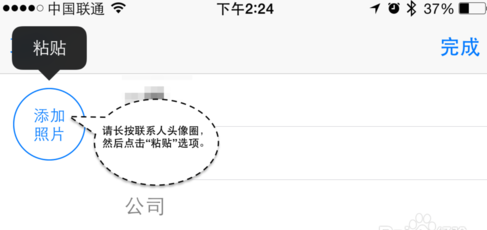
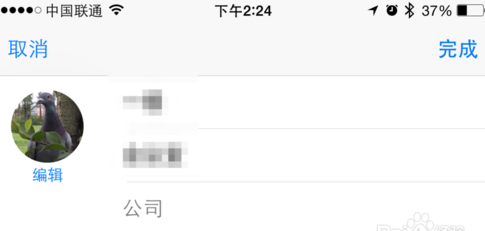
5、完成後,這位聯絡人就有了專屬的小頭像圖示。
6、接著找人打電話進來測試一下,你會看到螢幕角落出現剛剛設定的小頭像。
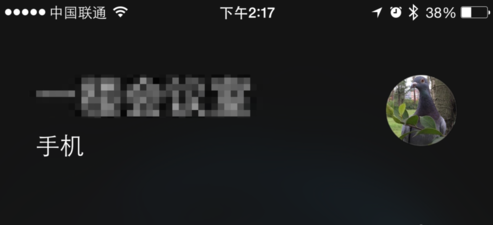
設定了卻沒出現小頭像?
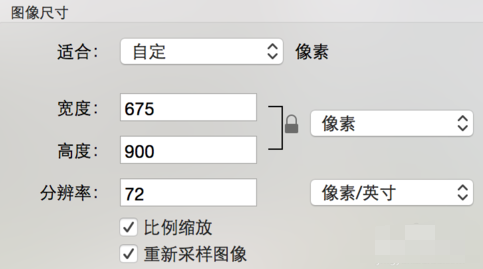
7、如果照著做卻只看到來電畫面、沒有小頭像,通常是照片解析度太大。把圖片先在電腦上處理過,讓寬與高都不要超過 900 像素,再重新貼一次就會正常顯示。
- 上一篇文章: iPhone 6「設定」右上角的紅色 1 怎麼去掉?
- 下一篇文章: iPhone 刷機跳出 4005 錯誤怎麼辦?三招搞定