
iOS 9 正式版上手:值得升級的實用新功能整理
今天凌晨蘋果推送 iOS 9 正式版,我第一時間升上去把玩了一輪。以下把真正用得上、也真的有感的新功能整理出來,給還在猶豫的人一個參考。
對許多果粉來說,這幾乎是註定要升的一代。原因有兩個:一是支援機型空前廣泛,連四年前的 iPhone 4s 與「祖爺爺輩」的 iPad 2 都在名單內,實在不好意思不給面子;二是它號稱待機時間延長 1 至 3 小時——對一天一充的 iPhone 來說,這誘惑太大了。歷代系統升級裡,敢這樣說的还真不多。
升級前的準備
這幾天集中升級的人多,有兩條路可以走。其一是收到推送後就在手機上一路下載、安裝、重啟;但蘋果伺服器壓力大時,你可能得折騰很久。其二是先到官網下載對應固件,用 iTunes 連上手機刷入;這種方式頂多卡在驗證步驟,之後就順了。
另外提醒一件事:你得先把裝置升到最新版,才收得到 iOS 9 的推送。以 iPhone 為例,必須在 iOS 8.4.1 才能繼續往上,否則收不到別怪人。
不論用哪種方式,請先備份資料。iOS 9 這次把升級包壓到 1.3GB,對比 iOS 8 時代的 4.58GB 誠意十足。就算你是 16GB 版本、空間仍然不夠,iOS 9 會自動把第三方 App 暫時卸下,升級完成後再裝回來——服務做到這地步,也沒什麼好抱怨了。
不過先別感動太早。蘋果照顧老機型歸照顧,那些炫技功能古董產品還是用不上。舉例來說,你可以把 iPad 2 升到 iOS 9,但別指望分屏或畫中畫,畢竟硬體差了四年。
智慧預測
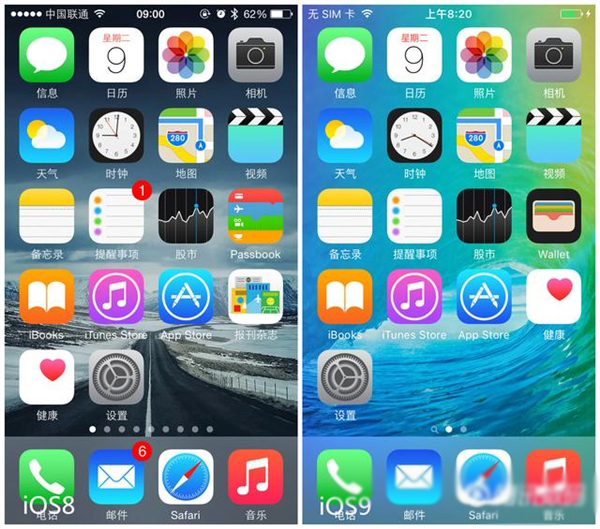
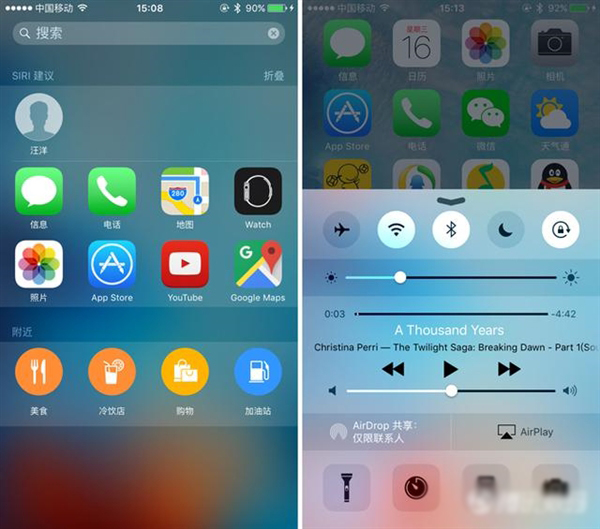
升級後最容易察覺的變化就是智慧預測,主畫面向左一滑就進去了。這功能對現在的學生手機來說不算新鮮,但至少把原本有點雞肋的 Siri 用起來了。有了 Siri 配合,系統能主動猜你下一步想做什麼。
舉幾個我實際遇到的例子:如果你固定在某個時間打電話給某人,那個時間點你在搜尋時,畫面上會直接浮現這位聯絡人的頭像,點一下就撥出去了;如果你常去健身房或習慣聽音樂,一到健身房或插上耳機,鎖屏就會跳出播放控制;陌生來電號碼若曾出現在你的郵件裡,系統會把身分一起抓出來;在車上把 iPhone 連上車機,Siri 會主動問你要不要接著上次的進度繼續聽。
簡單說,這是個「越用越順手」的功能。不過用久了會發現,它的本質也不過是把最常用的 App 與聯絡人排到你面前。
低電量模式
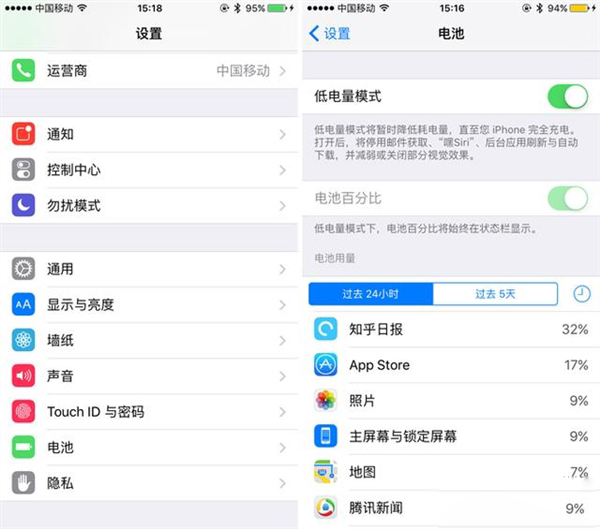
蘋果在發布會上大書特書的低電量模式,號稱能延長三小時續航。設定裡新增了「電池」這一項,進去就能開啟。它會降低螢幕亮度、停止背景 App 更新與郵件抓取、關掉部分視覺特效,甚至略微壓低運算速度,開啟後電池圖示會變黃。
這模式通常是不得已才開,例如外出時電量掉到 20% 以下。實際效果我因為使用時間還短不敢下定論,感覺是能多打幾通電話,上網滑微信大概多出半小時到一小時,三小時那麼多我沒嚴格測。
地圖與備忘錄
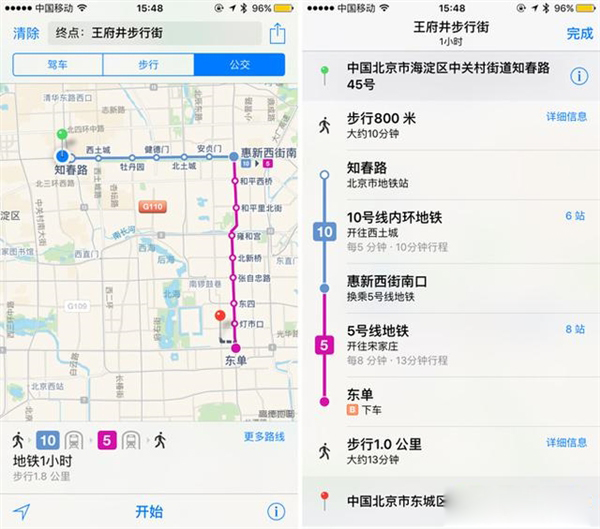
蘋果也是夠拚,明明市面上有一堆優秀的第三方應用,它還是要自己做。iOS 9 裡,蘋果地圖加入了大眾運輸功能,備忘錄則支援插入語音、連結、地圖,還能隨手塗畫——這還給第三方留活路嗎?
地圖的公交規劃覆蓋北京、上海、深圳、廣州、成都、西安、杭州、鄭州等三百多個國內城市,我試了幾次,規劃結果算靠譜。你可能想說反正我用別家地圖,但如果你把規劃好的路線推到 Apple Watch 上,就能在手腕上收到轉乘提醒,第三方應用目前還做不到——前提是你得先有塊錶。
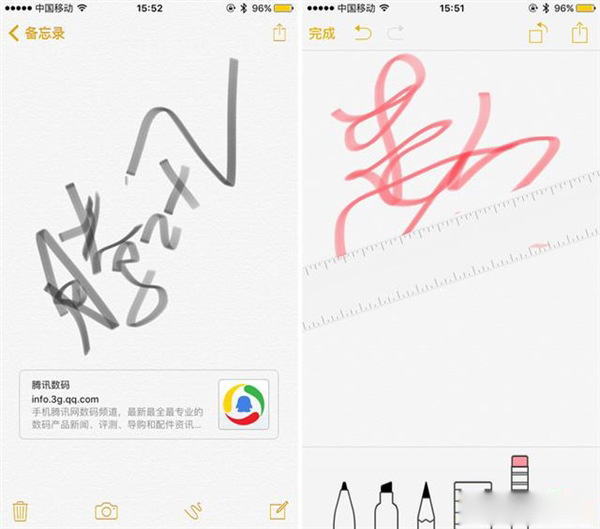
備忘錄的新功能其實相當實用:網頁連結(限 Safari)、地圖、照片都能直接放進來,再加上手繪功能,對不想裝第三方應用的用戶是個好消息。
字體與多工

蘋果不輕易動字體,這次卻跟新版 Mac OS 對齊,換上全新的中文字型,線條更圓潤,視覺上帶點加粗的感覺。看不慣也得忍,因為回不去了。
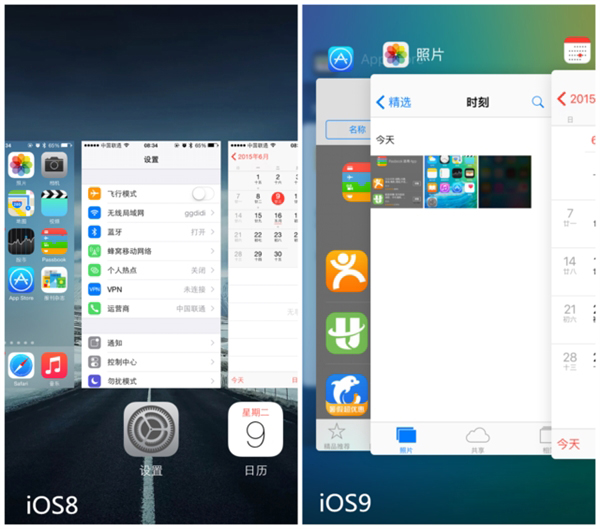
多工介面從原本的平鋪卡片改成覆蓋式卡片,主螢幕也從最左側挪到最右側,更貼合右手使用者的邏輯。關掉背景程式的方式不變,往上推就行。
對 iPad 用戶來說,升級意義更大。首先是分屏功能,總算替大螢幕找到了用武之地,而且分屏之後某些操作能左右互動,這套 API 也開放給第三方,未來應該會有大量應用跟進。
用法是從螢幕右側往內拖,右邊會出現上次用過的 App,分屏模式就此啟動;拖動中間的分隔條可以調整左右比例,從 3:7 一路到 5:5。下拉頂部選單能看到所有支援分屏的應用,點一下就切換,橫轉直轉都能開。目前支援的多半是蘋果自家原生應用,第三方應該正在趕工。
這裡有個細節值得注意:存在所謂的「覆蓋模式」。任何 App 和遊戲都能「開啟分屏」,差別在於真正支援的應用可以調整比例、左右同時運行;不支援的則進入覆蓋模式,被蓋住的 App 實際上並沒有在背景執行,比例也無法調整。這個模式的意義只是讓你不必退出目前程式就能瞄一眼別的東西。
我覺得目前分屏最順的用法是一邊看網頁一邊記事,或地圖導航時順手加提醒事項;一邊郵件一邊通訊錄也是剛需。最期待的還是 QQ、微信這類即時通訊趕快加入,那基本就等同電腦上的體驗了。
畫中畫
畫中畫就是把影片縮小,讓你一邊做事一邊看,網頁內嵌的影片也支援,並提供基本的播放控制鍵,體驗與電腦幾乎一致。就算在 iPad 主畫面上也能縮小視窗,看起來確實挺酷。不過我試了一下,尺寸無法調整,而且只能在螢幕四個角落之間移動,沒辦法隨意擺放。
需要注意相容性:畫中畫可在 iPad Air、iPad Air 2、iPad mini 2 與 iPad mini 3 上使用,但分屏分割視圖僅支援 iPad Air 2,主因是它配備 A8X 處理器與 2GB 記憶體。
總結:非升不可
說了這麼多,你若還不打算升,那我只能猜你是看不上新字體了。無論 iPhone 還是 iPad,iOS 9 都帶來了不少新鮮變化,算得上一次幅度不小的版本革新,值得一升。何況不升的話,連 Apple Watch 的 watchOS 2 都配不了對,豈不更悶。