
Xcode 快速查看(Quick Look):一眼看穿變數的調試技巧
調試最耗時間的,往往不是找到出問題的那行程式碼,而是搞清楚「這個傢伙到底是什麼」。本文整理 Xcode 內建的 Quick Look 功能,說明如何在不額外寫程式的前提下,把顏色、路徑、圖片、網址等資料直接視覺化檢視。
從一個真實的困惑說起
假設你在排查一個問題:某個 UINavigationBar 莫名出現在畫面上,而你確定自己從來沒有把它加進來。直覺做法是在相關位置下中斷點,然後在除錯區檢查這個 bar 的 UIColor 究竟是什麼顏色、又是被誰設定成這個樣子的。
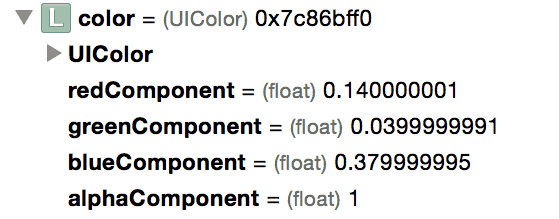
但接著你會發現,除錯器丟給你的是一組位址與一堆不易解讀的欄位。想知道確切顏色,还得自己把 RGBA 組件拆出來心算——這正是 Quick Look 存在的意義。
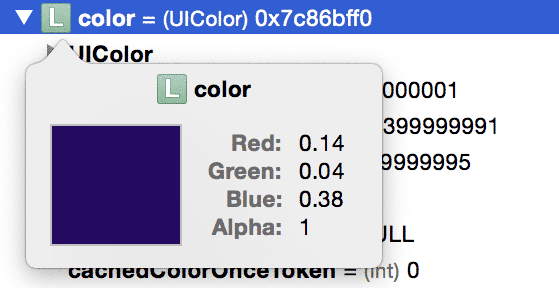
自 Xcode 5 起,LLDB 除錯器就支援 Quick Look。就像在桌面用空白鍵快速預覽檔案內容一樣,在 Xcode 裡只要把游標移到變數上、按下空白鍵,就能取得該資料型別的可視化呈現。按下去的那一刻,答案直接以一個色塊的形式出現在眼前,不必再動腦換算。
在程式碼執行過程中直接看結果
Quick Look 也可以在除錯時隨時呼叫。考慮下面這個方法 buildPathWithRadius(_:steps:loopCount:),它會產生並回傳一個 UIBezierPath:
func buildPathWithRadius(radius : CGFloat, steps : CGFloat, loopCount : CGFloat) -> UIBezierPath {
    let away = radius / steps
    let around = loopCount / steps * 2 * CGFloat(M_PI)
    let points = map(stride(from: 1, through: steps, by: 1)) { step -> CGPoint in
        let x = cos(step * around) * step * away
        let y = sin(step * around) * step * away
        return CGPoint(x: x, y: y)
    }
    let path = UIBezierPath()
    path.moveToPoint(CGPoint.zeroPoint)
    for point in points {
        path.addLineToPoint(point)
    }
    return path
}
你想確認這段迴圈到底畫出了什麼形狀。與其把它渲染到某個自訂 view 或 UIImage 上,不如直接在 return 那一行下中斷點,把游標移到 path 變數上。
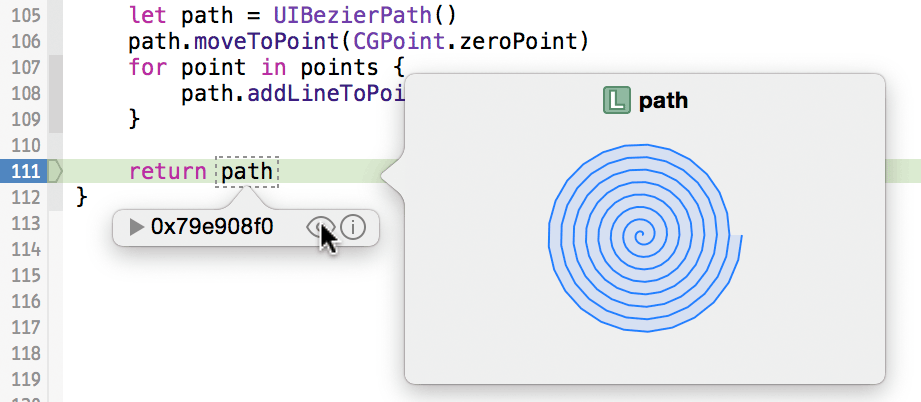
螺旋線就這樣出現在眼前,一目了然。
內建型別
大多數常見資料型別都能直接視覺化,Xcode 已經內建了以下支援:
- 圖片:
UIImage、NSImage、UIImageView、NSImageView、CIImage與NSBitmapImageRep都能直接預覽。- 顏色:
UIColor與NSColor(CGColor不在支援之列)。- 字串:
NSString與NSAttributedString。- 幾何:
UIBezierPath、NSBezierPath,以及CGPoint、CGRect、CGSize。- 位置:
CLLocation會顯示一個可互動的地圖視圖,並附帶海拔與精度資訊。- 網址:
NSURL以圖示表示所指到的本機或遠端內容。- 游標:
NSCursor。- SpriteKit:
SKSpriteNode、SKShapeNode、SKTexture與SKTextureAtlas。- 位元資料:
NSData提供十六進位與 ASCII 的對照檢視。- 視圖:任何
UIView子類別都會彈出內容預覽,做版面確認時非常方便。
更實用的是,這些快視窗通常還帶有一個「用外部應用開啟」的按鈕:圖片與資料類型的內容可以在預覽程式開啟;遠端 URL 交給 Safari;本機檔案交給對應的應用;純文字與屬性字串則可用文字編輯器開啟。
自訂型別
Xcode 6 之後,Quick Look 也支援自訂物件。做法非常簡單:在任何繼承自 NSObject 的類別中實作 debugQuickLookObject() 方法,回傳前述任一內建型別,並依你的型別需求做相應設定即可。
func debugQuickLookObject() -> AnyObject {
    let path = buildPathWithRadius(radius, steps: steps, loopCount: loopCount)
    return path
}
結語
Quick Look 的價值在於它把「操作資料」與「理解資料」這兩件事拉近了。以往那些只能靠想像的模糊型別,現在都能被直接看見,而 Playground 那種即時回饋的手感,也得以帶進主要專案的除錯流程裡。
要看圖片?要檢視資料結構?要確認文字排版?這些電腦本來就很擅長。既然工具已經在那裡,就讓它替你省下心算的時間吧。
- 上一篇文章: iOS 半透明模糊效果的實作方案整理
- 下一篇文章: 隨手記:跟進幾個 iOS 專案代碼裡的隱藏問題