
用 AVAudioSession 讓音樂在背景繼續播放
編輯:iOS 相關資訊
前言
- AVAudioSession 是單例,不需自行 instance,直接取用即可,它在各種音訊情境中都扮演關鍵角色。
- 不同應用場景需要設定不同的音訊會話分類(Category)。
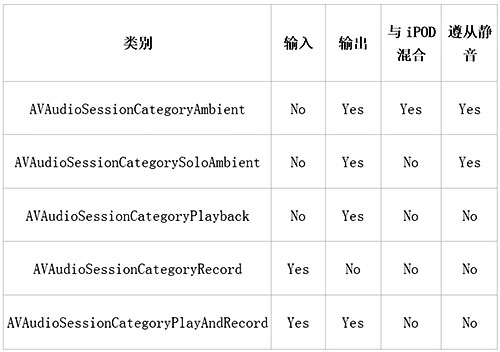
AVAudioSession 的分類
- AVAudioSessionCategoryAmbient:混音播放,例如雨聲、車引擎聲,可與其他音樂同時響起。
- AVAudioSessionCategorySoloAmbient:獨占播放,其他音樂會被中止。
- AVAudioSessionCategoryPlayback:以音樂播放為主,不靜音、可背景播放。
- AVAudioSessionCategoryRecord:錄音。
- AVAudioSessionCategoryPlayAndRecord:同時播放與錄音。
- AVAudioSessionCategoryAudioProcessing:使用硬體解碼器處理音訊,使用期間不能播放或錄音。
背景播放的設定
1. 建立背景播放任務
+ (UIBackgroundTaskIdentifier)backgroundPlayerID:(UIBackgroundTaskIdentifier)backTaskId
{
    // 1. 設定並啟用音訊會話類別
    AVAudioSession *session = [AVAudioSession sharedInstance];
    [session setCategory:AVAudioSessionCategoryPlayback error:nil];
    [session setActive:YES error:nil];

    // 2. 允許 App 接收遠端控制事件(鎖屏時的播放控制)
    [[UIApplication sharedApplication] beginReceivingRemoteControlEvents];

    // 3. 建立背景任務 ID,並結束前一個任務
    UIBackgroundTaskIdentifier newTaskId = UIBackgroundTaskInvalid;
    newTaskId = [[UIApplication sharedApplication] beginBackgroundTaskWithExpirationHandler:nil];
    if (newTaskId != UIBackgroundTaskInvalid && backTaskId != UIBackgroundTaskInvalid) {
        [[UIApplication sharedApplication] endBackgroundTask:backTaskId];
    }
    return newTaskId;
}
2. 啟用背景播放
AVAudioSession *session = [AVAudioSession sharedInstance];
[session setActive:YES error:nil];
[session setCategory:AVAudioSessionCategoryPlayback error:nil];

// 讓 App 支援接收遠端控制事件
[[UIApplication sharedApplication] beginReceivingRemoteControlEvents];
3. 記錄背景播放任務代號
// 背景播放任務 ID
UIBackgroundTaskIdentifier _bgTaskId;

// 設定音訊會話,允許背景播放
_bgTaskId = [SoundTool backgroundPlayerID:_bgTaskId];
補充一點實務經驗:除了程式碼設定,還必須在專案的 Background Modes 中勾選 Audio, AirPlay and Picture in Picture,否則 App 進入背景後音樂仍會被系統停掉。