
如何刪除iTunes與iCloud的備份檔案
編輯:iOS 相關教學
你多久備份一次手機?如果習慣用iCloud,免費的5GB很快就不夠用,得定期清掉舊備份。iTunes備份則是佔掉電腦的磁碟空間。以下分三種情境說明如何刪除。
刪除的理由很多,除了空間不足,備份檔案損壞時也需要移除後重做。以下以刪除一個iPad備份為例,iPhone的作法完全相同。
一、用iTunes刪除本機備份
第一步:啟動iTunes。
第二步:進入iTunes的「偏好設定」。
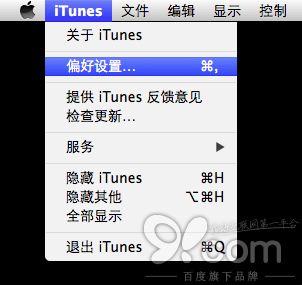
第三步:在偏好設定頂部選擇「裝置」頁籤。

此時會列出電腦上所有的備份檔案。
第四步:選取要刪除的那一份。想一次刪多個,可在按住Command鍵的情況下逐個點選。
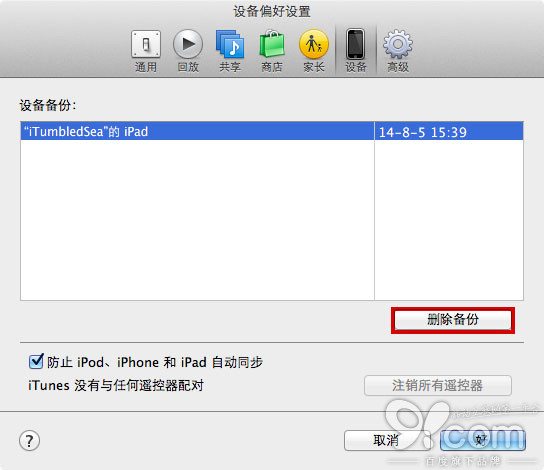
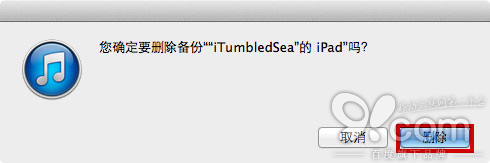
第五步:點「刪除備份」,於確認視窗再按一次「刪除」,檔案即從電腦移除。
二、在Mac的iCloud面板刪除
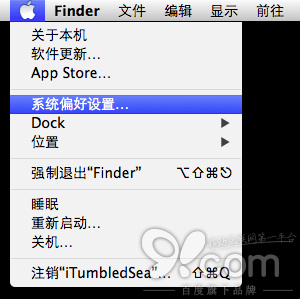
第一步:開啟「系統偏好設定」。
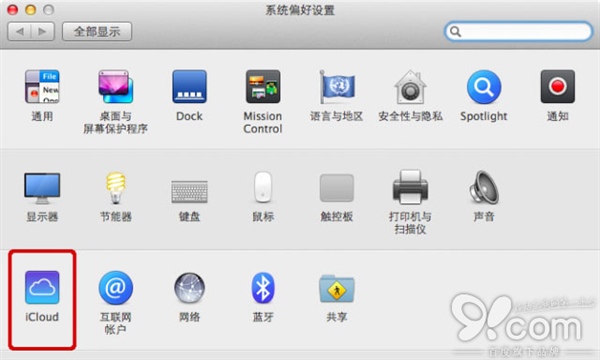
第二步:點 iCloud 圖示進入設定面板。
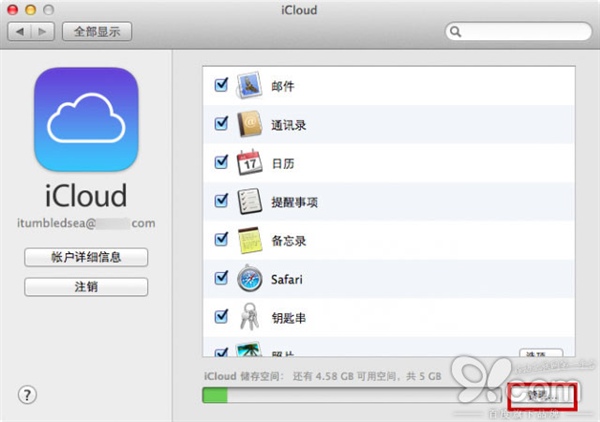
第三步:面板分為左右兩欄,右側顯示儲存空間概況,點右下角的「管理」。
稍候片刻,「管理儲存空間」視窗會載入所有項目。
第四步:點左欄最上方的「備份」,右側即列出iCloud備份清單,選中要移除的那一份。
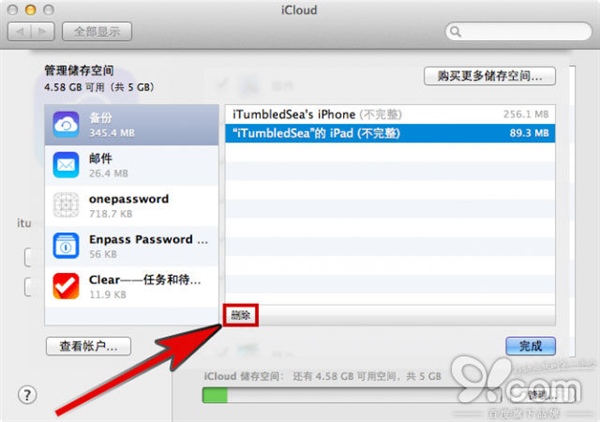
第五步:點「刪除」,並在上方弹出的確認面板中再按一次「刪除」。
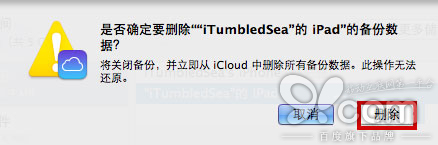
三、直接在iOS裝置上刪除iCloud備份
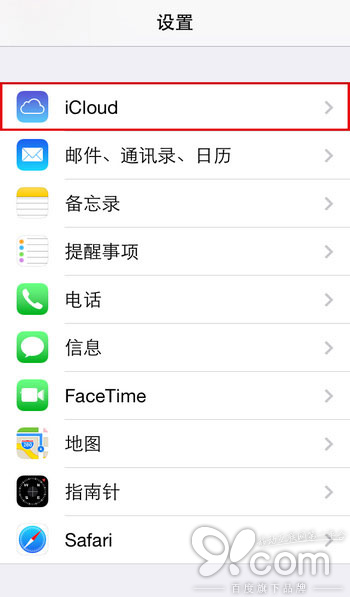
第一步:回到主畫面,點開「設定」。
第二步:點「iCloud」,再選「儲存與備份」。
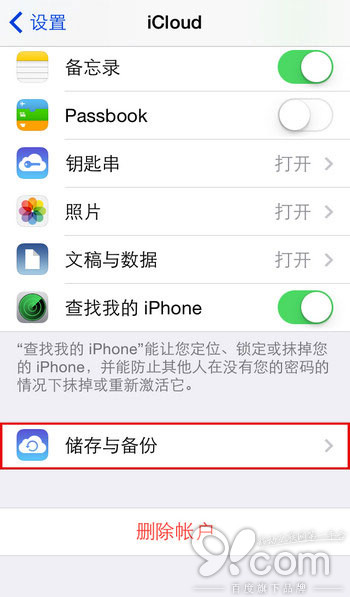
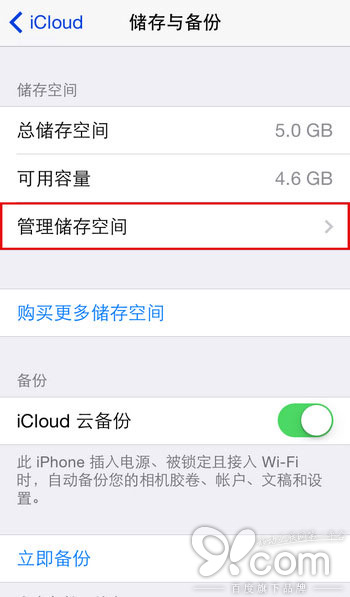
第三步:在「儲存與備份」中点「管理儲存空間」,畫面會列出所有iCloud備份,點進目標項目可查看細節。
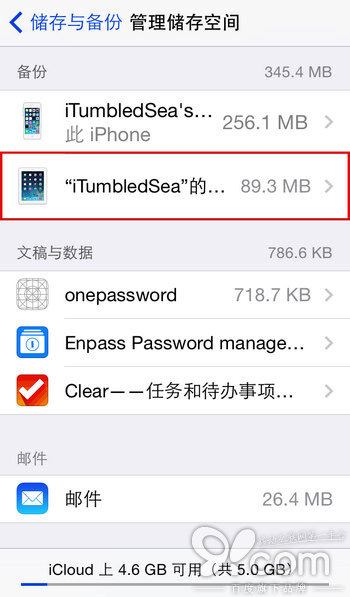
第四步:點「刪除備份」,於底部弹出的確認面板按「關閉並刪除」。
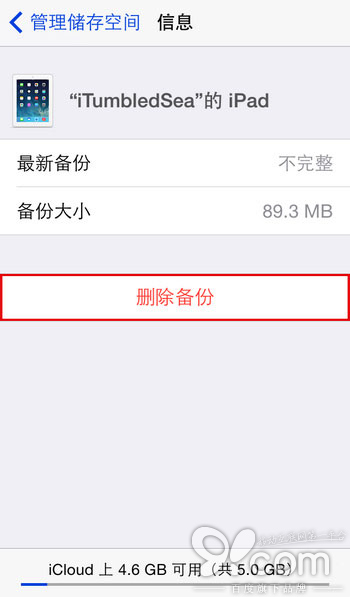
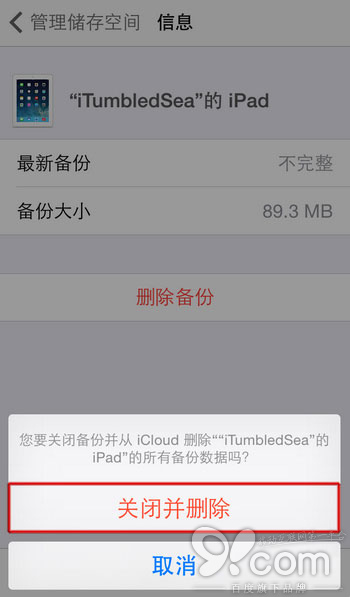
要注意的是,這個動作在刪除備份的同時也會關閉iCloud備份功能。如果你只是暫時清空間,記得回到「設定」把備份重新打開,否則之後都不會再自動備份。
- 上一篇文章: 用iTunes為歌曲補上專輯封面
- 下一篇文章: 怎麼領取Apple Store官方App的免費福利