
提升 iOS 開發效率的方法與工具整理
作者:@__weak_Point,授權本站轉載。
介紹
這篇文章整理我在 iOS 開發中實際使用過、能有效提升效率的方法與工具。
IDE
首先一定是 IDE。說到 IDE,Xcode 跑不掉,當然你也可能同時在用 AppCode 等其他工具。這裡主要針對 Xcode 分享。
1. 善用快捷鍵
快捷鍵是開發中不可或缺的。當你能在鍵盤上飛舞十指時,畫面太美不敢想像。
2. 常用程式碼片段
把開發中反覆出現的程式碼存成 code snippet,之後就能用簡短關鍵字展開,省去大量重複輸入。
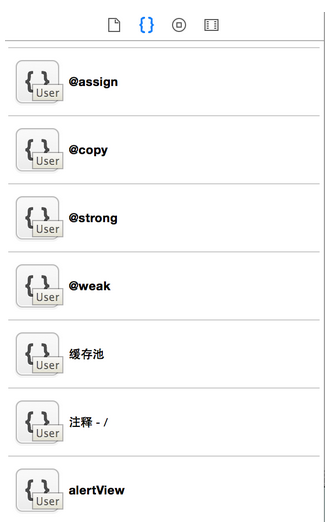
3. Xcode 插件
插件大概是 Xcode 開發中不可少的一環。
除了社群廣為流傳的必裝清單之外,我自己常用到的還有:快速加入 #import、以及集中查看專案中的 TODO/FIXME 標記。這兩個都很值得推薦。
如果找不到想要的插件怎麼辦?那就自己動手做。有興趣可以參考 Xcode 插件開發入門的相關資料。
4. 註解
註解的作用不必多說,而且多數公司都要求程式碼必須有註解。
早期我一直用喵神 onevcat 開源的 VVDocumenter-Xcode。但這種寫法有個問題:一個註解會佔掉三行。
/**
 * 頂部公告btn
 */
@property (nonatomic, strong) UIButton *topAnnouncementBtn;
用在介面上這樣寫簡單明瞭,但用在屬性上,總覺得 .h 檔變得好擁擠(其實也沒幾個屬性)。
後來改成:
/**頂部公告btn */
@property (nonatomic, strong) UIButton *topAnnouncementBtn;
還是多一行。再後來換成:
@property (nonatomic, strong) UIButton *topAnnouncementBtn; // 頂部公告btn
但這種寫法在使用該屬性時不會有註解提示。沒有就沒有吧,遇到看不太懂的屬性再跳回 .h 檔看一眼。(「呸,你怎麼這麼容易就妥協了!」當時我應該在心裡暗罵自己)
某天在微博上看到芳仔小腳印的部落格《我是如何收拾程式碼的》,她介紹的是這樣寫屬性註解:
UIButton *btnSend; /**< 發送按鈕 */
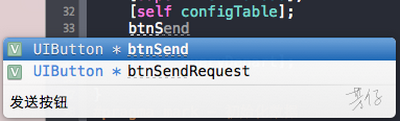
試用之後發現很方便,之後就一直用這個方式做屬性註解,在這裡分享給大家。感謝芳仔小腳印的分享。
網路資料相關
1. 除錯介面
如果你還在用寫方法的方式一家一家試介面,那你一定需要下面這兩個工具。
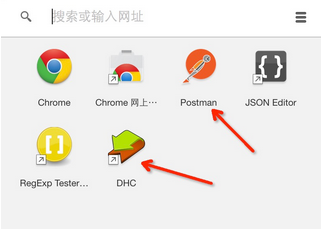
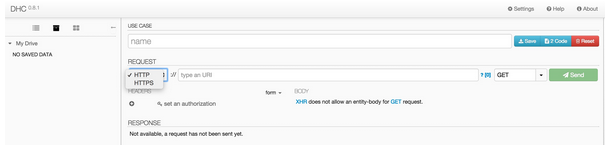
DHC 線上介面除錯工具,支援 HTTP 與 HTTPS。
Postman 是一款功能強大的 Chrome 外掛,用於網頁 HTTP 請求的除錯與發送。(感謝葉孤城提醒)
2. JSON 資料編輯
廢話不多說,直接上圖。
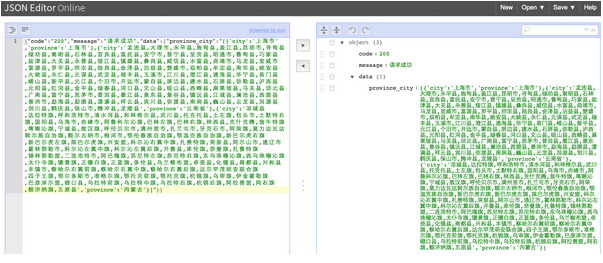
JSON Editor Online。
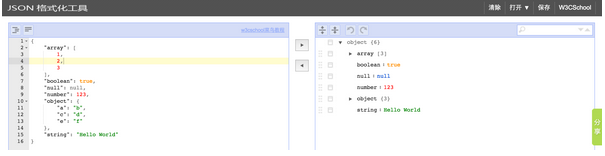
JSON 格式化工具(感謝 iOS 程序員袁 提供)
UI 相關
1. 標註距離
「不行!說的是 20px!差 1px、2px、5px、10px,都不算 20px!」
遇到有像素眼的設計師,想哭的心情總是有的。但他們有時候會忘記標 X、Y,或者就是寬高。下面是我們公司 UI 給的一張圖:
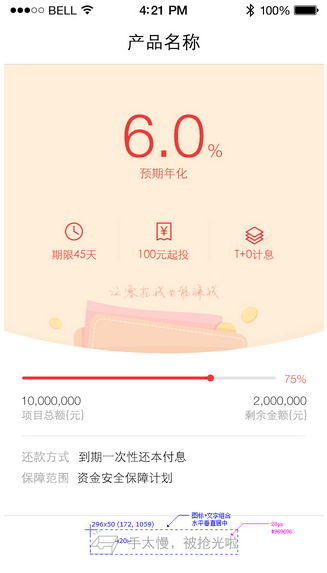
說好的 X、Y 呢?
我最開始是這樣做的:
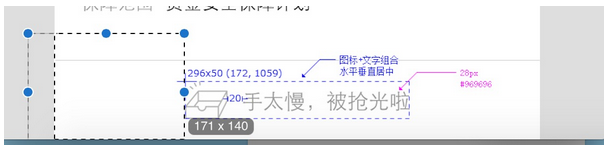
可是總會有那麼一點誤差,而且費眼。後來偶然聽一個產品朋友說他們在用馬克鰻標圖,它有免費與付費兩個版本,免費版可用基本功能,感覺還不錯。
今天喵神 onevcat 在微博推薦了一個測量工具 Pixel Winch,試了一下,比馬克鰻更好用。
2. 圖片壓縮
我們的 UI 就不太注重圖片大小。有一次給的圖片有 4M 多,害我自己還得壓縮一遍。
TinyPNG 能保持品質地壓縮,我覺得還不錯,推薦給我們 UI 和後端,他們用過之後都說好。另外還有 TinyPNG 批量壓縮圖片腳本,搭配使用更佳。(感謝 newbee_nAn 提供)
3. AppIcon
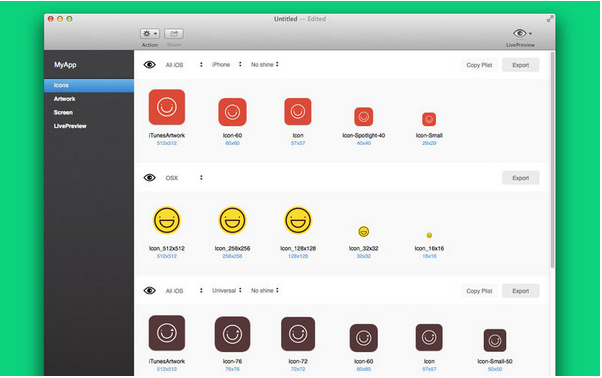
AppIcon 只需要 UI 提供一張 1024×1024 的圖,其餘各尺寸可以用 Prepo 一次產出。
兩地辦公
假設這麼一種情況:公司用的是 SVN,家裡有一台自己的電腦,有時候想回家接著敲程式碼,怎麼辦?
再假設:產品想實現某種效果,但不確定能不能寫出來,你可能會糾結要不要直接在公司的專案上改動,怎麼辦?
若有上述兩種困擾,GitHub 與 Bitbucket 會是首選。至於選哪一個,可以參考比較文章《GitHub vs. Bitbucket 不只是功能不同》。
GitHub 搜尋技巧
GitHub 上好的開源專案太多,一個一個點 star 太慢了,怎麼辦?
language:Objective-C stars:>900
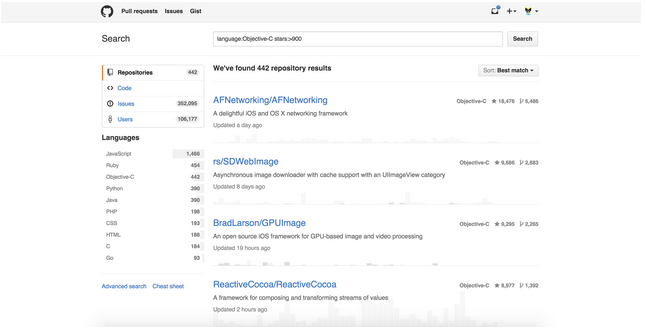
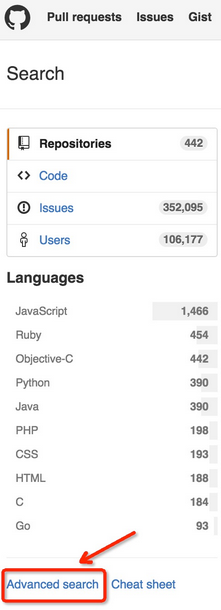
這其實就是 GitHub 的 Advanced search 功能:
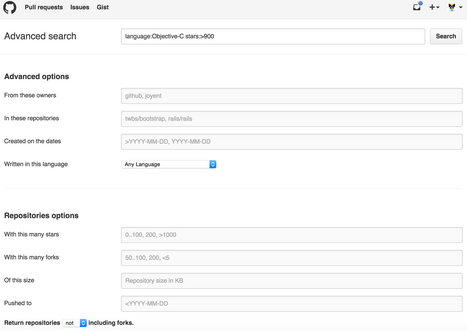
大家切記,star 之後並不代表你就掌握了,只有真正深入了解後才是自己的。
另外,GitHub Advanced Search 也可以用來尋找合作對象。
補充:幾個更省力的做法
這篇原文寫於 Xcode 6 的年代,其中不少工具與做法已有更好的替代方案,這裡補上幾點:
- 插件生態:Xcode 8 之後 Apple 改用官方套件機制,舊式的插件注入方式已不適用。目前主流是 XcodeGen、SwiftLint 這類以指令行為核心的工具,或直接在 Build Phase 中掛上腳本。
- 介面除錯:除了線上工具,Charles、Proxyman、Wireshark 加上 Xcode 內建的 View Debugger,基本上已能覆蓋多數情境。
- JSON 處理:若使用 Swift,直接在 Codable 與 JSONSerialization 之間轉換通常比外部工具更省事;但若需要快速驗證後端回應格式,線上工具仍是最快的方式。
- 版本控制:git 已是絕對主流,若公司仍在使用 SVN,用 git-svn 或本地 git 倉庫搭配 stash 分支,可以大幅改善兩地開發的體驗。
- 依賴管理:CocoaPods 之外,Carthage 與 Swift Package Manager 也值得評估,尤其 SPM 已可支援多數常見的 iOS 庫。
未完待續…