
在 iOS 程式中印出即時記憶體用量
編輯:iOS 相關資訊
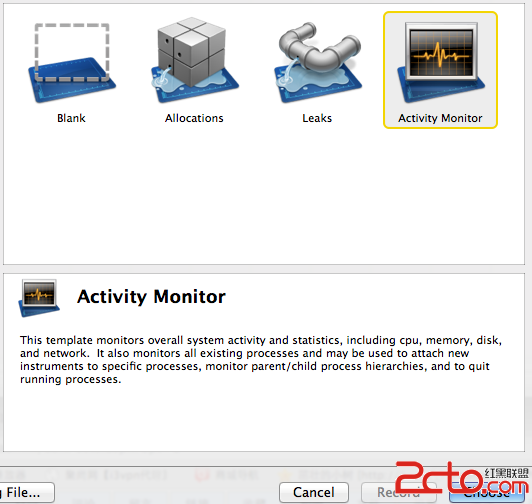
Activity Monitor 或 Instruments 能如實反映程式實際佔用的記憶體變化,但缺點是你得跳出 Xcode 才看得到。如果希望在除錯時直接把用量印在 console,跟其他 log 一起看,可以這樣做。
一、用 task_info 取得記憶體資訊
核心是一個小函式,透過 mach 層的 task_info 查詢目前工作的基本資訊:
void report_memory(void)
{
    struct task_basic_info info;
    mach_msg_type_number_t size = sizeof(info);
    kern_return_t kerr = task_info(mach_task_self(),
                                   TASK_BASIC_INFO,
                                   (task_info_t)&info,
                                   &size);
    if (kerr == KERN_SUCCESS) {
        printf("Memory in use (in m-bytes): %f m\n", info.resident_size / (1024.0 * 1024.0));
    } else {
        printf("Error with task_info(): %s\n", mach_error_string(kerr));
    }
}
其中 virtual_size 是虛擬位址空間大小,resident_size 才是真正被佔用的實體記憶體,也就是我們關心的數字。函式裡保留了幾行註解版本,方便你依需要切換成位元組或 KB 顯示。
二、補上頭文件
task_info 屬於 mach 層,記得引入:
#import <mach/mach.h>
三、全域可用:寫進 pch
若想在專案任何地方直接呼叫,把宣告放進前綴標頭檔:
#ifdef __OBJC__
  #import <UIKit/UIKit.h>
  #import <Foundation/Foundation.h>
#endif

extern void report_memory(void);
這樣就不必每個檔案都重複引入。
四、在關鍵位置呼叫
最實用的時機是 viewDidLoad,以及任何你懷疑配置過多的段落前後:
- (void)viewDidLoad
{
    [super viewDidLoad];
    // 你的邏輯程式碼……
    report_memory();
}
執行後 console 就會印出類似下面的訊息(此例來自模擬器):

怎麼讀這個數字
resident size 反映的是「此刻實際佔用的實體記憶體」,適合拿來做前後比較:在某段流程前後各呼叫一次,差值就是這段流程的記憶體成本。反覆進入離開同一個頁面,若數字持續往上爬而不回落,通常就是有物件沒被釋放。
不過要留意兩點。第一,printf 在真机上輸出可能不如 NSLog 穩定,除錯時建議改成 NSLog。第二,這個數字是某一瞬間的快照,記憶體管理有延遲性,單次讀數不代表洩漏,應該看趨勢而不是看絕對值。真正要追蹤配置來源、找出循環引用,Instruments 的 Allocations 與 Leaks 仍是最準確的工具,而 report_memory 的價值在於「隨手可得、能跟其他 log 對齊時間軸」。