
在 Xcode 建置時自動改變 App 圖標
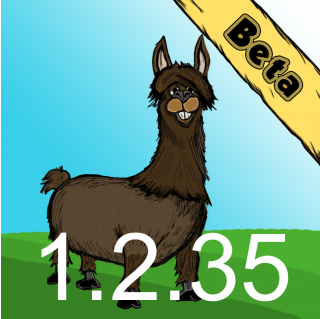
測試版或內部建置版本的 App,常常需要在圖標上加上 Beta、Debug 或版本號,方便測試人員辨識。這篇教學會用 ImageMagick 與 Xcode 的 Run Script Phase,讓建置過程自動產生帶標記的圖標,不需要手動修圖。
準備 ImageMagick
首先安裝 Homebrew,再透過它安裝 ImageMagick 與 Ghostscript。Ghostscript 主要提供字型與圖形處理所需的支援。
brew update
brew install imagemagick
brew install ghostscript

用 convert 與 composite 處理圖標
ImageMagick 中,convert 可以修改單張圖片並輸出新的檔案;composite 則可以將一張圖片疊在另一張圖片上。
先在一張圖標上加入文字:
convert AppIcon60x60@2x.png -fill white -font Times-Bold -pointsize 18 -gravity south -annotate 0 "Hello World" test.png
執行後,可以在資料夾中看到 test.png。

接著嘗試把 beta 標記疊上去:
composite betaRibbon.png test.png test2.png
如果結果看起來沒有變化,通常是因為 betaRibbon.png 尺寸太大,只有透明部分出現在小圖標上。
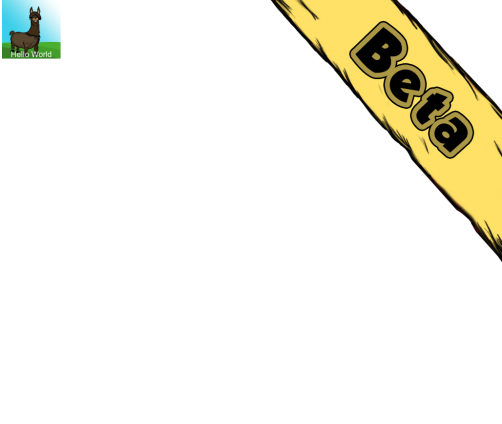
可以先把標記圖調整成相同尺寸:
convert betaRibbon.png -resize 120x120 smallBetaRibbon.png
composite smallBetaRibbon.png test.png test2.png

在 Xcode 加入 Run Script Phase
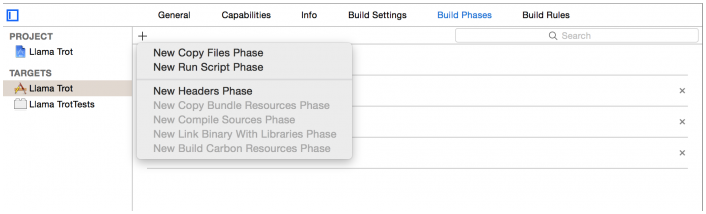
打開 Xcode 專案,選取 Target,進入 Build Phases,點擊加號,選擇 New Run Script Phase。
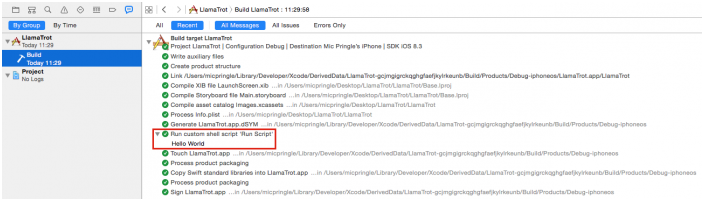
腳本預設會在 /bin/sh 環境執行。可以先寫一個簡單的 echo 測試,確認建置時腳本有被執行。
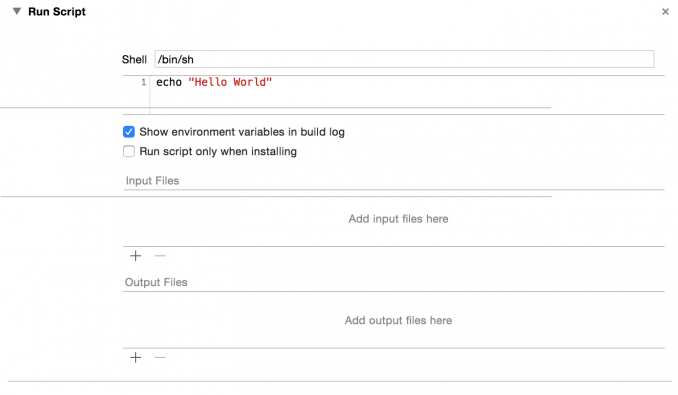
執行後,可以在 Report Navigator 的最新建置報告中看到輸出內容。
找出 App 圖標路徑
把圖標加入 Images.xcassets,並將 beta 與 debug 標記圖放在與 .xcodeproj 同層的資料夾中。
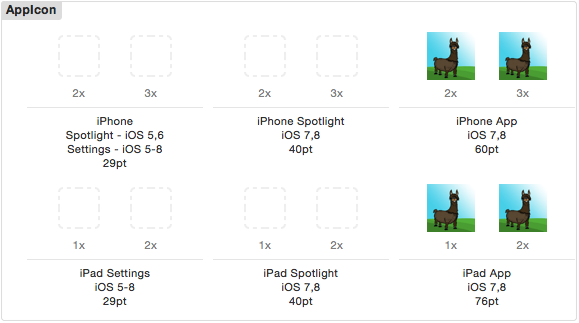
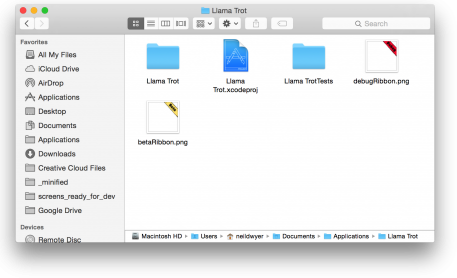
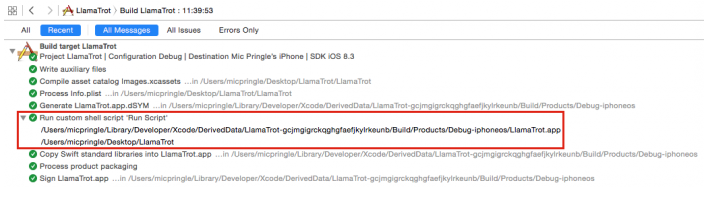
腳本可以透過 Xcode 的環境變數找到建置後的 App 內容與專案路徑。執行後觀察報告,可以看到最後產物與專案資料夾位置。
在 Finder 中檢視 App Package Contents,可以看到編譯後的圖標。
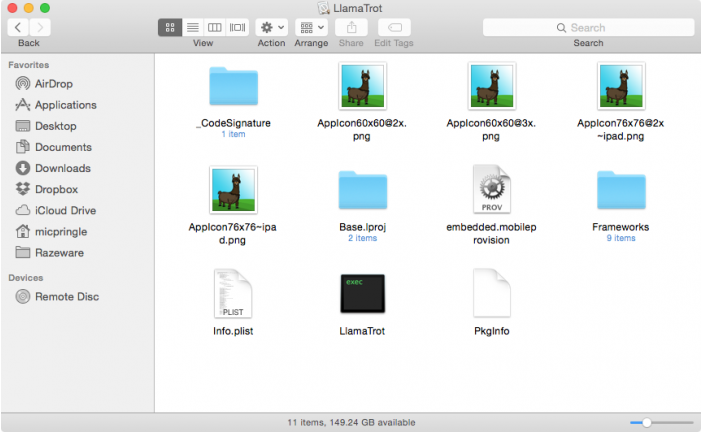
接著定位到 Images.xcassets 中的 AppIcon.appiconset,即可取得原始圖標路徑。
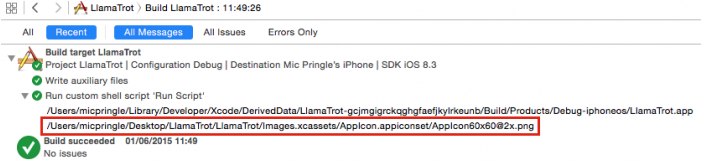
自動套用標記與版本號
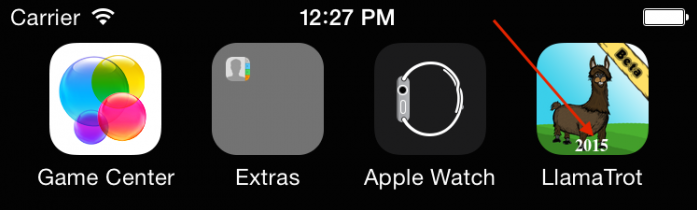
將前面的指令整合成函式後,就能對不同尺寸圖標逐一處理。執行後可以在模擬器或裝置主畫面看到修改過的圖標。

不同裝置的圖標尺寸不同,文字大小也應該依圖標寬度比例調整,避免在小螢幕上顯示異常。
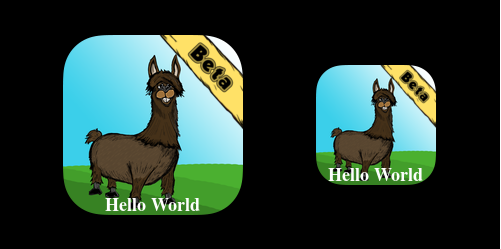
完成比例調整後,在不同裝置上執行,圖標上的文字會更協調。
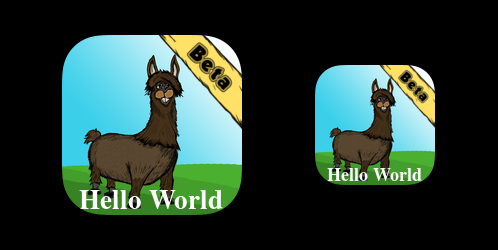
若要把 Hello World 換成建置編號,可以從 Info.plist 的 CFBundleVersion 讀取。macOS 中可使用 PlistBuddy 取得這個值。
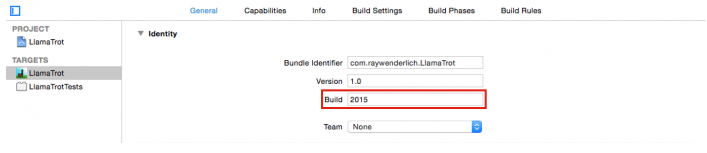
執行後,圖標上會顯示目前建置編號。
依 Build Configuration 區分
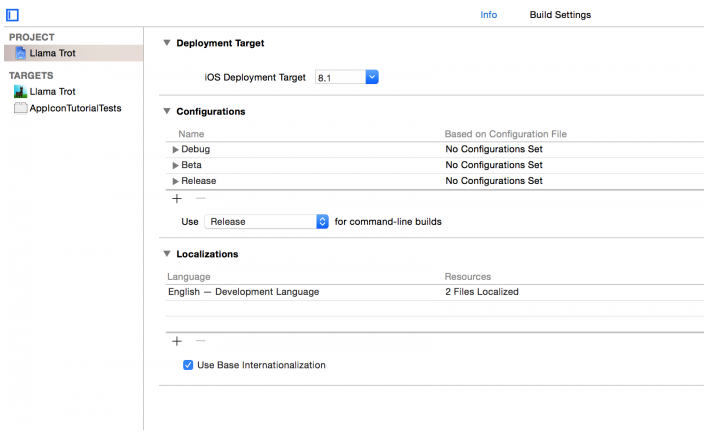
在 Xcode 中,可以複製 Release 設定並命名為 Beta,讓 Debug、Beta、Release 各自對應不同用途。
接著在腳本中判斷 CONFIGURATION,只在 Beta 或 Debug 時加上標記。
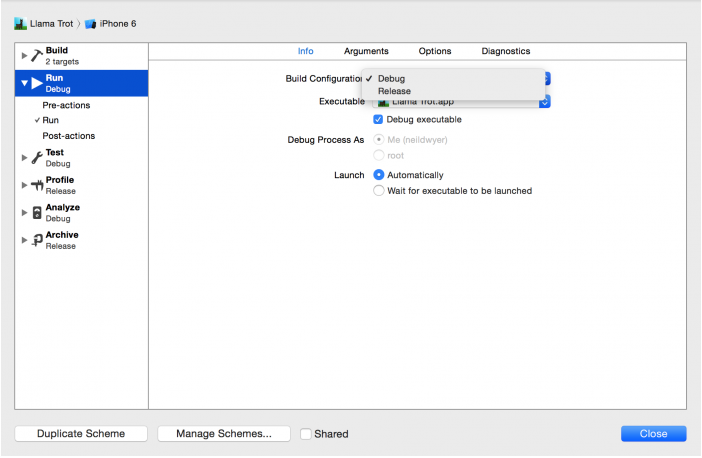
完成後,Beta 版本會顯示測試標記,Debug 版本也會有對應提示。
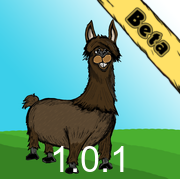
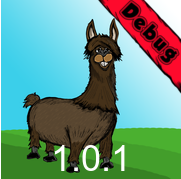
這個流程的關鍵在於:圖標處理交給 ImageMagick,建置時機交給 Xcode Run Script,最後依 Scheme 或 Configuration 決定是否套用標記。