同步助手/iTools/iFunbox/iFile 上傳存檔補丁全教程
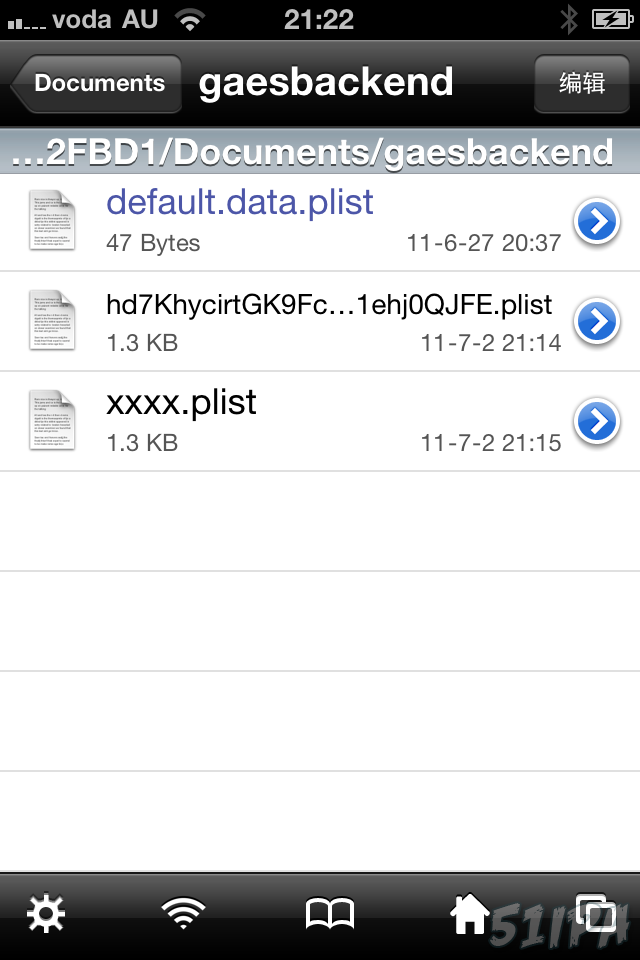
即便是未越獄的機器,也能使用 iTools、iFunbox、iExplorer 對 Library、Documents 目錄進行操作,從而達到解鎖、修改軟件的目的。
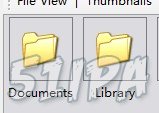
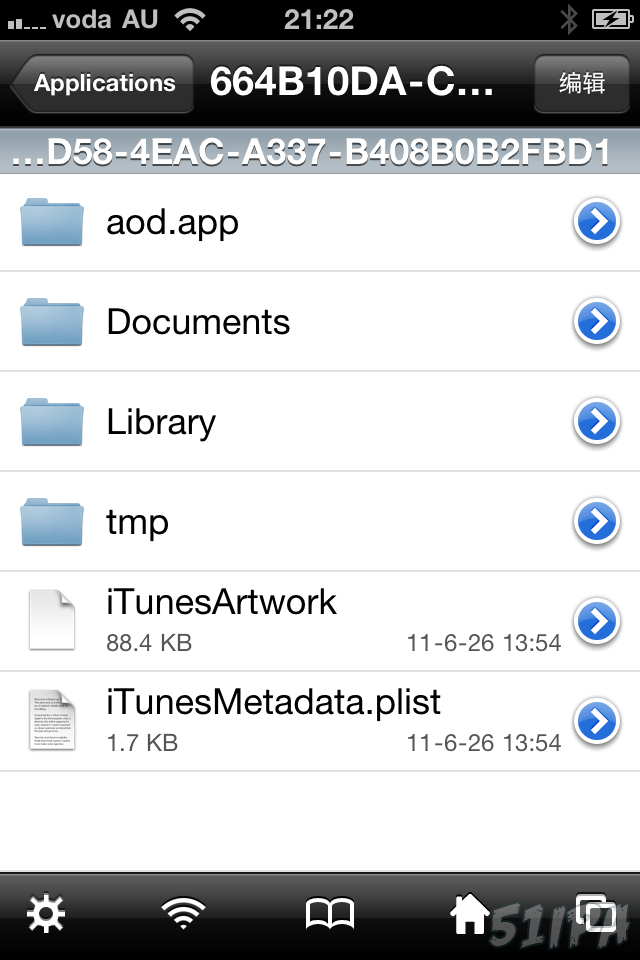
基礎知識:在 XXXXX.app 的目錄中,必定有 document 和 library 兩個文件夾,這就是存檔文件夾所在。
下面就以幾款常用的電腦端文件管理工具為例,講解如何為蘋果設備上傳存檔補丁。
【①同步助手】
1、文件瀏覽
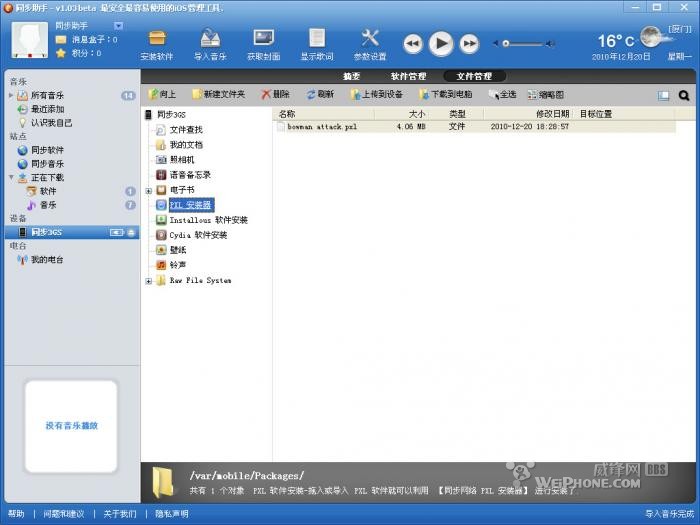
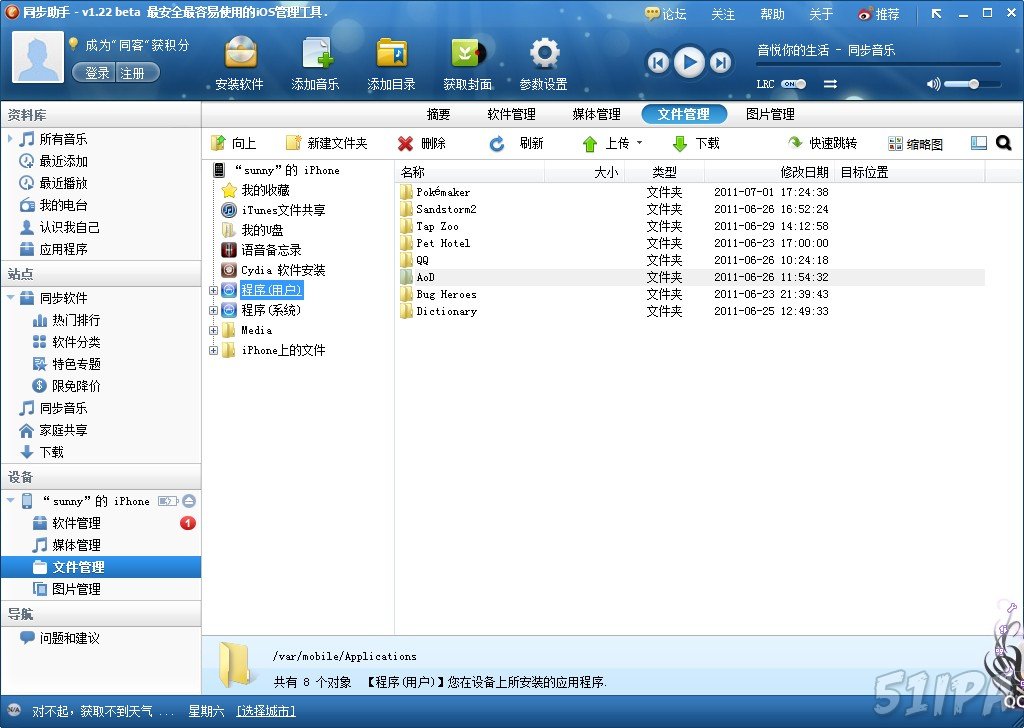
打開「同步助手」,點擊左側的「設備」,再點擊頂部的「文件管理」,即會呈現精心組織的界面。
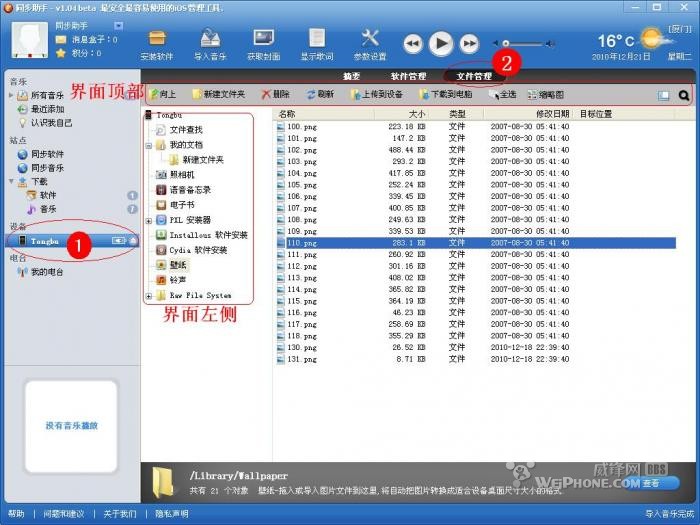
界面頂部是基本操作,包括「向上」、「新建文件夾」、「刪除」、「刷新」、「上傳到設備」、「下載到電腦」、「全選」、「縮略圖」、「視圖轉換」、「搜索」。
界面左側是常用目錄,包括「我的文檔」、「照相機」、「語音備忘錄」、「電子書」、「壁紙」、「鈴聲」、「Cydia軟件安裝」、「Installous軟件安裝」、「PXL軟件安裝」、「Raw File System」。
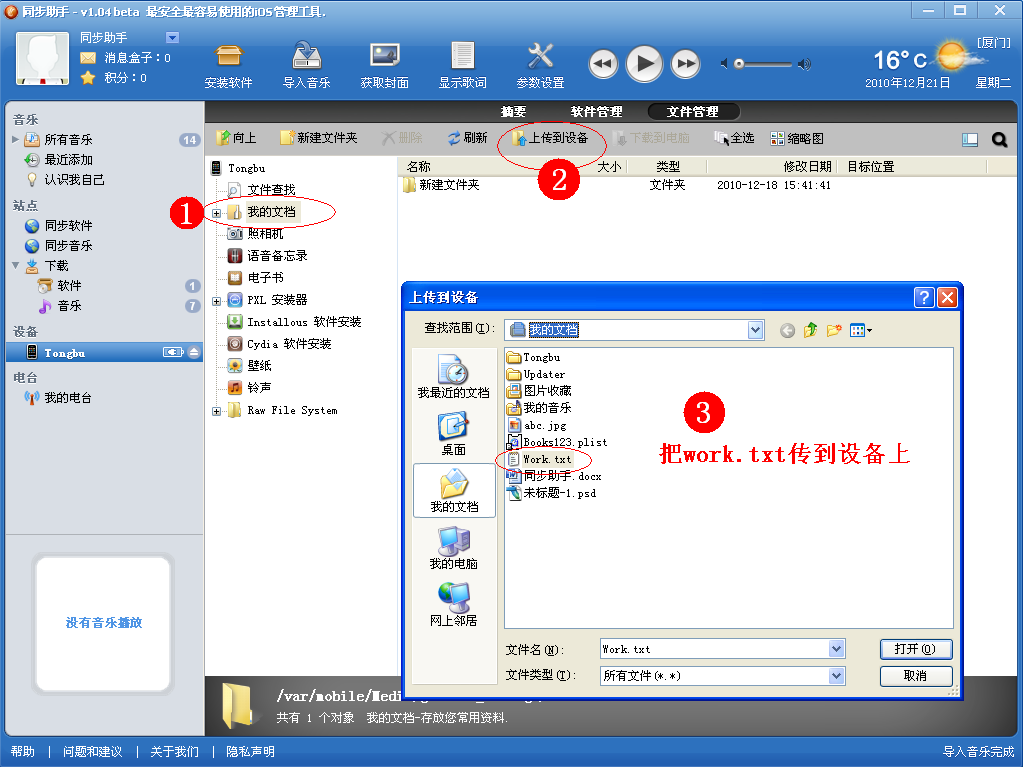
當你想把電腦上的文件傳到設備時,先選中要保存的目錄,然後:
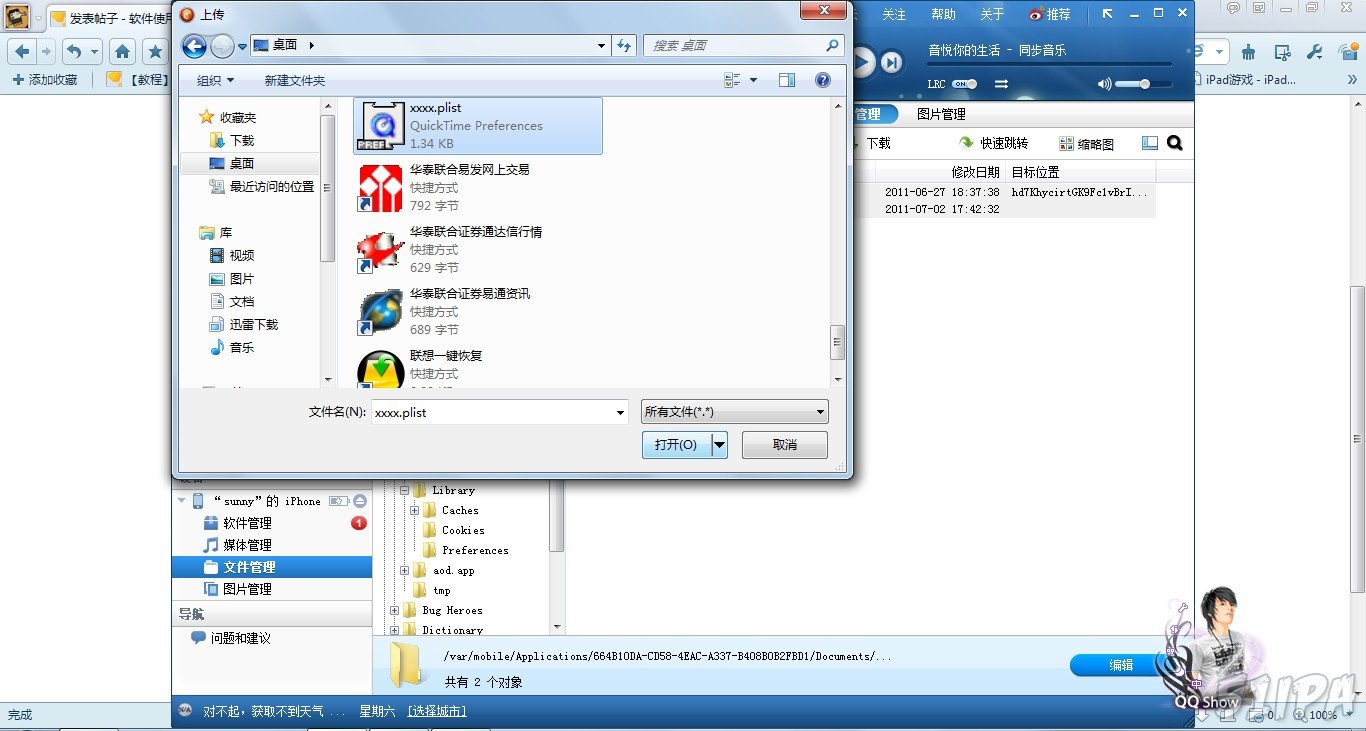
1、點擊「上傳到設備」,選擇電腦文件直接上傳到當前目錄;
2、或直接把文件拖曳到當前目錄。
同樣,當你想把設備上的文件傳到電腦時,先選中文件,然後:
1、點擊「下載到電腦」,在彈窗中選擇保存目錄;
2、或直接把文件拖曳到想保存的目錄。
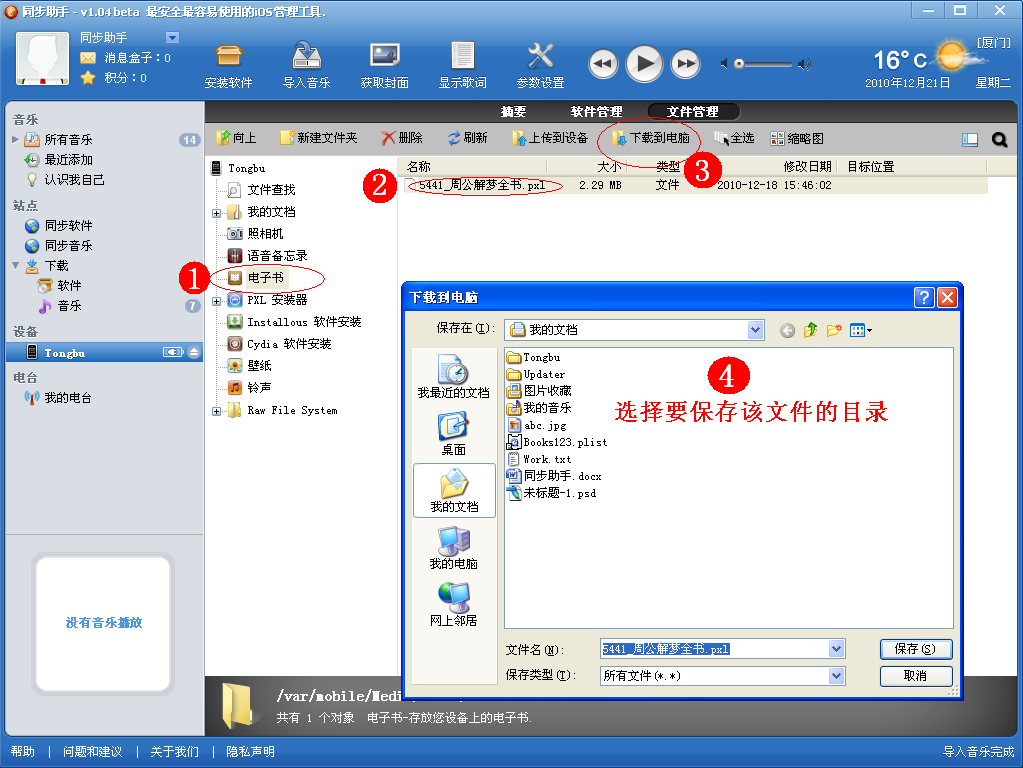
此外,你還可以直接打開plist文件進行編輯,非常方便。
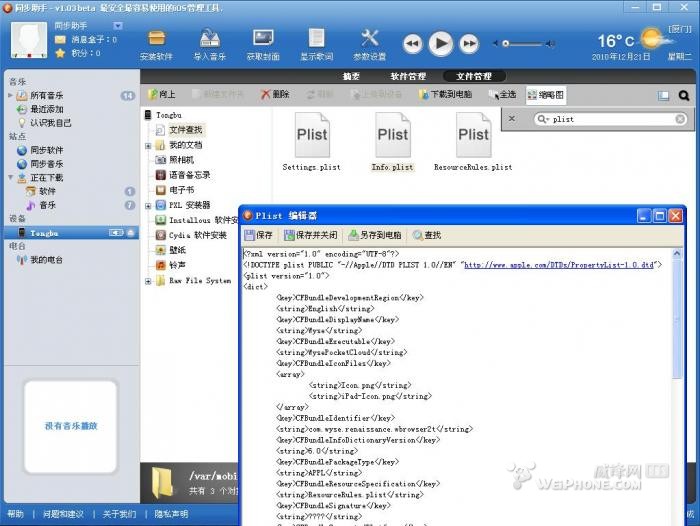
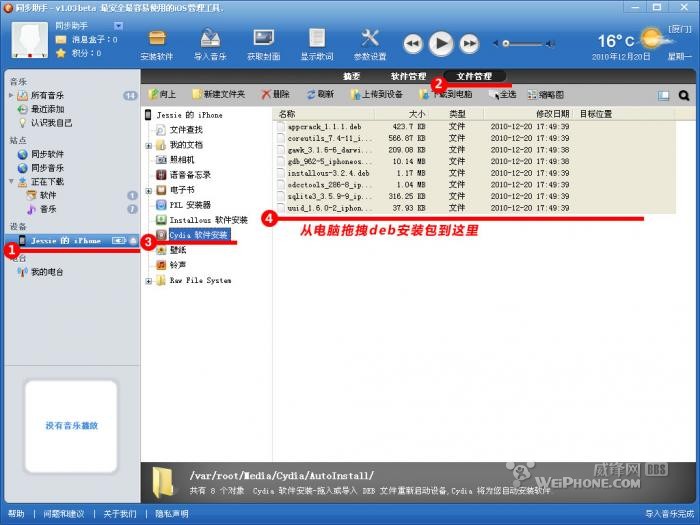
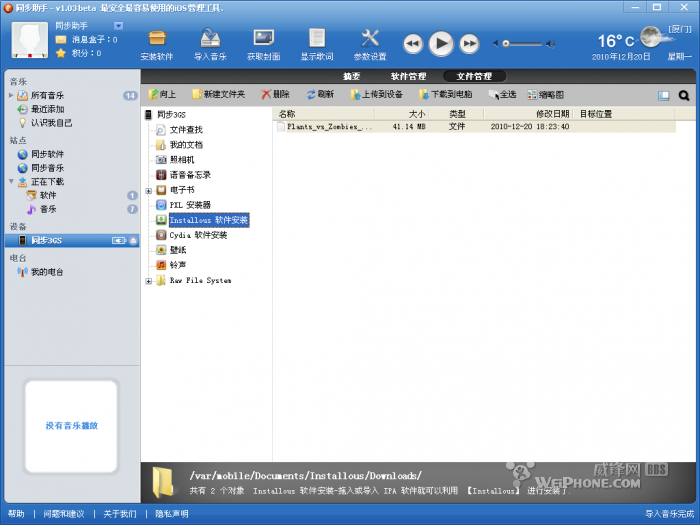
「同步助手」文件管理還提供三個軟件安裝目錄,讓你更快地上傳軟件。
“Cydia軟件安裝”:把下載的deb安裝包上傳到「Cydia軟件安裝」,重啟手機即完成安裝。
“Installous軟件安裝”:把下載的ipa文件上傳到「Installous軟件安裝」,在手機上完成安裝。
“PXL軟件安裝”:把下載的pxl文件上傳到「PXL軟件安裝」,在手機上完成安裝。
2、文件查找
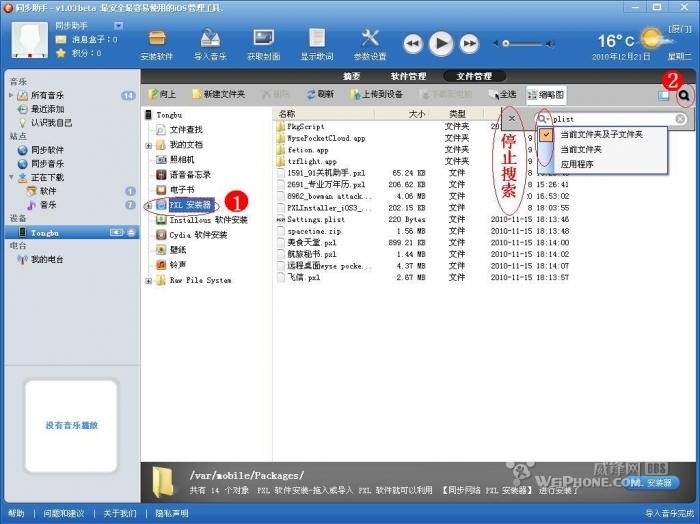
你可以在搜索欄中輸入想查找的文件名。先選定搜索目錄,單擊右側搜索圖標,在彈出的搜索框中選擇搜索范圍即可。小提示:點擊搜索框右邊的小叉可以停止搜索。
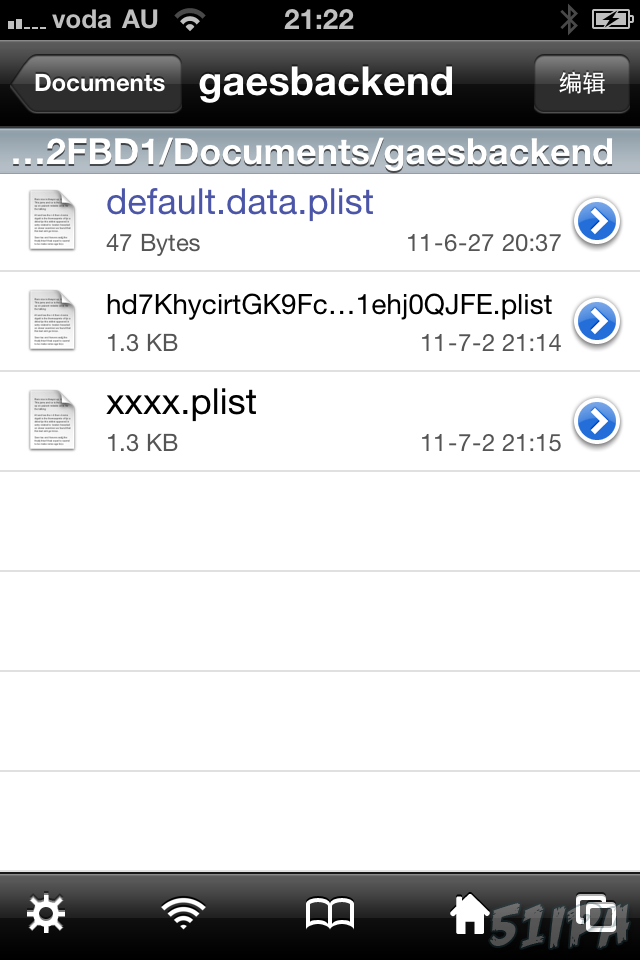
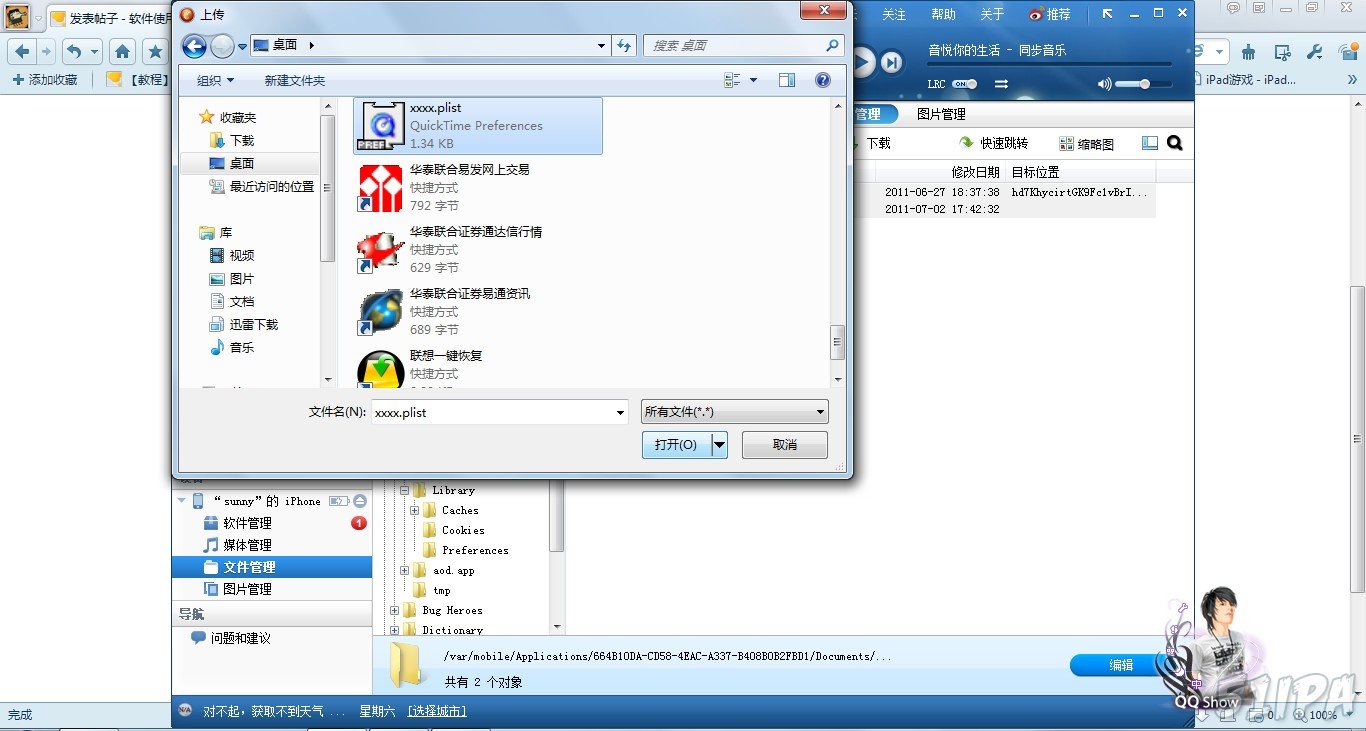
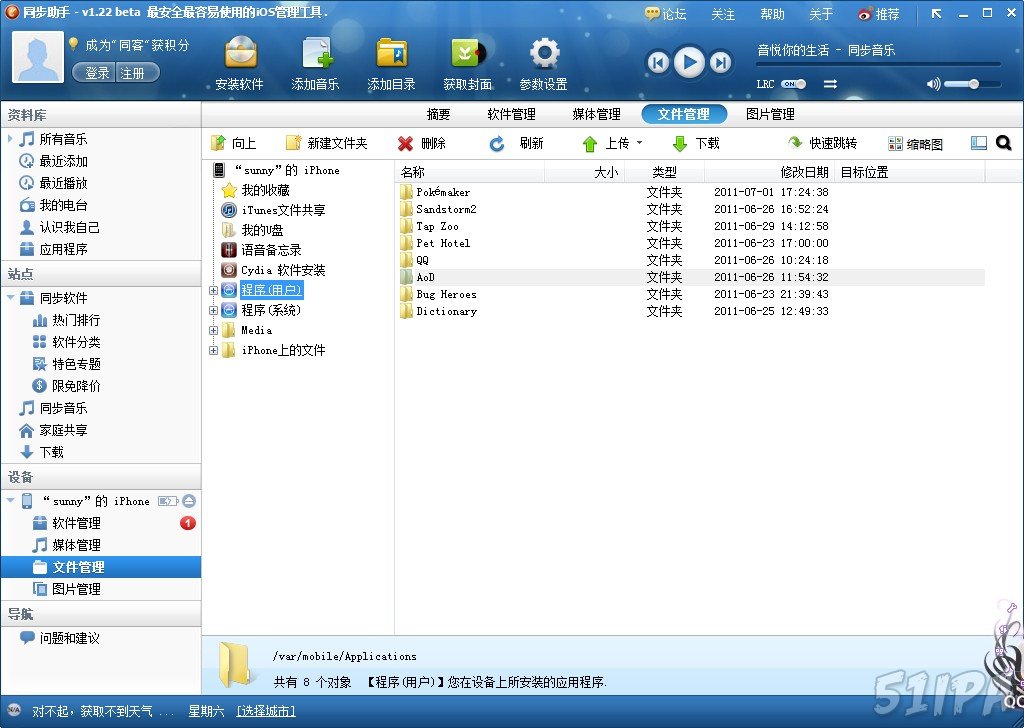
以 army of darkness 為例:我們先把附件 xxxx.plist 下載下來,然後點擊文件管理,
進入相應的文件夾,
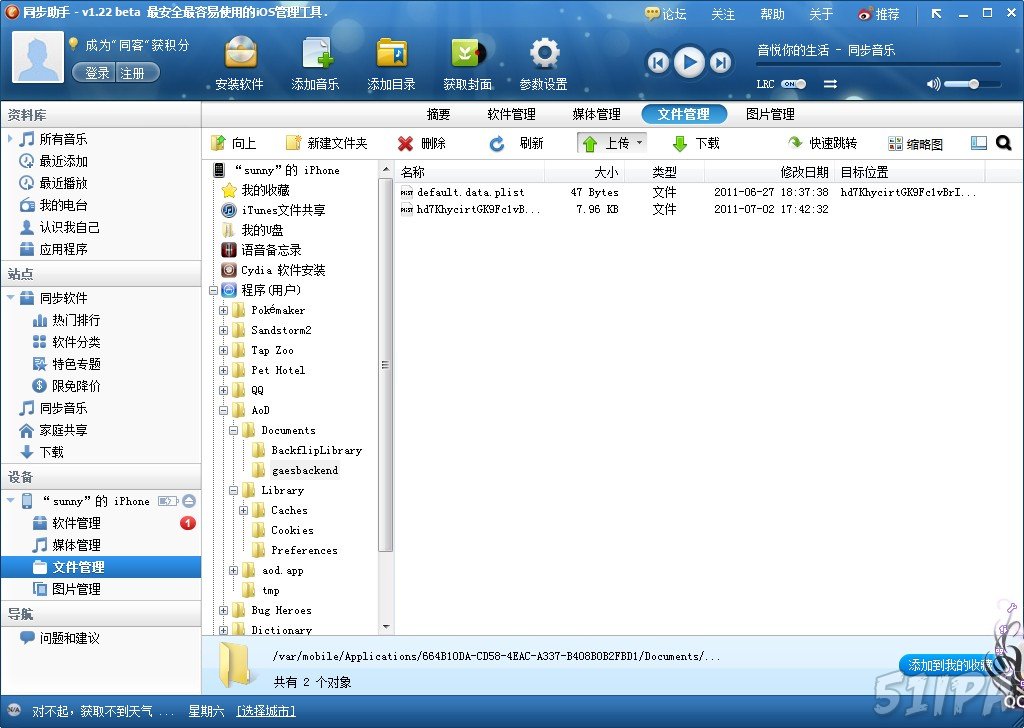
點擊上傳文件,
把文件名做出相應的修改,即告完成。
【②iTools】
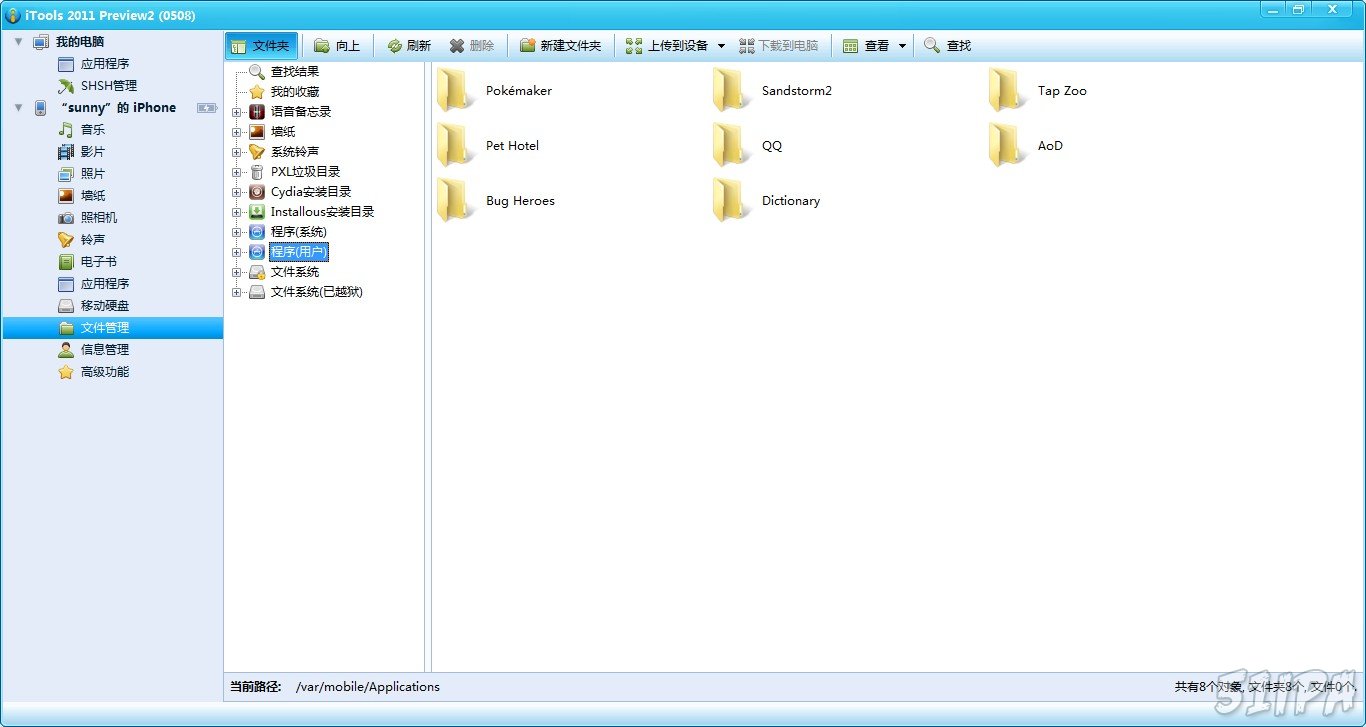
我們同樣以 army of darkness 為例,把附件 xxxx.plist 下載下來後點擊文件管理。
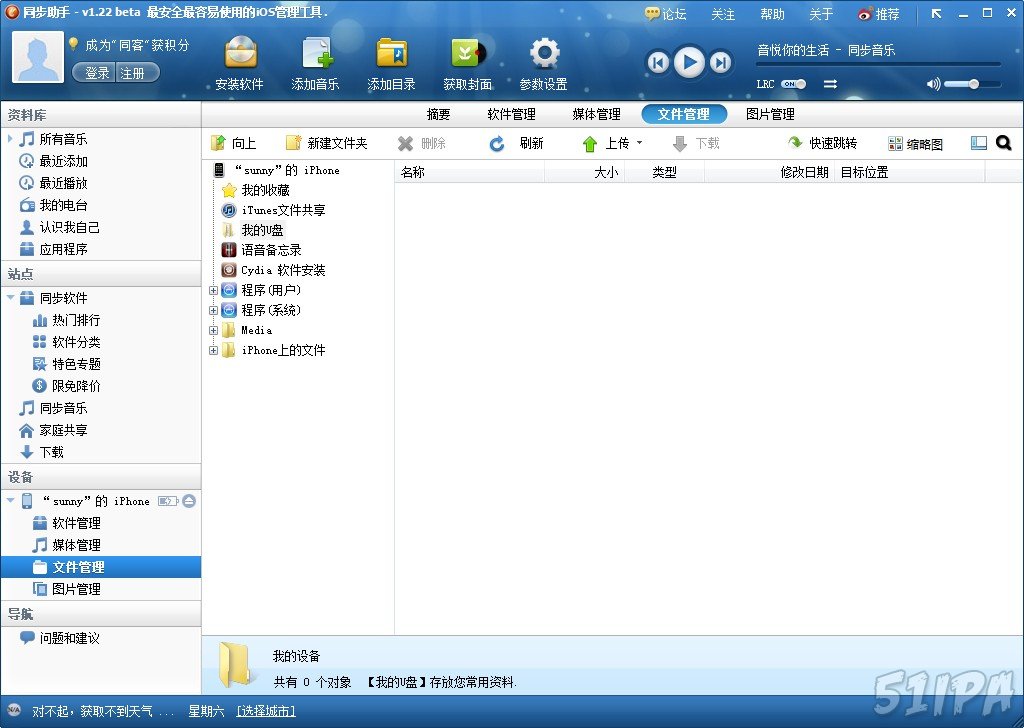
進入相應的文件夾,
點擊上傳文件,
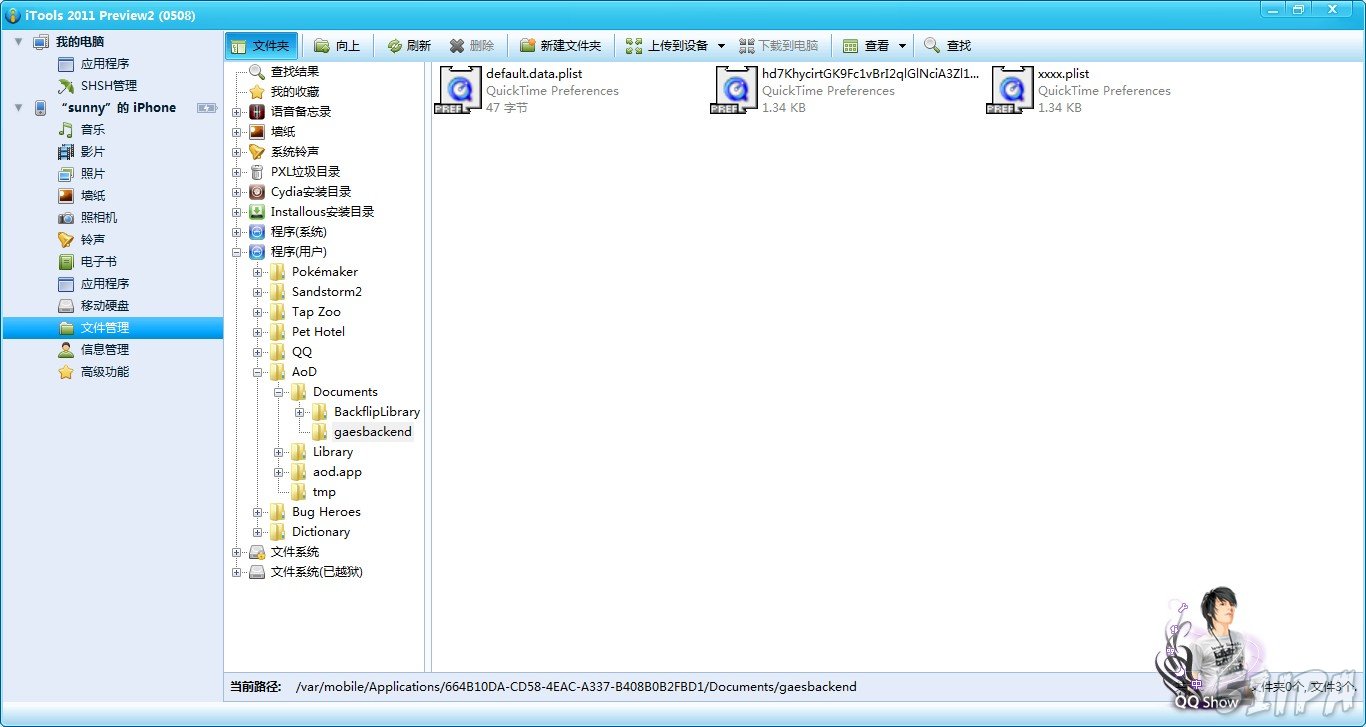
把文件名做出相應的修改,完成。
點擊iTools左側欄的「文件管理」,以與同步助手相同的方式找到相應文件夾並覆蓋文件即可。
【③iFunbox】
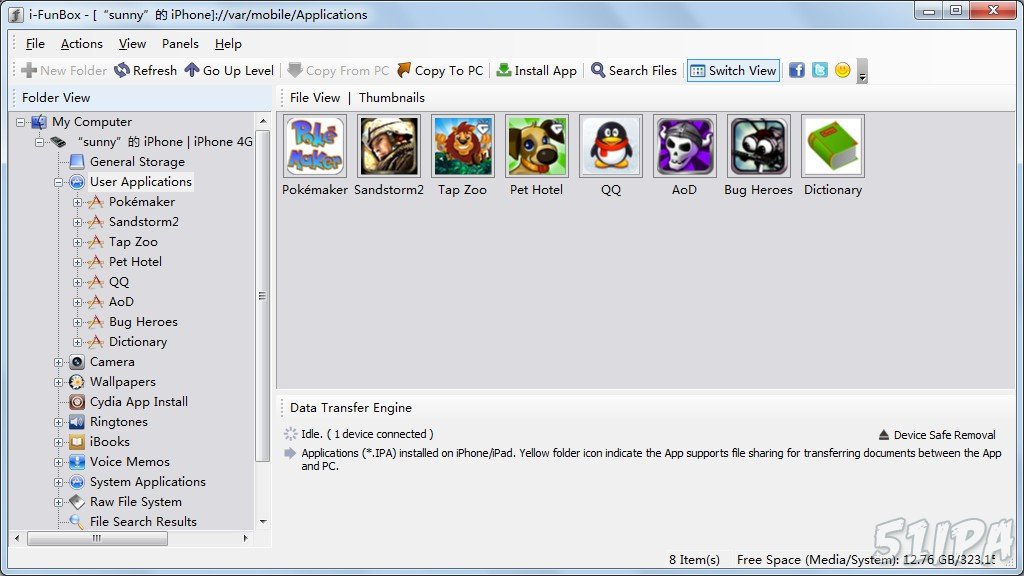
在左側欄找到「用戶軟件」(英文版為 User applications),
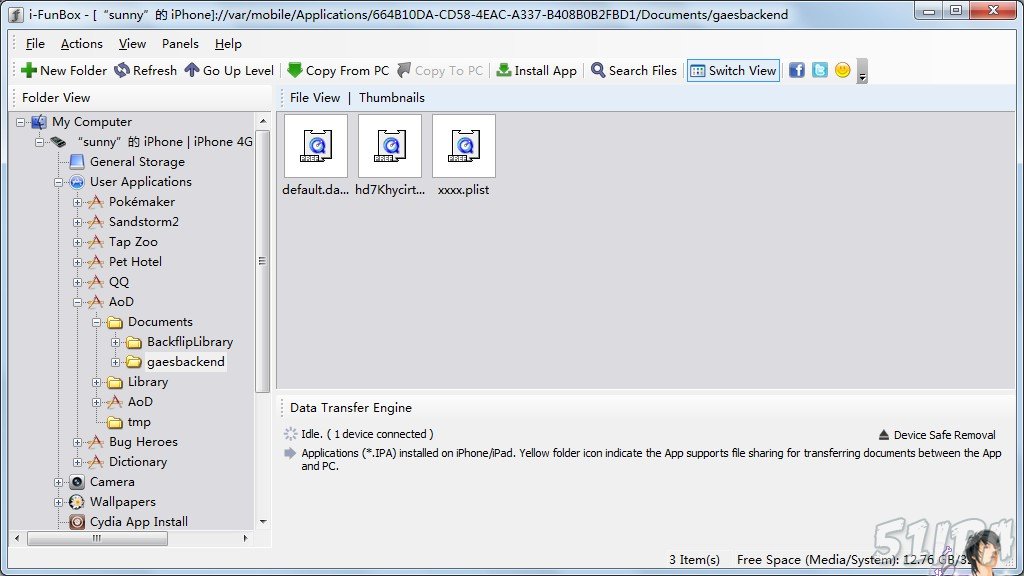
點擊相應的文件夾,覆蓋相應的文件,完成。
【④iFile】
這個方法適合搭配 Safari Download Manager,用在暫時不方便用電腦、卻又想作弊的情況。
主界面的 applications 放的是用戶軟件(用ipa安裝的軟件)。
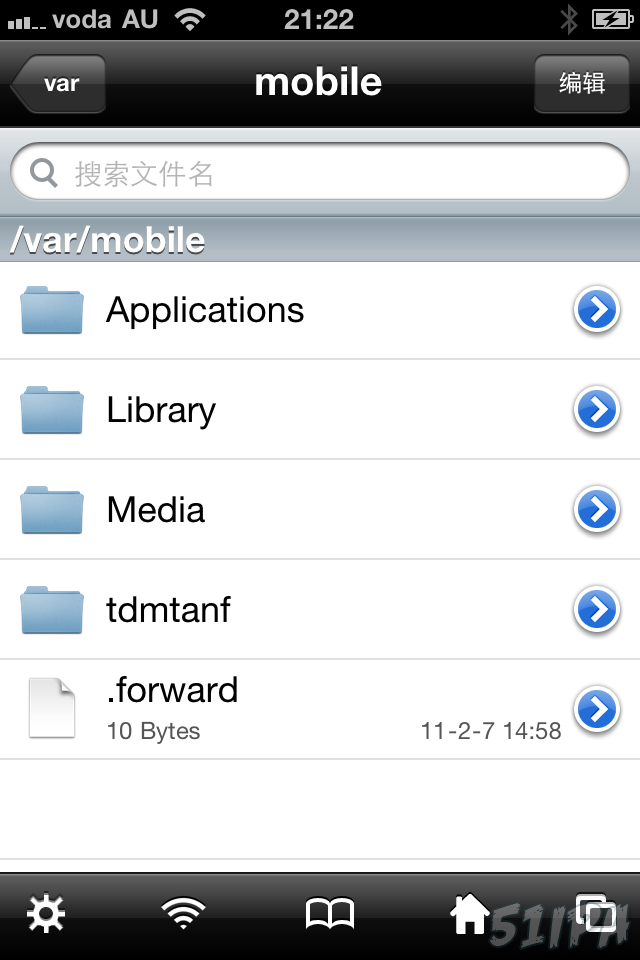
而硬盤主界面的 applications 放的是系統軟件(用deb和pxl安裝的軟件)。
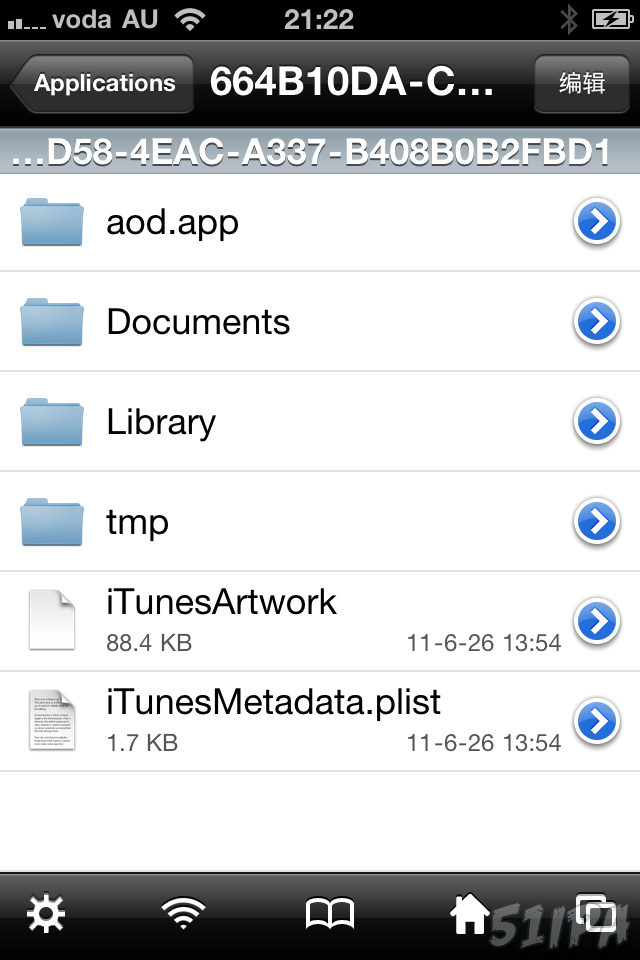
找到相應的文件夾即可。