
iOS 微博「更多」頁面實作解析
編輯:iOS 開發綜合
頁面效果與整體結構
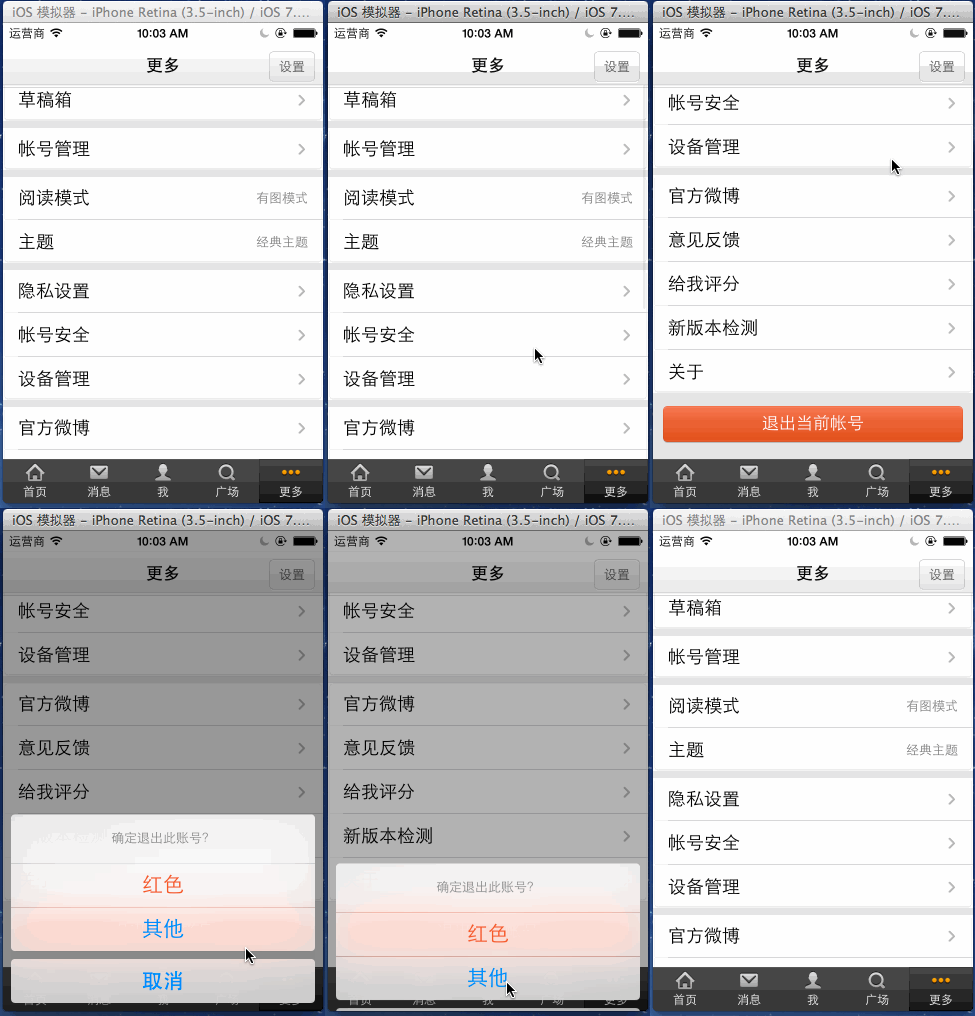
這個頁面模擬微博風格的「更多」頁,核心是以分組表格呈現設定項目,並在底部放置退出按鈕。畫面重點在於分組間距、群組背景、cell 樣式與底部操作區的視覺安排。
資料驅動的列表設計
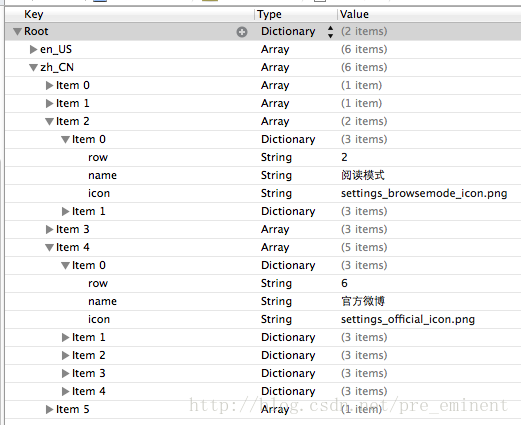
頁面內容並非硬編碼,而是透過 plist 提供。plist 中的每個分組對應一個陣列,陣列中的每一項代表一行設定。這種資料驅動方式讓後續新增或調整項目時,只需修改設定檔,不必更動大量程式碼。
表格樣式與背景處理
若希望表格呈現群組式效果,需要特別處理背景視圖與顏色。系統內建的條紋背景可能干擾自訂樣式,因此可先清除背景視圖,再設定想要的底色。同時,藉由調整組距與頁尾間距,讓畫面更接近直覺的卡片式分組。
底部退出按鈕
退出按鈕通常放在表格底部,可作為頁尾視圖的一部分。這樣做的好處是避免使用者誤觸底部導覽列時,直接命中退出操作。按鈕標題可取自最後一組資料,讓顯示內容與設定檔保持一致。
cell 的細節處理
每個 cell 的文字、背景圖與右側指示器都依位置不同而變化。若某組只有一行,通常使用四角圓角背景;若有多行,則首行、中間行、末行各自使用不同背景,以營造連續群組感。
右側指示器也可能依情境改變。例如某些項目顯示文字說明,另一些則顯示箭頭圖示。這代表 cell 不只是簡單文字列表,而是依資料狀態呈現不同互動提示。
整體來說,這個頁面的重點不在單一元件,而在於如何把資料、樣式與互動整合成自然的分組列表。掌握 plist 驅動、群組背景與 cell 重用,就能做出接近真實應用的設定頁。
- 上一篇文章: iOS 如何透過 Schema 協議與 iframe 喚起 App
- 下一篇文章: iOS 微博骨架搭建:Dock、子控制器與導航外觀