
iOS 開發中 UIPickerView 控制項的使用詳解
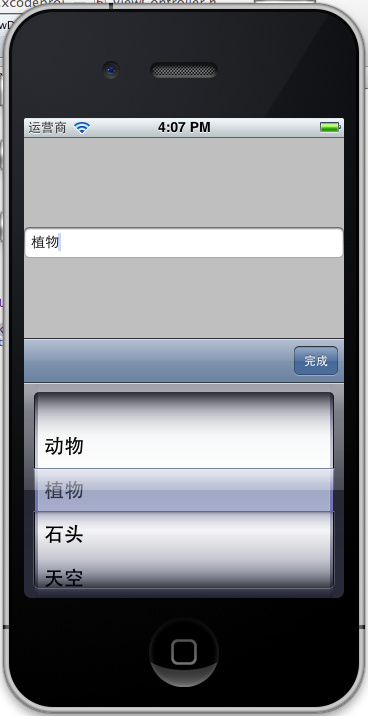
UIPickerView 常用於讓使用者從一組固定資料中挑選,本文示範一個簡單案例:點擊 UITextField 時彈出 UIPickerView 作為輸入畫面,再用 Toolbar 上的「完成」按鈕確認,選到的值顯示在文字欄位裡。和 UITableView 類似,UIPickerView 也需要資料來源。
最終效果:
一、配置控制項
1. 開啟 Xcode,新建 Single View Application,命名為 PickerViewDemo。
2. 拖放控制項:
2.1 拖一個 UIPickerView 放在 View 最下方。
2.2 拖一個 Toolbar,放到 View 外面(不屬於 View 的子控制項),把 item 標題改為「完成」。
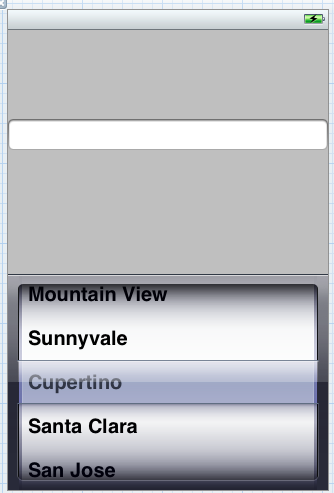
2.3 再放一個 Flexible Space Bar Button Item 把「完成」推到右側。
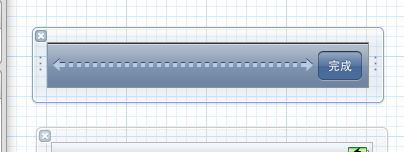
2.4 放一個 UITextField,用來顯示選到的資料。
二、建立關聯
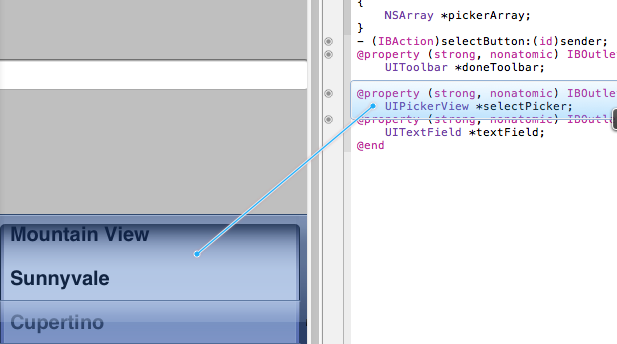
在 ViewController.xib 中按 alt + command + enter 打開 Assistant Editor,按住 Control 鍵把各控制項拖進 ViewController.h:
#import <UIKit/UIKit.h>

@interface ViewController : UIViewController
{
    NSArray *pickerArray;
}
- (IBAction)selectButton:(id)sender;
@property (strong, nonatomic) IBOutlet UIToolbar *doneToolbar;
@property (strong, nonatomic) IBOutlet UIPickerView *selectPicker;
@property (strong, nonatomic) IBOutlet UITextField *textField;
@end
三、實作資料來源與協定
在 .h 中宣告協定:
@interface ViewController : UIViewController <UIPickerViewDelegate, UITextFieldDelegate, UIPickerViewDataSource>
在 .m 中實作必要方法:
// 有幾個元件(這裡只有一列)
- (NSInteger)numberOfComponentsInPickerView:(UIPickerView *)pickerView {
    return 1;
}

// 每個元件有幾列
- (NSInteger)pickerView:(UIPickerView *)pickerView numberOfRowsInComponent:(NSInteger)component {
    return [pickerArray count];
}

// 每一列的標題
- (NSString *)pickerView:(UIPickerView *)pickerView titleForRow:(NSInteger)row forComponent:(NSInteger)component {
    return [pickerArray objectAtIndex:row];
}

// 文字欄位結束編輯時,把選中的值填進去
- (void)textFieldDidEndEditing:(UITextField *)textField {
    NSInteger row = [selectPicker selectedRowInComponent:0];
    self.textField.text = [pickerArray objectAtIndex:row];
}

// Toolbar 上「完成」按鈕
- (IBAction)selectButton:(id)sender {
    [textField endEditing:YES];
}
四、初始化設定
- (void)viewDidLoad {
    [super viewDidLoad];

    pickerArray = [NSArray arrayWithObjects:@"動物", @"植物", @"石頭", @"天空", nil];

    // 把 picker 當成 textField 的輸入畫面
    textField.inputView = selectPicker;
    // 把 toolbar 當成輸入輔助視圖
    textField.inputAccessoryView = doneToolbar;

    textField.delegate = self;
    selectPicker.delegate = self;
    selectPicker.dataSource = self;

    // 把它移到螢幕外先藏起來
    selectPicker.frame = CGRectMake(0, 480, 320, 216);
}
關鍵在於三行 delegate 設定,以及把 selectPicker 的 frame 移到螢幕外達到隱藏效果。
執行結果:
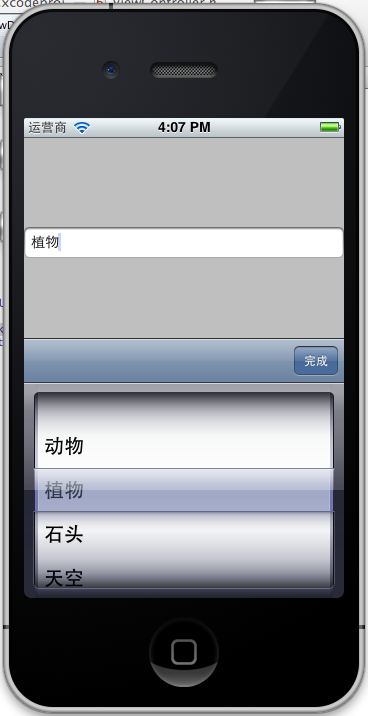
五、兩列的關聯式選擇
接下來做進階一點的效果:左列是一級選項,右列顯示該一級選項底下包含的二級選項,選好後一起顯示在 textField 裡。
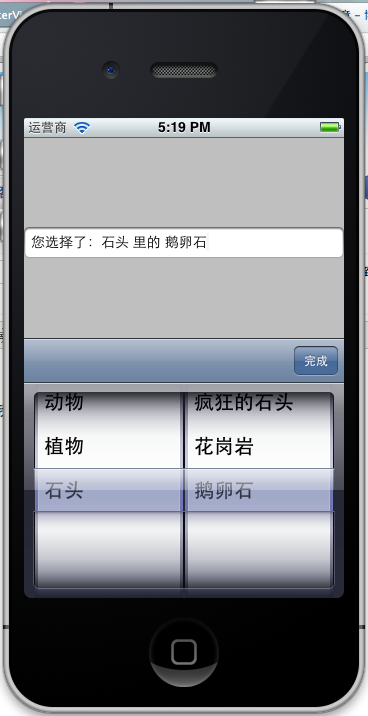
思路很單純:建立一個「一級選項 → 二級選項陣列」的字典,左列選動時取出對應陣列並刷新右列;按下完成時,抓取兩個元件的 row,組出字串填入 textField。
1. 在 .h 中補上兩個成員變數:
@interface ViewController : UIViewController <UIPickerViewDelegate, UITextFieldDelegate, UIPickerViewDataSource>
{
    NSArray *pickerArray;
    NSArray *subPickerArray;
    NSDictionary *dicPicker;
}
- (IBAction)selectButton:(id)sender;
@property (strong, nonatomic) IBOutlet UIToolbar *doneToolbar;
@property (strong, nonatomic) IBOutlet UIPickerView *selectPicker;
@property (strong, nonatomic) IBOutlet UITextField *textField;
@end
2. 初始化並建立對應關係:
- (void)viewDidLoad {
    [super viewDidLoad];

    pickerArray = [NSArray arrayWithObjects:@"動物", @"植物", @"石頭", nil];
    dicPicker = [NSDictionary dictionaryWithObjectsAndKeys:
                 [NSArray arrayWithObjects:@"魚", @"鳥", @"蟲子", nil], @"動物",
                 [NSArray arrayWithObjects:@"花", @"草", @"葵花", nil], @"植物",
                 [NSArray arrayWithObjects:@"瘋狂的石頭", @"花崗巖", @"鵝卵石", nil], @"石頭",
                 nil];

    subPickerArray = [dicPicker objectForKey:@"動物"];

    textField.inputView = selectPicker;
    textField.inputAccessoryView = doneToolbar;
    textField.delegate = self;
    selectPicker.delegate = self;
    selectPicker.dataSource = self;
    selectPicker.frame = CGRectMake(0, 480, 320, 216);
}
3. 元件數量改為 2,這樣就會出現兩個滾輪:
- (NSInteger)numberOfComponentsInPickerView:(UIPickerView *)pickerView {
    return 2;
}
4. 用兩個巨集代表左右兩列,讓程式碼更好讀:
#import "ViewController.h"

#define kFirstComponent 0   // 左列
#define kSubComponent   1   // 右列
5. 依元件回傳對應的列數:
- (NSInteger)pickerView:(UIPickerView *)pickerView numberOfRowsInComponent:(NSInteger)component {
    if (component == kFirstComponent) {
        return [pickerArray count];
    } else {
        return [subPickerArray count];
    }
}
6. 依元件回傳對應的文字:
- (NSString *)pickerView:(UIPickerView *)pickerView titleForRow:(NSInteger)row forComponent:(NSInteger)component {
    if (component == kFirstComponent) {
        return [pickerArray objectAtIndex:row];
    } else {
        return [subPickerArray objectAtIndex:row];
    }
}
7. 左列滾動時,右列跟著 reload:
- (void)pickerView:(UIPickerView *)pickerView didSelectRow:(NSInteger)row inComponent:(NSInteger)component {
    if (component == kFirstComponent) {
        subPickerArray = [dicPicker objectForKey:[pickerArray objectAtIndex:row]];
        [pickerView selectRow:0 inComponent:kSubComponent animated:YES];
        [pickerView reloadComponent:kSubComponent];
    }
}
8. 按下完成時把兩列的選項組合成字串:
- (void)textFieldDidEndEditing:(UITextField *)textField {
    NSInteger firstViewRow = [selectPicker selectedRowInComponent:kFirstComponent];
    NSInteger subViewRow = [selectPicker selectedRowInComponent:kSubComponent];
    NSString *firstString = [pickerArray objectAtIndex:firstViewRow];
    NSString *subString = [[dicPicker objectForKey:[pickerArray objectAtIndex:firstViewRow]] objectAtIndex:subViewRow];
    NSString *textString = [[NSString alloc] initWithFormat:@"您選擇了:%@ 裡的 %@", firstString, subString];
    self.textField.text = textString;
}

- (IBAction)selectButton:(id)sender {
    [textField endEditing:YES];
}
大功告成,執行後點擊 textField 就會彈出兩列的關聯選擇器:
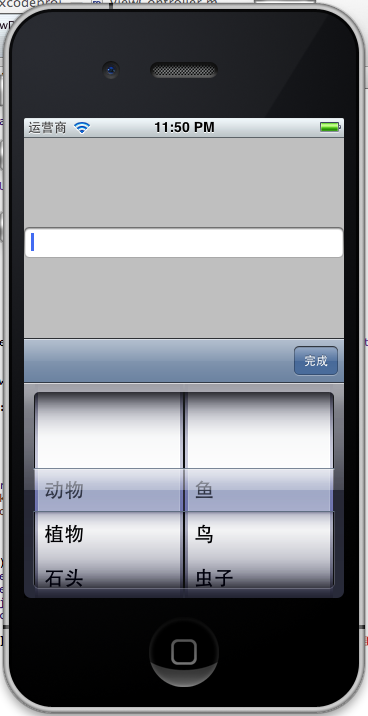
實作時有兩點值得注意:把 picker 當成 inputView 使用,比傳統「放在螢幕外再靠動畫滑出」的做法乾淨很多,鍵盤的顯示隱藏行為也一併由系統處理;另外右列的 reloadComponent 別忘了搭配 selectRow:0,否則左列切換後右列可能停留在舊的索引位置,甚至有機會觸發越界。
- 上一篇文章: iOS 開發中 UIWebView 的基本使用方法
- 下一篇文章: iOS 開發中 UISwitch 開關控制項的使用方法