
淺談 Xcode 開發輔助工具 XCActionBar
XCActionBar 是一款專為 Xcode 打造的通用生產力工具。
下載地址:https://github.com/pdcgomes/XCActionBar
基本命令:
(1)「command+shift+8」或雙擊「command」鍵,可以打開「動作輸入框視窗」;
(2)「command+option+7」或雙擊「alt」鍵,可以執行「上次的動作」。
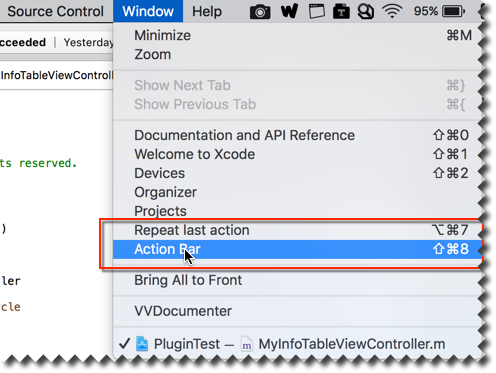
編程時,可用於雙擊或三擊事件的按鍵共有以下 5 個:
(1)「alt」:NSAlternateKeyMask
(2)「command」:NSCommandKeyMask
(3)「control」:NSControlKeyMask
(4)「fn」:NSFunctionKeyMask
(5)「shift」:NSShiftKeyMask
實用的功能點:
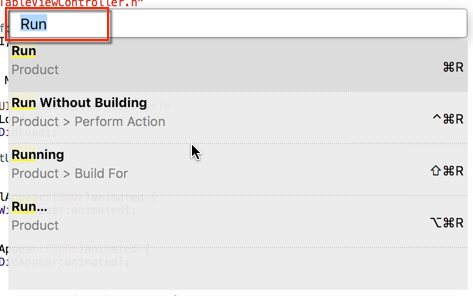
(1)在「動作輸入框視窗」輸入「Run」或「Open Quickly」等,這時會智慧提示匹配的系統選單項,選好後按「return」鍵即可直接調用對應的系統選單項;這裡也能看到系統選單項對應的快捷鍵。
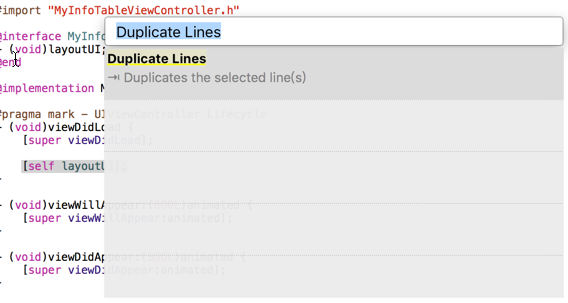
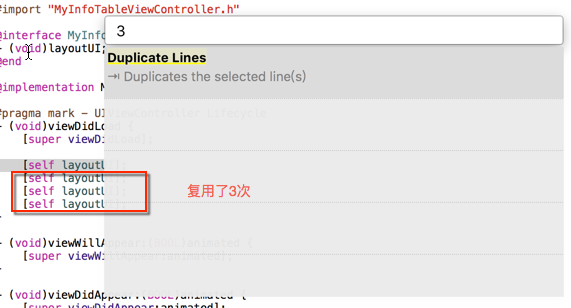
(2)選中內容重複多次:XCDuplicateLineAction
選中內容後,在「動作輸入框視窗」輸入「Duplicate Lines」,按「tab」鍵,接著輸入重複的次數,再按「return」鍵。
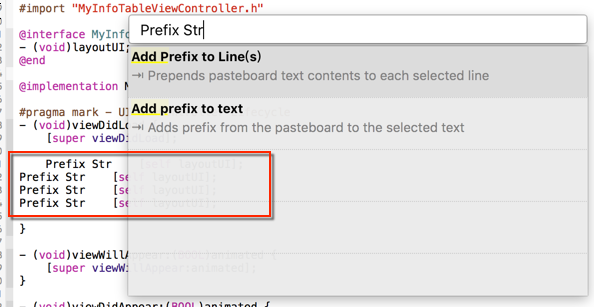
(3)為選中的多行添加前綴或後綴字串:XCAddPrefixToLinesAction、XCAddSuffixToLinesAction
選中多行內容後,在「動作輸入框視窗」輸入「Add Prefix to Line(s)」或「Add Suffix to Line(s)」,按「tab」鍵,接著輸入要添加的字串,再按「return」鍵。
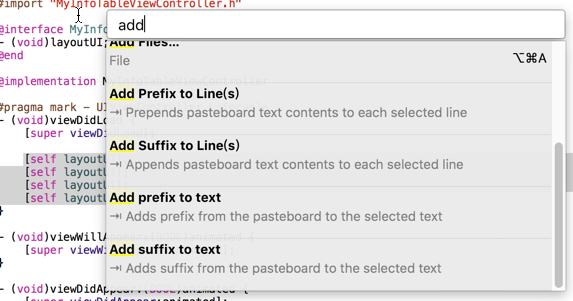
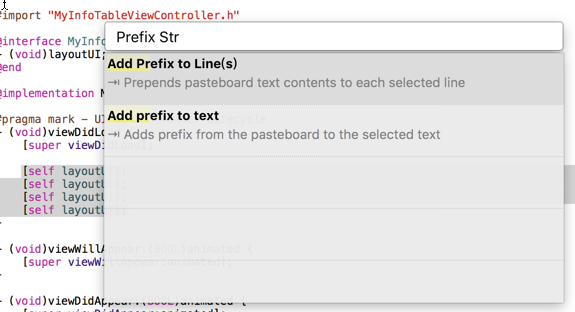
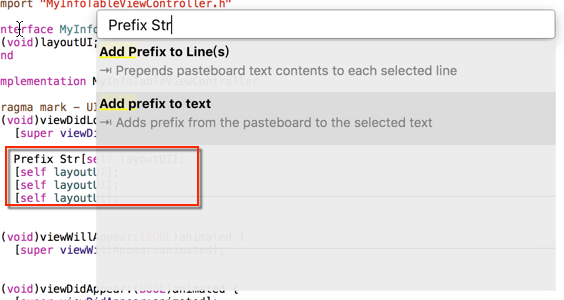
(4)把選中的多行當作整體內容,添加前綴或後綴字串:XCAddPrefixToTextAction、XCAddSuffixToTextAction
選中多行內容後,在「動作輸入框視窗」輸入「Add Prefix to text」或「Add Suffix to text」,按「tab」鍵,接著輸入要添加的字串,再按「return」鍵。
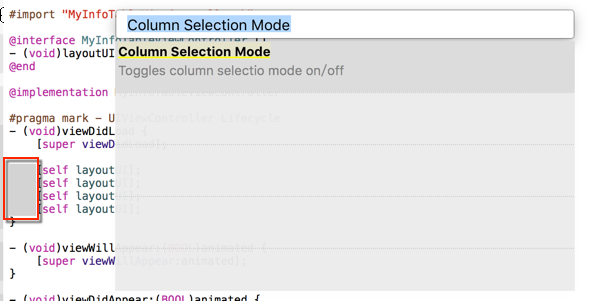
(5)啟動多列選擇模式,可用於刪除多列的內容
在「動作輸入框視窗」輸入「Column Selection Mode」,按「return」鍵,根據當前狀態切換是否啟動,這時就能按住「option」鍵選擇多列。
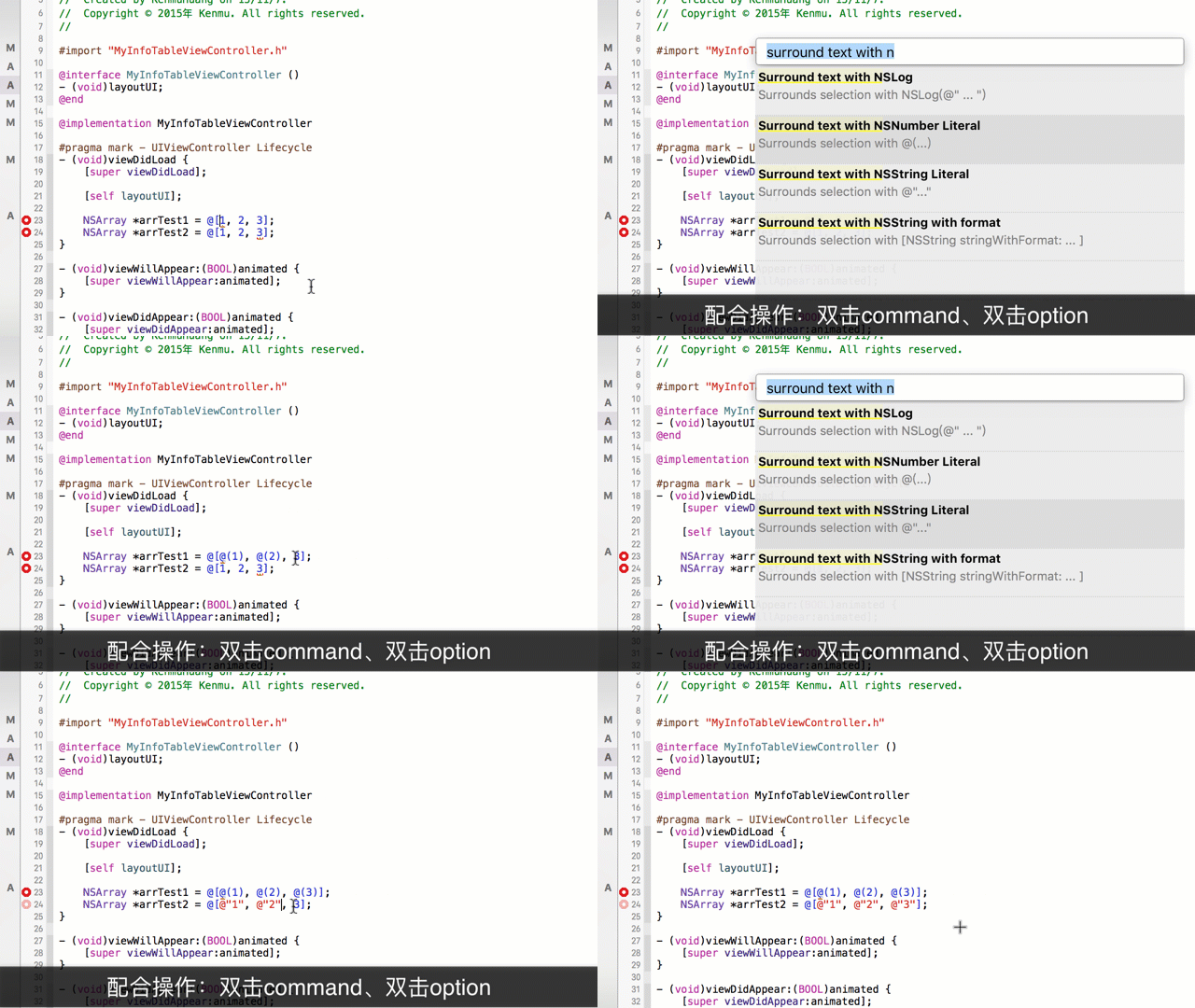
(6)環繞內容,可用於數字類型的語法糖操作
選中內容後,在「動作輸入框視窗」輸入「Surround text with NSNumber Literal」或「Surround text with NSString Literal」,再按「return」鍵;搭配「command+option+7」或雙擊「alt」鍵可以執行「上次的動作」。
更多實用內容,建議參考 GitHub 上的說明多加實踐與探索。善用 XCActionBar 這類快捷操作,能顯著提升日常開發的效率。
- 上一篇文章: 教你解決 Xcode 升級後插件失效的問題
- 下一篇文章: iOS 記憶體管理全解析:從引用計數到循環引用