
Quartz2D 繪圖狀態管理:上下文棧與 CTM 矩陣變形
一、問題從哪裡來
自訂 view 並與 storyboard 關聯後覆寫 drawRect:,畫線三步驟是:取得上下文 → 繪圖 → 渲染。先畫兩條彼此獨立的線:
- (void)drawRect:(CGRect)rect
{
    CGContextRef ctx = UIGraphicsGetCurrentContext();

    // 第一條線
    CGContextMoveToPoint(ctx, 20, 100);
    CGContextAddLineToPoint(ctx, 100, 320);

    // 第二條線
    CGContextMoveToPoint(ctx, 40, 200);
    CGContextAddLineToPoint(ctx, 80, 100);

    CGContextStrokePath(ctx);
}
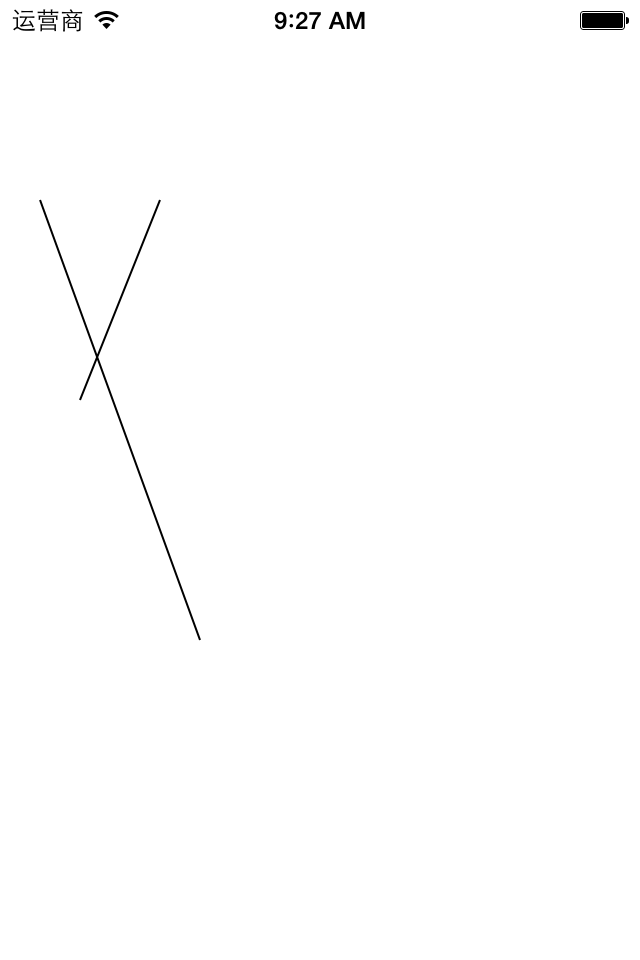
接著幫第一條線設定粗度、顏色與圓角:
    // 第一條線的狀態
    CGContextSetLineWidth(ctx, 12);
    [[UIColor brownColor] set];
    CGContextSetLineCap(ctx, kCGLineCapRound);
    CGContextStrokePath(ctx);

    // 第二條線
    CGContextMoveToPoint(ctx, 40, 200);
    CGContextAddLineToPoint(ctx, 80, 100);
    CGContextStrokePath(ctx);
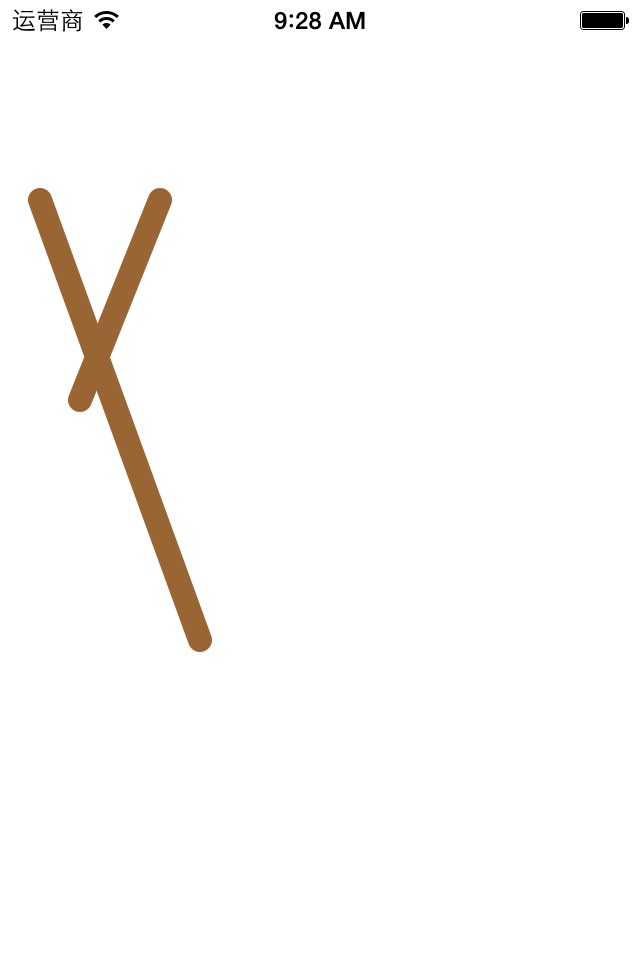
結果第二條線也變成棕色粗線條了。這說明了核心觀念:繪圖狀態會被保留在上下文中,後續的繪圖會沿用前一次的設定。
直覺的解法有兩種。第一種是畫第二條線前把狀態逐一改回預設值(線寬 1、黑色、kCGLineCapButt);第二種是調整順序,先畫並渲染沒有狀態設定的第二條線,再畫第一條線。兩者效果相同:
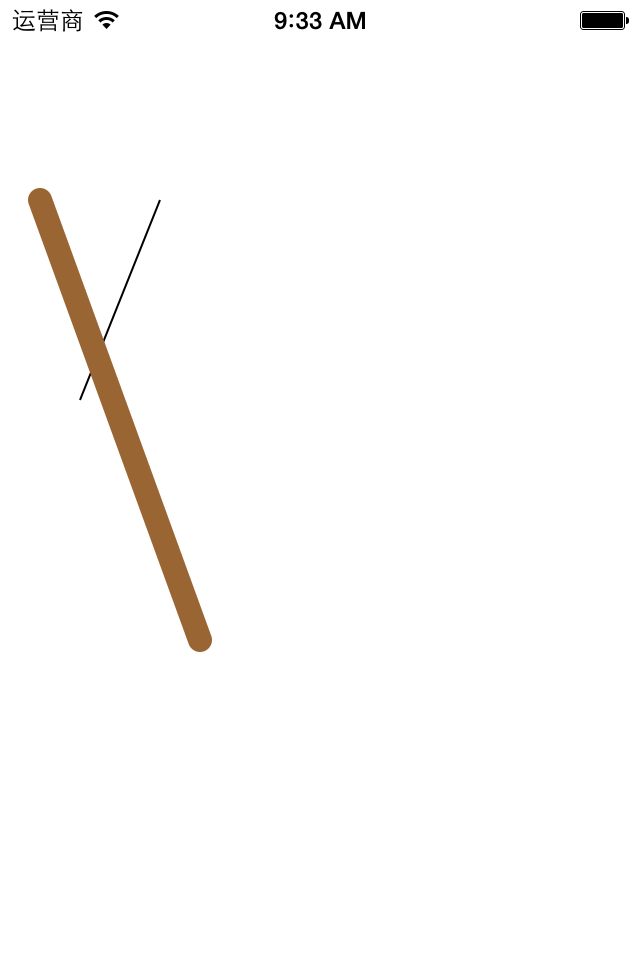
但如果需求是「交叉處第二條線必須蓋在第一條線上」,就只能用第一種做法;而一旦要畫的線更多,反覆重設狀態就會變得非常痛苦。這正是圖形上下文棧要解決的問題。
二、繪圖的完整過程
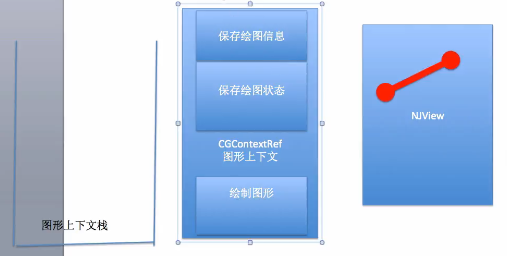
程式啟動後 view 第一次顯示時會呼叫 drawRect:,此時在記憶體中取得了圖形上下文。這個上下文可以理解為分成兩塊區域:一塊保存繪圖狀態(線寬、圓角、顏色),一塊是實際的繪圖區域。
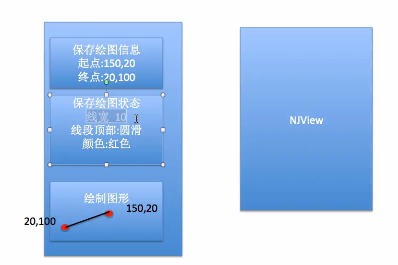
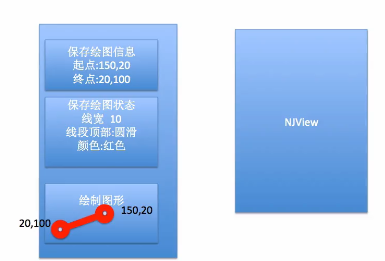
繪製時,繪圖區域會到狀態區域查詢對應的設定,然後把圖形畫好——注意,在呼叫渲染之前,圖形其實已經畫在繪圖區域了。渲染只是把畫好的結果一舉顯示到 view 上。
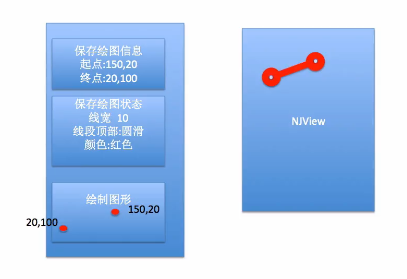
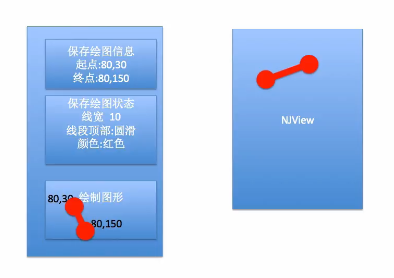
(以上示意圖為說明繪圖流程之用,與文中程式碼不逐一對應。)也因此,畫第二條線時若沒有重設狀態,它就會沿用第一條線留下的設定。
三、圖形上下文棧
用法非常簡潔:取得上下文後用 CGContextSaveGState(ctx) 存一份最初的狀態;畫完第一條線、要畫第二條線之前,用 CGContextRestoreGState(ctx) 還原。
- (void)drawRect:(CGRect)rect
{
    CGContextRef ctx = UIGraphicsGetCurrentContext();

    CGContextSaveGState(ctx);      // 保存一份最初的狀態

    // 第一條線
    CGContextMoveToPoint(ctx, 20, 100);
    CGContextAddLineToPoint(ctx, 100, 320);
    CGContextSetLineWidth(ctx, 12);
    [[UIColor brownColor] set];
    CGContextSetLineCap(ctx, kCGLineCapRound);
    CGContextStrokePath(ctx);

    CGContextRestoreGState(ctx);   // 還原到最初那份狀態

    // 第二條線:不必重設任何狀態,就是系統預設樣式
    CGContextMoveToPoint(ctx, 40, 200);
    CGContextAddLineToPoint(ctx, 80, 100);
    CGContextStrokePath(ctx);
}
它的運作方式是個堆疊:Save 時把當前上下文拷貝一份壓入棧中;Restore 時取出棧頂那份作為新的狀態。
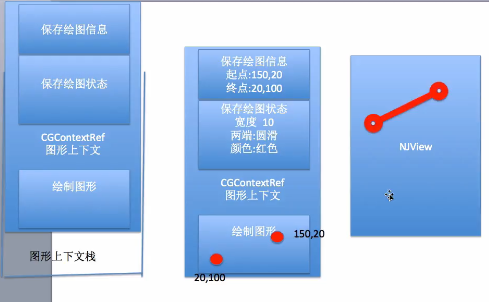
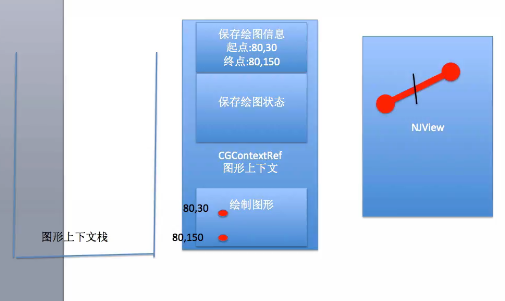
最容易出錯的地方:Save 幾次就只能 Restore 幾次。如果 Save 一次卻 Restore 兩次,第二次因為棧已空會直接崩潰。因此這對方法務必成對出現,寫自訂繪圖程式時建議搭配縮排來檢查配對。
四、矩陣操作(CTM)
1. 畫一個歪的矩形
CGContextAddRect 畫出來的矩形永遠是正的:
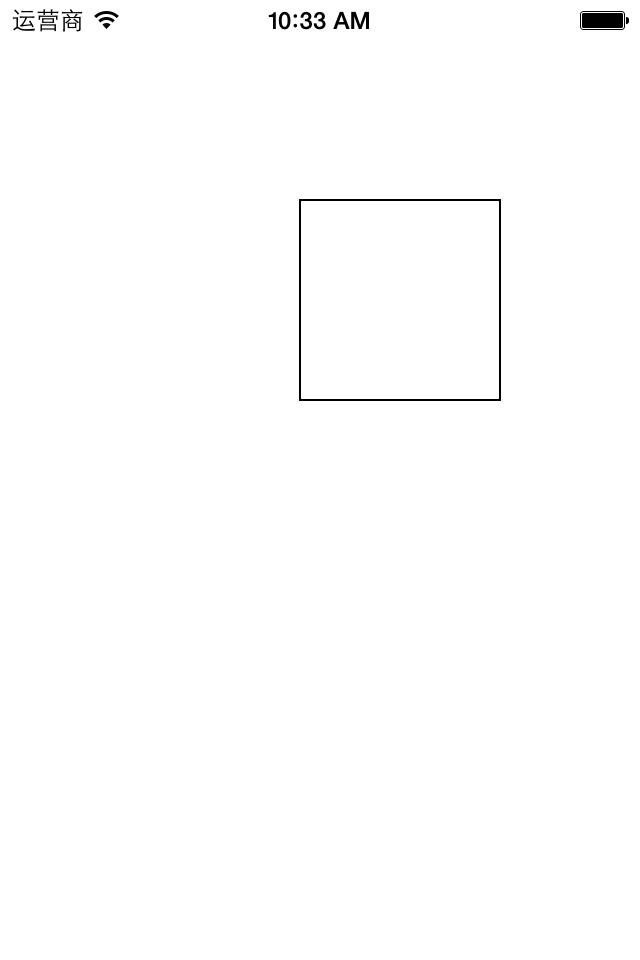
要畫歪的,就得動用矩陣變形,概念等同 view 的 transform。
- (void)drawRect:(CGRect)rect
{
    CGContextRef ctx = UIGraphicsGetCurrentContext();

    // 矩陣操作必須在加入繪圖資訊「之前」設定
    CGContextRotateCTM(ctx, M_PI_4);   // 旋轉 45 度

    CGContextAddRect(ctx, CGRectMake(150, 100, 100, 100));
    CGContextStrokePath(ctx);
}
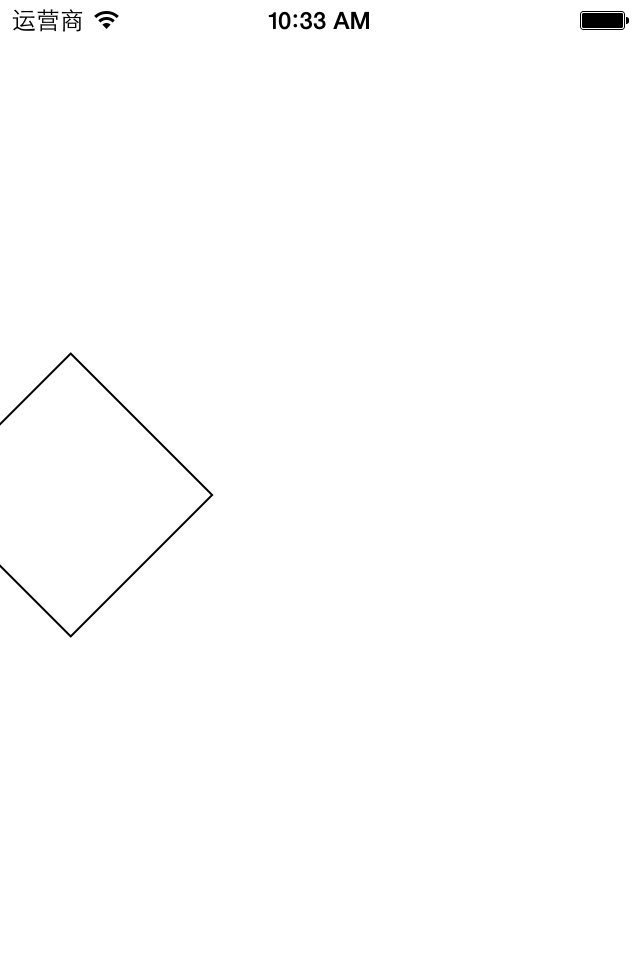
順序是關鍵:寫在繪圖之後就完全無效,因為圖形已經畫完了。
2. 旋轉:整個 layer 一起轉
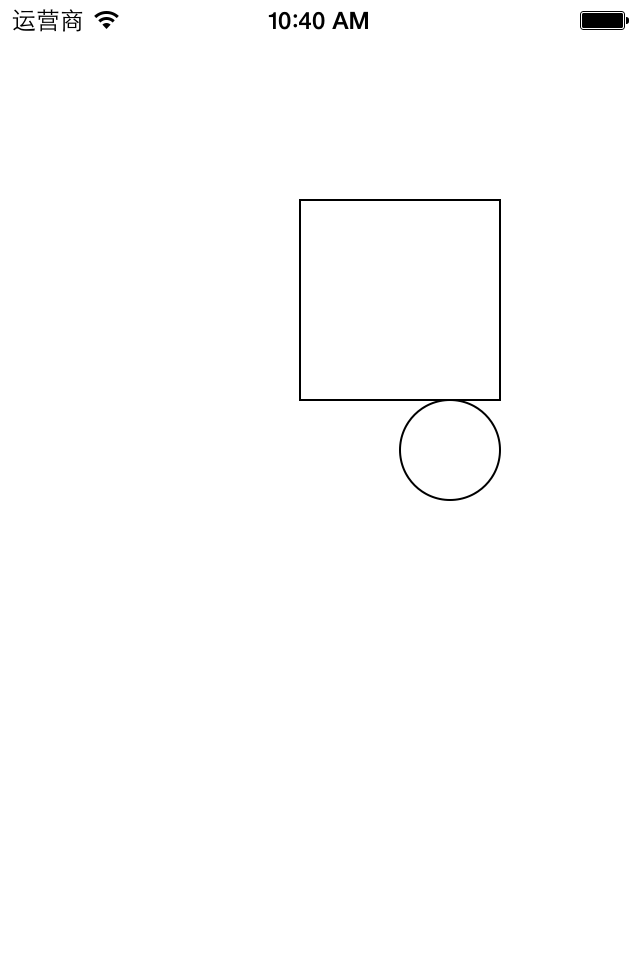
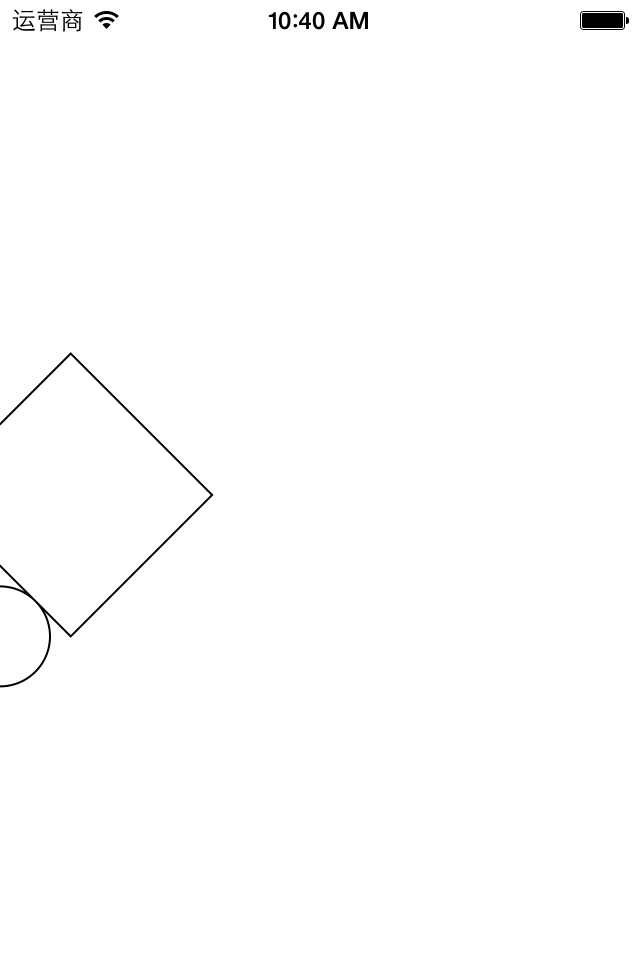
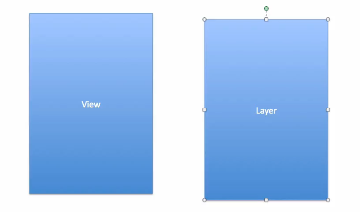
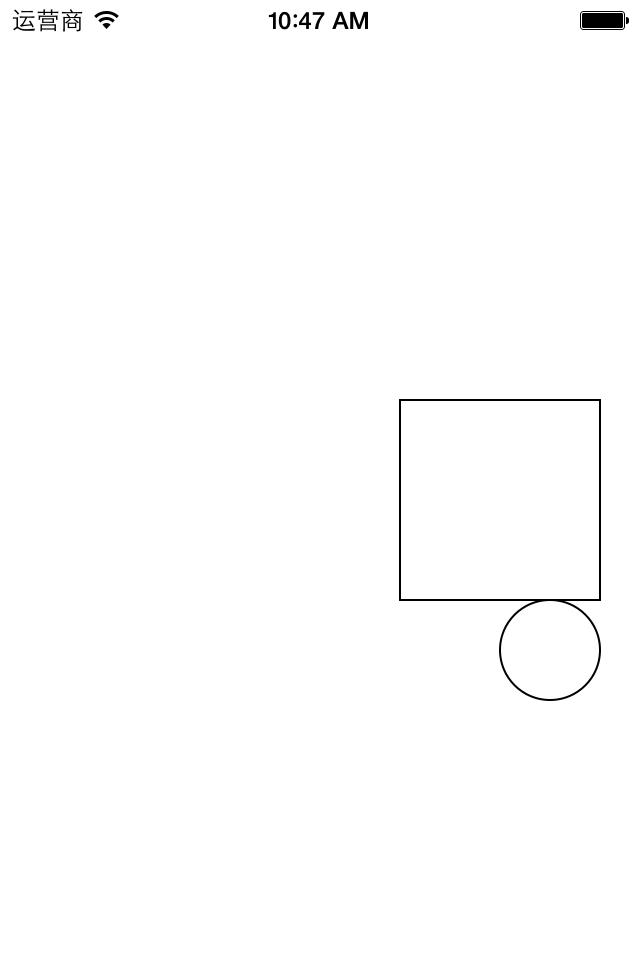
view 之所以能顯示,是因為內部有 layer,圖形最終也是渲染到 layer 上。因此旋轉時是整個 layer 一起旋轉。畫一個正方形再畫一個圓來驗證就很明顯:
// 未旋轉
CGContextAddRect(ctx, CGRectMake(150, 100, 100, 100));
CGContextAddEllipseInRect(ctx, CGRectMake(200, 200, 50, 50));

// 旋轉後:圓仍是正圓,但位置繞原點一起被轉動
CGContextRotateCTM(ctx, M_PI_4);
CGContextAddRect(ctx, CGRectMake(150, 100, 100, 100));
CGContextAddEllipseInRect(ctx, CGRectMake(200, 200, 50, 50));
3. 縮放
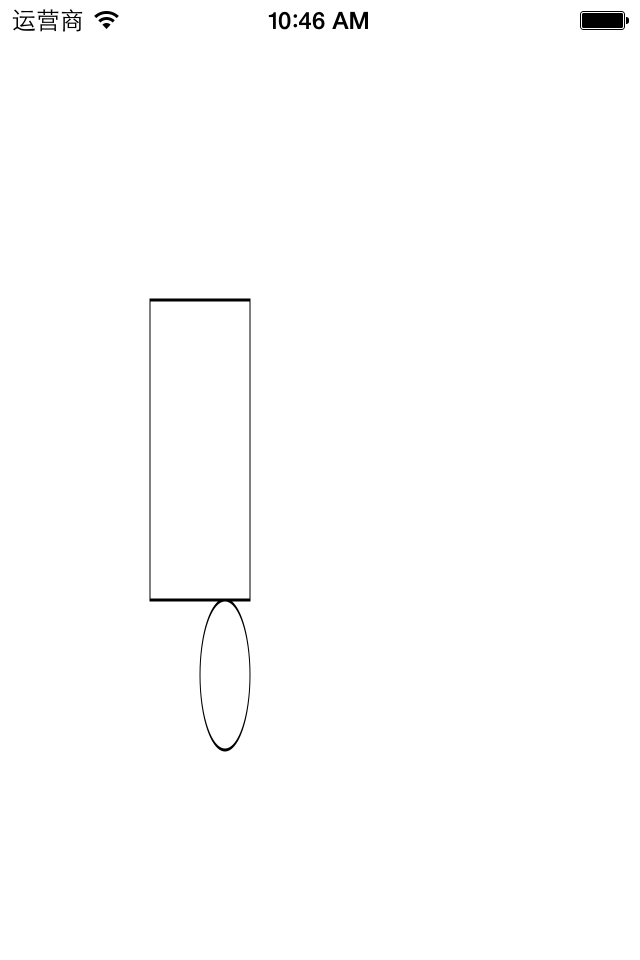
// 三個參數:上下文、x 方向比例、y 方向比例
CGContextScaleCTM(ctx, 0.5, 1.5);   // x 縮為一半,y 拉長 1.5 倍
4. 平移
// 三個參數:上下文、x 位移量、y 位移量
CGContextTranslateCTM(ctx, 50, 100);
最後記住兩件事:所有矩陣操作都必須在繪圖之前設定,而且座標原點是 view 的左上角。實務上若要讓同一個變形只作用於部分圖形,最乾淨的寫法就是搭配前面提到的 CGContextSaveGState 與 CGContextRestoreGState,變形完立刻還原,避免影響到後續的繪製。