
iOS 界面跳轉:Modal 模態呈現機制與主流 App UI 骨架
一、Modal 是另一種場景切換方式
除了 push 之外,控制器之間還有第二種切換方式——Modal(模態呈現)。任何控制器都能以模態形式被呈現出來,預設動畫是新控制器從螢幕最底部往上鑽出,直到完全覆蓋原本的畫面。
二、基本實作
先在 AppDelegate 中手動建立視窗與根控制器:
// YYAppDelegate.m
- (BOOL)application:(UIApplication *)application didFinishLaunchingWithOptions:(NSDictionary *)launchOptions {
    // 1. 建立 window 並設定 frame
    self.window = [[UIWindow alloc] initWithFrame:[[UIScreen mainScreen] bounds]];
    self.window.backgroundColor = [UIColor blackColor];

    // 2. 設定根控制器
    YYViewController *one = [[YYViewController alloc] init];
    self.window.rootViewController = one;

    // 3. 設為主視窗並顯示
    [self.window makeKeyAndVisible];
    return YES;
}
接著在來源控制器中把目標控制器包進導航控制器再彈出——這樣模態畫面上就會有一條導航列,可以放返回按鈕:
// YYViewController.m
- (IBAction)jump2two:(UIButton *)sender {
    YYtwoViewController *two = [[YYtwoViewController alloc] init];

    // 用導航控制器包裝,模態畫面才有導航列可用
    UINavigationController *nvc = [[UINavigationController alloc] initWithRootViewController:two];

    [self presentViewController:nvc animated:YES completion:^{
        NSLog(@"彈出一個模態視窗");
    }];
}
關閉時,在模態控制器上放一顆返回按鈕:
// YYtwoViewController.m
- (void)viewDidLoad {
    [super viewDidLoad];
    self.navigationItem.leftBarButtonItem =
        [[UIBarButtonItem alloc] initWithTitle:@"返回"
                                         style:UIBarButtonItemStylePlain
                                        target:self
                                        action:@selector(change)];
}

- (void)change {
    // 寫法一:透過 navigationController 關閉
    // [self.navigationController dismissViewControllerAnimated:YES completion:^{ NSLog(@"移除模態視窗"); }];

    // 寫法二:以模態形式呈現的控制器,可用自己或子控制器關閉
    [self dismissViewControllerAnimated:YES completion:^{
        NSLog(@"移除完成");
    }];
}
三、幾個容易搞混的機制細節
Modal 的特性是:彈出後,底下的視圖無法點擊;而且透過 presentViewController: 一次只能呈現一個模態畫面。
更進一步理解內部機制:
- 彈出後,window 上仍然只有一個子視圖,並沒有真的多出一層視窗。
- 畫面上雖然看到的是 two view,但 window 的
rootViewController依舊是原本的控制器——Modal 並未替換根控制器,只是改變了 window 上顯示的內容。 - 被覆蓋的視圖不會被銷毀,因為它的控制器還活著。
- 模態完全顯示後,系統會強引用該控制器,所以不用擔心它中途消失。
- 關閉模態(呼叫 dismiss)後,這份強引用才會解除,模態控制器隨之釋放。
- 若希望模態畫面有導航列,最快的做法就是如上所示,包一層 UINavigationController。
實務選擇原則:控制器之間關係緊密、有明確的層級與返回路徑時,用導航控制器;關係鬆散、屬於輔助性質的獨立任務(如登入、設定、分享)時,用 Modal。
四、模態之間的資料傳遞
使用 storyboard 的 segue 時,資料在跳轉前透過 prepareForSegue:sender: 傳入。注意此處要先把包裝用的導航控制器取出,再拿它的 topViewController,才是真正要說話的目標控制器。
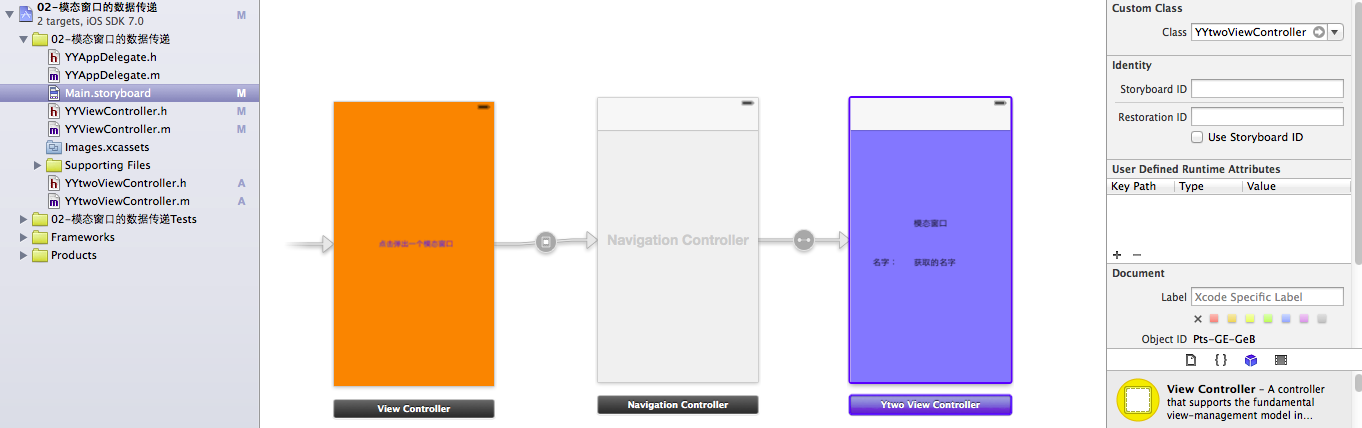
// YYViewController.m
- (void)prepareForSegue:(UIStoryboardSegue *)segue sender:(id)sender {
    UINavigationController *nav = segue.destinationViewController;
    YYtwoViewController *two = (YYtwoViewController *)nav.topViewController;
    two.name = @"文頂頂";
}
// YYtwoViewController.h
@interface YYtwoViewController : UIViewController
@property (nonatomic, copy) NSString *name;
@end
// YYtwoViewController.m
@interface YYtwoViewController ()
@property (weak, nonatomic) IBOutlet UILabel *nametext;
@end

@implementation YYtwoViewController

- (void)viewDidLoad {
    [super viewDidLoad];
    self.nametext.text = self.name;

    self.navigationItem.leftBarButtonItem =
        [[UIBarButtonItem alloc] initWithTitle:@"返回"
                                         style:UIBarButtonItemStylePlain
                                        target:self
                                        action:@selector(black)];
}

- (void)black {
    [self dismissViewControllerAnimated:YES completion:^{ NSLog(@"成功移除!"); }];
}

@end
五、主流 App 的 UI 骨架
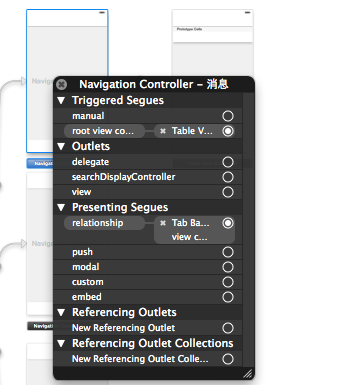
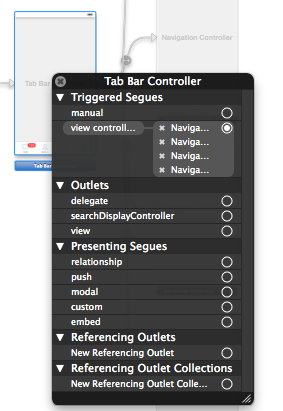
多數 iOS App 的結構,都是「UITabBarController 包著數個 UINavigationController,每個導航控制器再各自管理自己的內容堆疊」。用這種骨架搭幾個頁面试試:
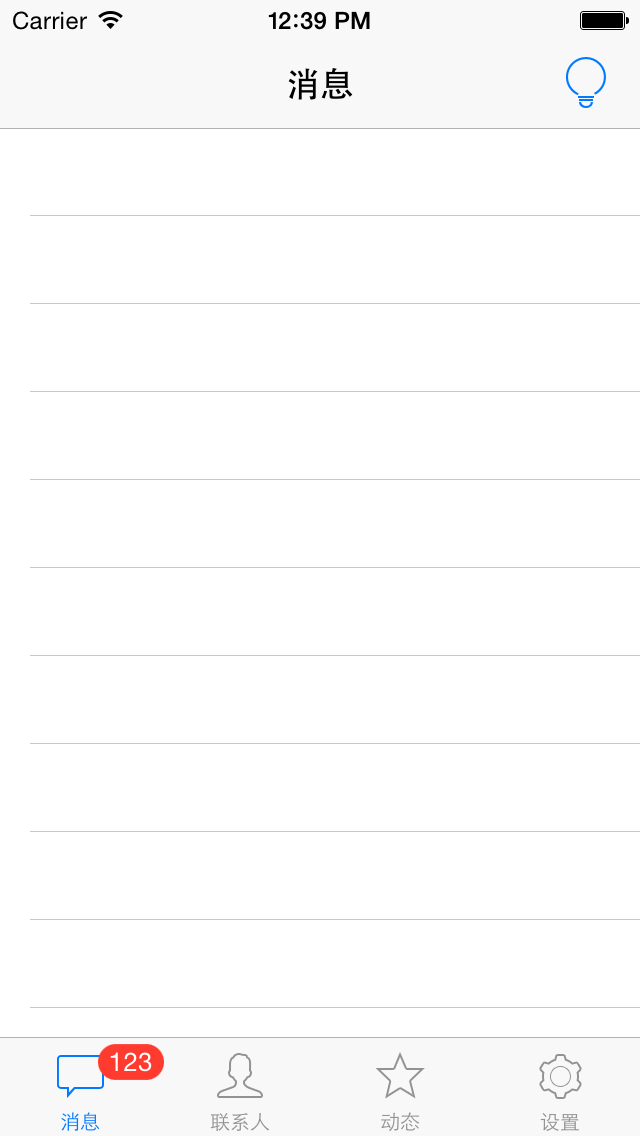
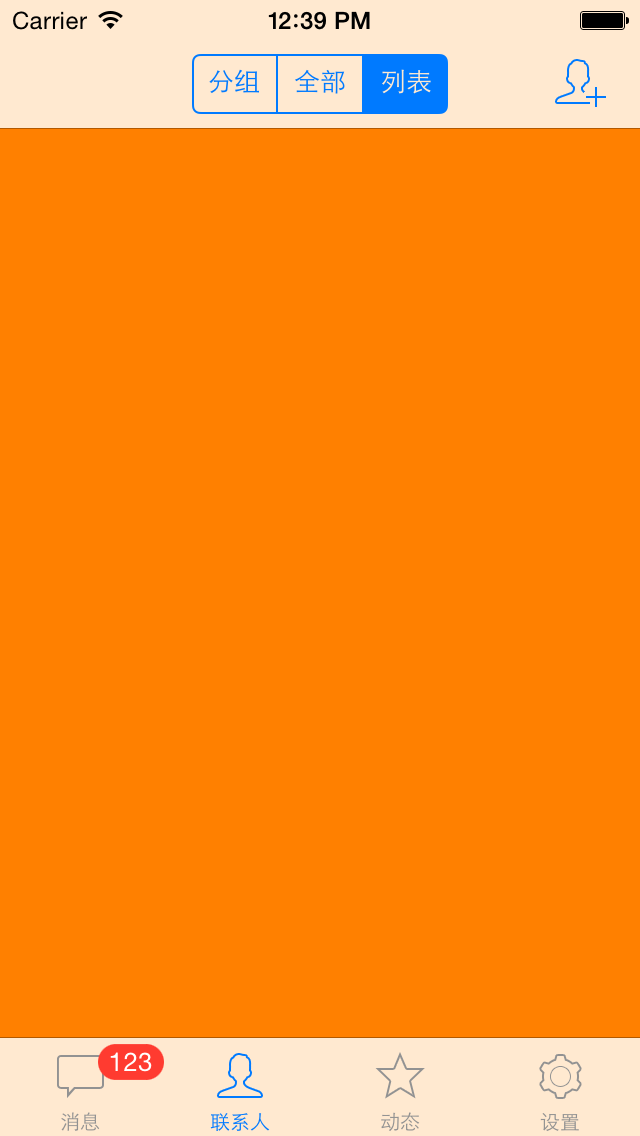
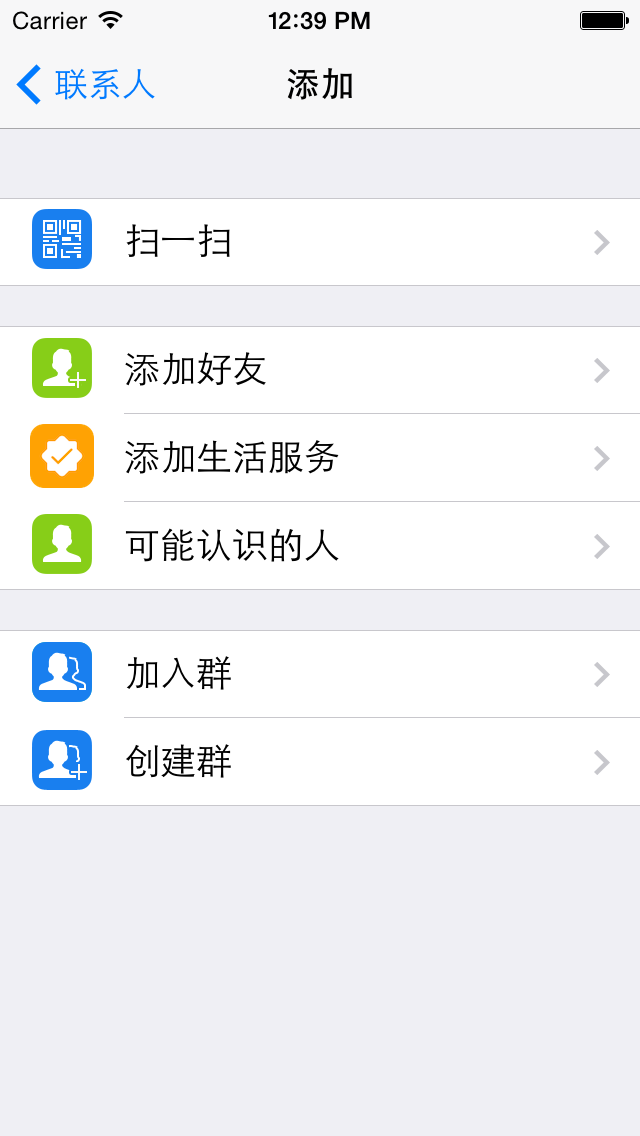
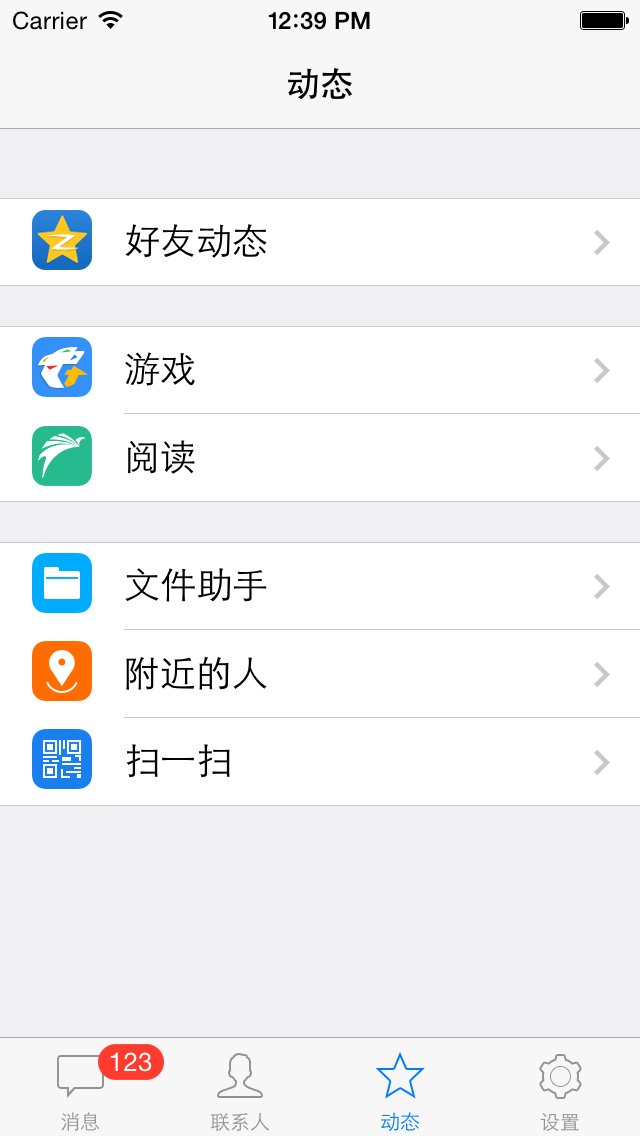
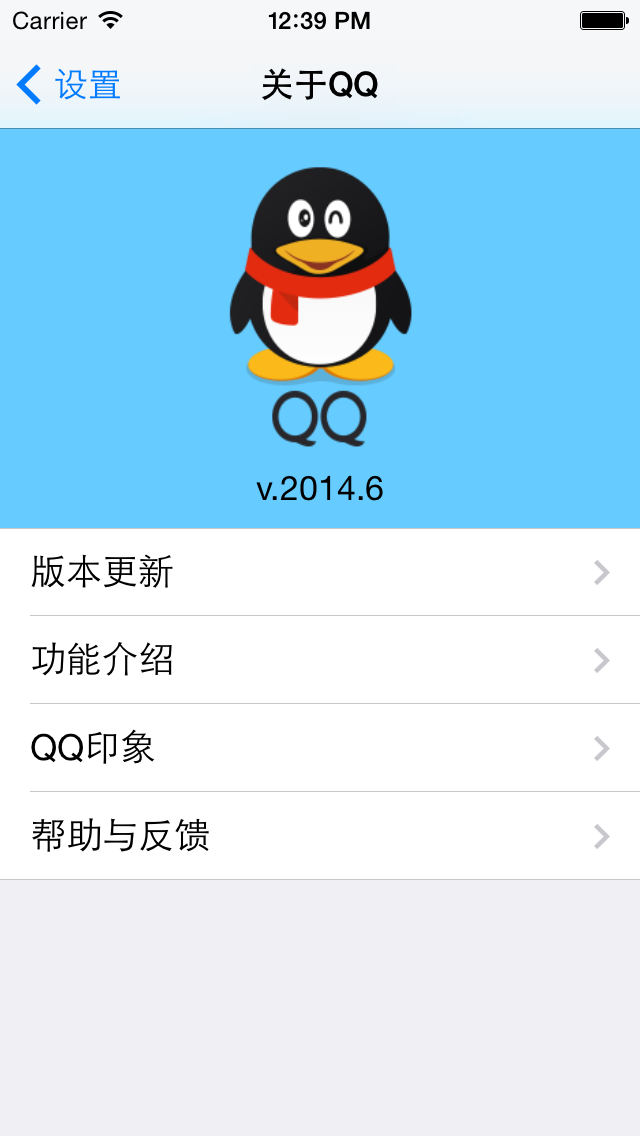
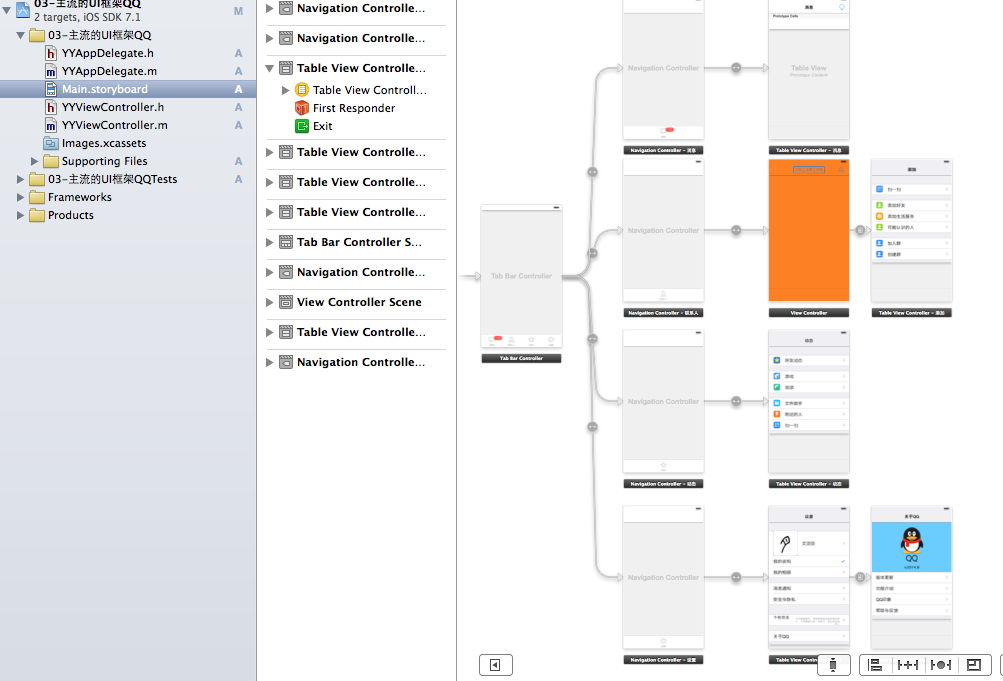
搭建步驟:建立專案後刪除預設控制器,拖入一個 UITabBarController 作為總管理,再依設計稿把各分頁與其內容控制器接上。
幾個實作時常卡住的地方:
隱藏底部工具列——push 時若要隱藏 tab bar,勾選「Hide Bottom Bar on Push」,並在要做這件事的那一頁設定,設錯頁面不會有效果。
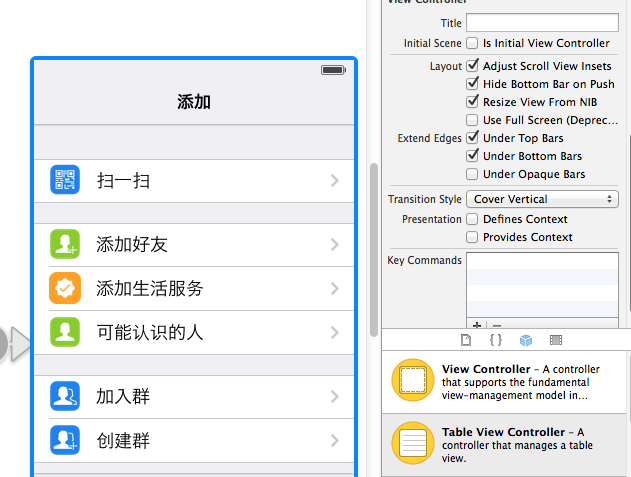
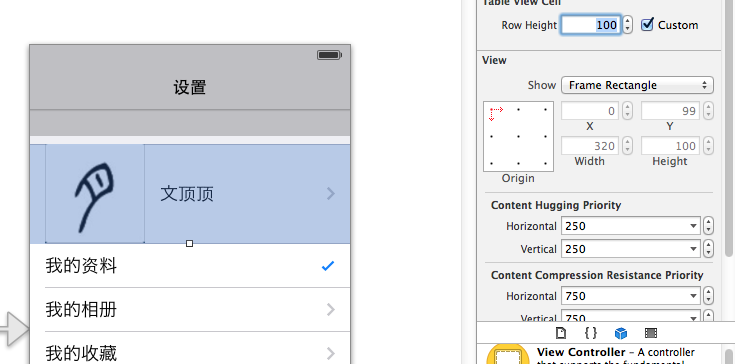
Cell 行高——可在屬性面板直接設定。
Delegate 與 dataSource 的連線別漏掉,表格才會有內容。
要注意的是,示範中直接用了靜態單元格,但實際專案裡很少這樣做——靜態內容寫死在 storyboard 上,後續維護與多語言都會很痛苦。
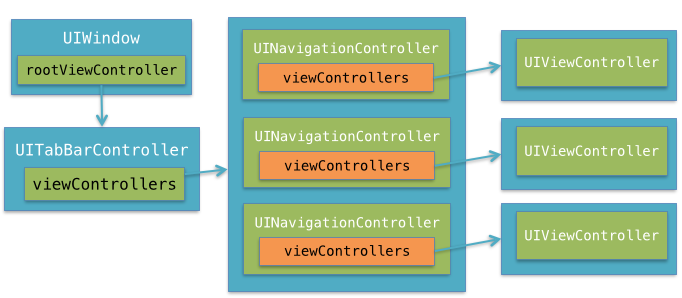
那 TabBarController 與 NavigationController 的順序可以對調嗎?可以,但結果不同。導航列上顯示什麼,取決於導航堆疊的棧頂控制器;若把 TabBarController 放在每個導航控制器之內,那就變成每個分頁各自擁有完整的一整組導航堆疊,畫面下方也只會有一條 tab bar。
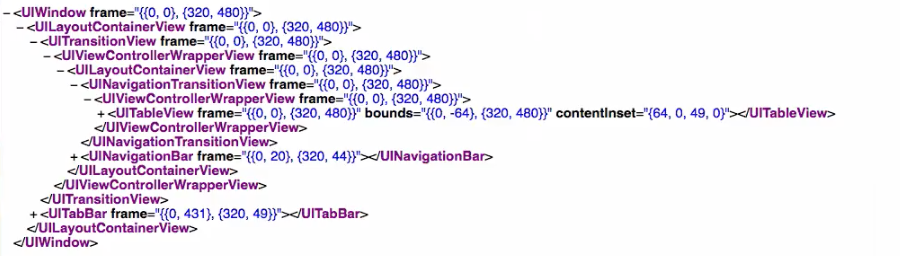
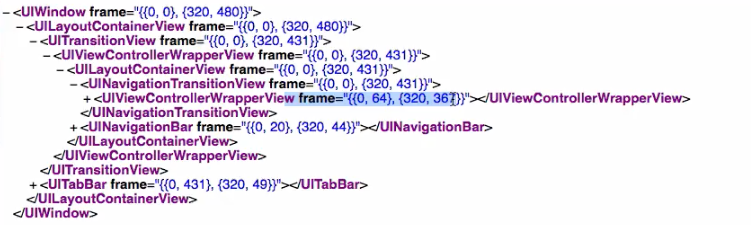
最後補充 iOS 7 的全螢幕設計帶來的差異——列印控制器的層級結構會發現,iOS 7 之後 window 之下直接就是 rootViewController,中間少了轉場容器:
- 上一篇文章: iOS 多線程基礎:NSThread 的生命週期與狀態切換
- 下一篇文章: 引導使用者回到系統設定:iOS 權限重新授權的簡潔做法