
StoryBoard 深入實踐:創建導航控制器與視圖控制器生命週期全解
StoryBoard 是 iOS 5 之後 Apple 提供的 UI 建構方式。理解它的定位、優勢與界線,比記住幾個 API 重要得多。本文先談 StoryBoard 本身的取捨,再動手用它搭出導航結構,最後把控制器的生命週期與記憶體警告機制講清楚。
一、StoryBoard 是什麼,該在什麼時候用
簡單說,StoryBoard 可以視為「一組 view controller 對應的 xib,加上它們之間的轉換方式」的集合。它讓你不只看得見每個界面的樣子,還能一眼掌握界面之間的跳轉關係。代碼更少,理解與修改的速度更快——代碼量減少就是 bug 量減少,這在開發中幾乎是鐵律。
從 Xcode 5 起,StoryBoard 成為新專案的預設配置,WWDC 2013 的示例程式碼也全面採用。這代表了 Apple 的方向:純代碼或單一 xib 的方式,未來恐怕不會再獲得功能增強。
關於多人協作的常見誤解
很多人認為「所有 UI 都寫在一個檔案裡,StoryBoard 無法協作開發」。這其實是誤解。Apple 從未規定整個專案只能有一個 StoryBoard 檔案。
可行的做法是依功能模塊拆分。舉例來說,一個有 4 個 tab、彼此功能獨立的 UITabBarViewController 應用,完全可以拆成 4 個 StoryBoard,各自由不同開發者負責,互不干擾。StoryBoard 的 API 極其精簡,方法數量一只手就數得完,拆分後沒有額外學習成本。
StoryBoard 的兩個真實界線
視圖控制器的重用:只要介面封裝得當、設計合理,StoryBoard 的 VC 重用與代碼重用並無本質差別,把需要重用的 Scene 獨立出來即可。
自訂 view 的處理:StoryBoard 中並不允許單獨存在一個 view,因此自訂 UI 時仍往往要借助獨立 xib。這不是缺陷,而是設計思路的差異——StoryBoard 強調的是層次結構與全局視角下的流程組織,而單個 view 更注重重用與定製。抓住這條分界線,就知道何時該用哪個。
至於效能疑慮:StoryBoard 檔案確實比單個 xib 大、載入稍慢,但在 iPhone 4 都難覓的今天,這點差距早可忽略。
二、用 StoryBoard 建立導航控制器
1. 從刪除開始
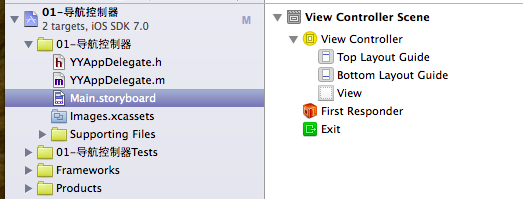
新建專案,系統預設的主控制器繼承自 UIViewController。把它的 .h 與 .m 兩個檔案刪掉——我們要用純 StoryBoard 的方式。
2. 替換為導航控制器
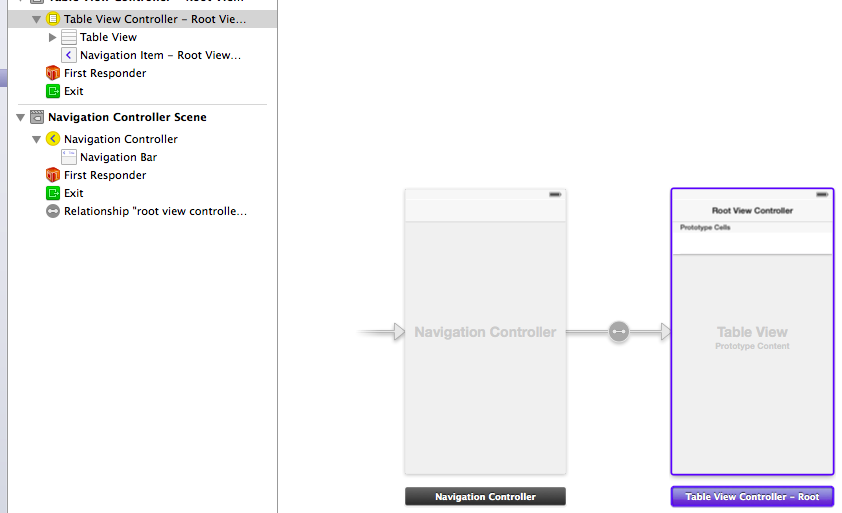
打開 StoryBoard,預設的 View Controller 不是我們要的。把它刪掉,從元件庫拖一個 Navigation Controller 進來。
導航控制器自帶一個作為 root 的 Table View Controller,這裡不需要,刪掉。然後重新拖三個 View Controller 到畫布上。
3. 連接 segue
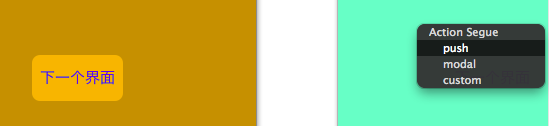
按住 control 鍵,從按鈕拖一條線到目標控制器,選擇 push。
完成後的結構如下:
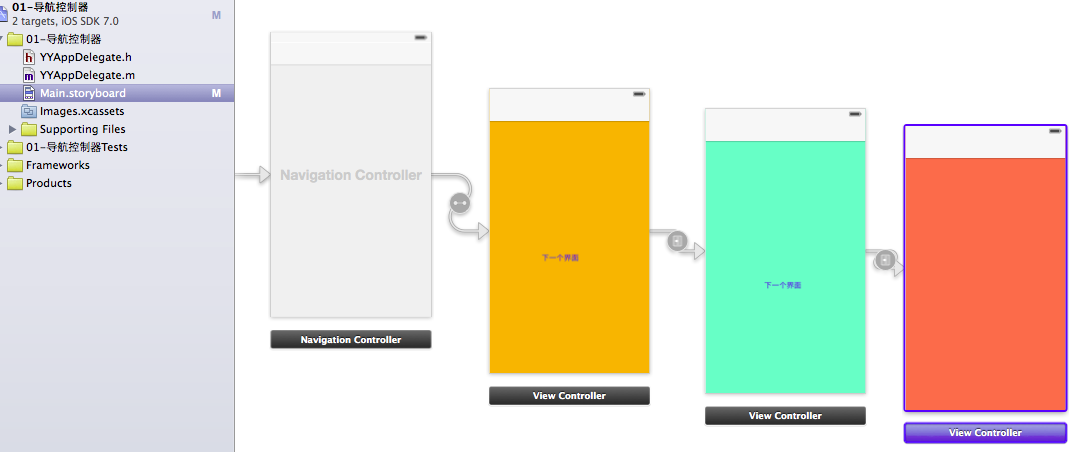
就這幾步,一個多頁面切換的應用就成型了。
4. 一個必須知道的限制
StoryBoard 不是萬能的。如果你在最後一個頁面加一個按鈕,想直接跳回前面任意的頁面,用 segue 會出問題。
實際上,StoryBoard 能做的事,代碼都能做;代碼能做的事,StoryBoard 不一定能做。從後面的頁面跳回前面的頁面,只能透過代碼(例如 popToViewController:animated:)實現。
純拖控件就能完成基本界面:
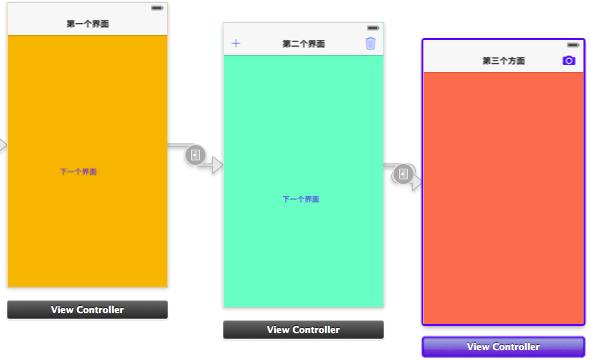
而下面這種連線是錯誤的:
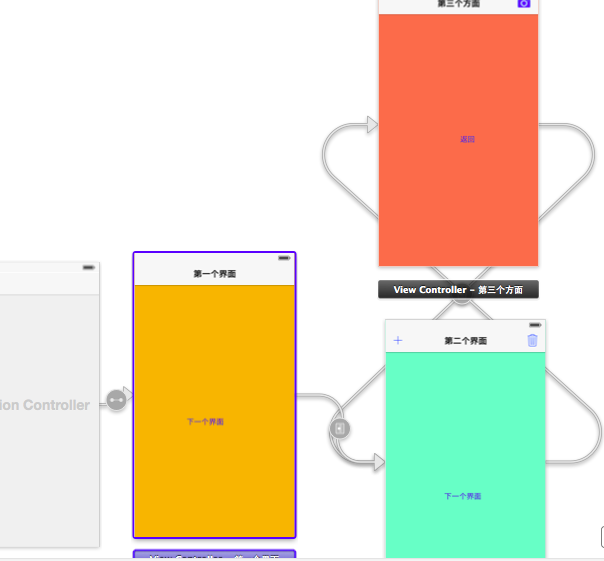
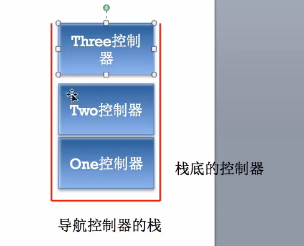
原因:點擊返回時,系統不是先把第三個控制器移出堆棧,而是又建立了一個新的 TWO 控制器。此時堆棧裡有四個控制器,堆頂是新的 TWO——頁面看起來回去了,實際上堆棧越堆越深,記憶體持續累積。
三、視圖控制器的生命週期
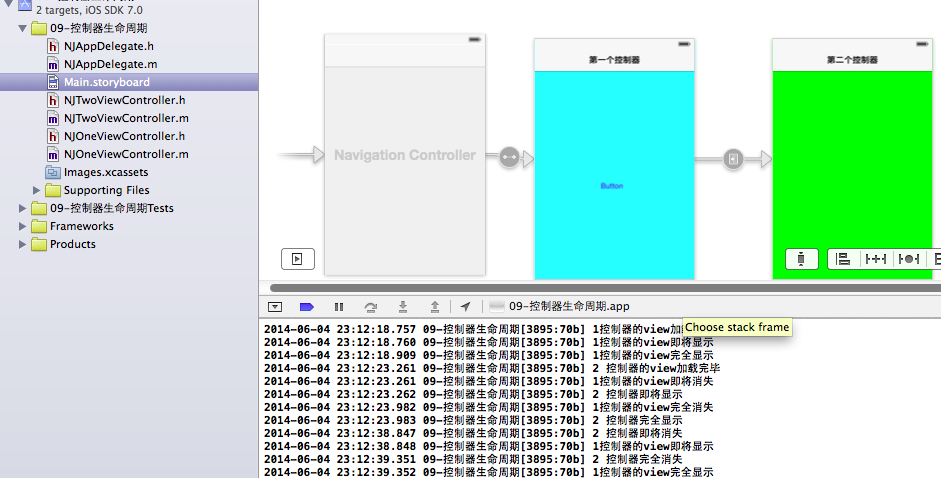
把各個回調印出來,順序一目了然:
@implementation NJOneViewController

// view 載入完畢
- (void)viewDidLoad
{
    [super viewDidLoad];
    NSLog(@"1 控制器的 view 加載完畢");
}

// view 即將出現
- (void)viewWillAppear:(BOOL)animated
{
    [super viewWillAppear:YES];
    NSLog(@"1 控制器的 view 即將顯示");
}

// view 已完全出現
- (void)viewDidAppear:(BOOL)animated
{
    [super viewDidAppear:animated];
    NSLog(@"1 控制器的 view 完全顯示");
}

// view 即將消失
- (void)viewWillDisappear:(BOOL)animated
{
    [super viewWillDisappear:animated];
    NSLog(@"1 控制器的 view 即將消失");
}

// view 已完全消失
- (void)viewDidDisappear:(BOOL)animated
{
    [super viewDidDisappear:animated];
    NSLog(@"1 控制器的 view 完全消失");
}

// 接收到記憶體警告
- (void)didReceiveMemoryWarning
{
    [super didReceiveMemoryWarning];
}

@end
列印結果:
三個與銷毀相關的方法
// view 即將銷毀
- (void)viewWillUnload
{
    [super viewWillUnload];
}

// view 已完全銷毀,此處應清空不需要的屬性
- (void)viewDidUnload
{
    [super viewDidUnload];
    self.foods = nil;
}

// 接收到記憶體警告
- (void)didReceiveMemoryWarning
{
    [super didReceiveMemoryWarning];
}
需要說明的是,viewWillUnload 與 viewDidUnload 在 iOS 6 之後已被廢棄,因為 Apple 改由 ARC 與更智慧的低記憶體處理機制接管。此處保留是為了讓人看懂老專案中的代碼。
四、記憶體警告的傳遞路徑
觸發方式:模擬器選單 Hardware → Simulate Memory Warning。
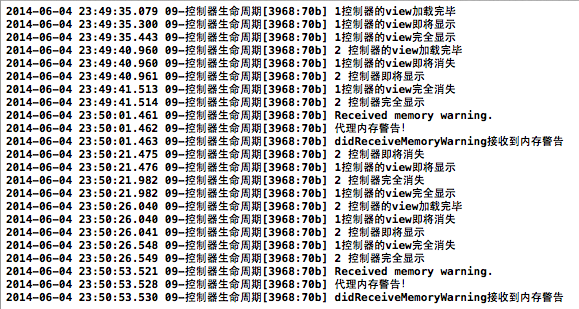
傳遞路徑是由上往下一層層通知:application 收到警告 → 通知它的 delegate → delegate 通知 window → window 通知 rootViewController → 根控制器再往下通知各個子控制器。
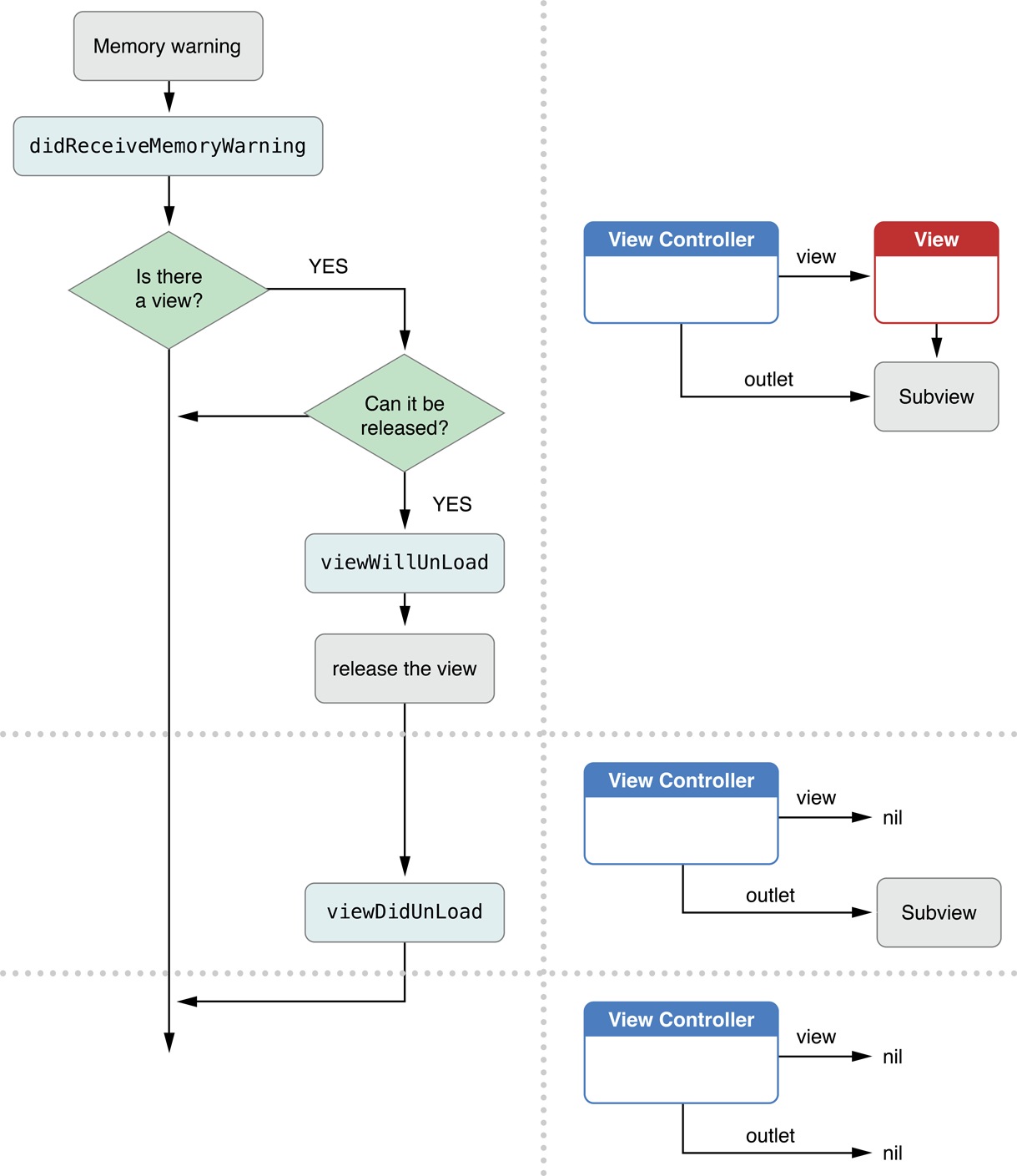
系統如何決定要銷毀誰的 view?
判斷依據只有一條:這個 view 是否在 window 上。
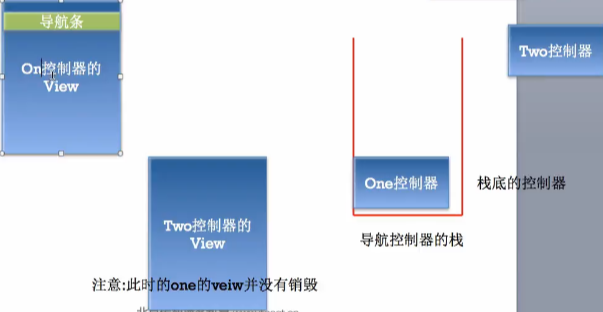
當前 one 控制器在堆棧頂,它的 view 顯示在 window 上。此時發生記憶體警告,one 因為正在畫面上,不會被銷毀。
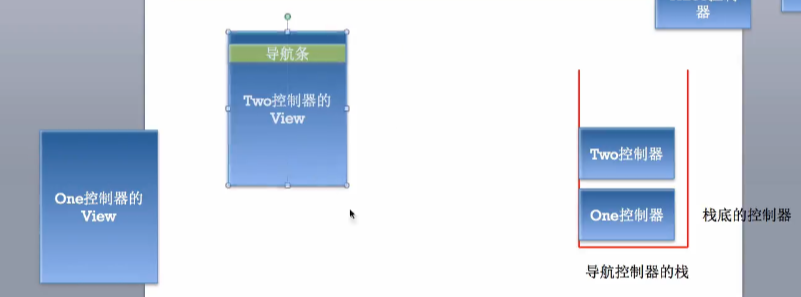
接著推入 two 控制器,它的 view 顯示到 window 上,one 的 view 被移出。此時再發生記憶體警告,one 的 view 因為不在 window 上,就會被銷毀,釋放記憶體。
這個機制很合理:正在顯示的畫面不能丟,看不到的可以先放掉,等使用者返回時再重建。
outlet 屬性與 viewDidUnload
outlet 本質上就是屬性。控制器建立時屬性通常已有值;而一旦 viewDidUnload 被呼叫,代表 view 已經銷毀,所有關聯的屬性資料都會被清空。在 iOS 5 之前,工程師還需要在這個方法裡手動清空所有 outlet 屬性。
五、生命週期是一個循環
最後要建立的觀念是:這些方法並不是一次性的直線流程,而是一個不斷重複的循環。
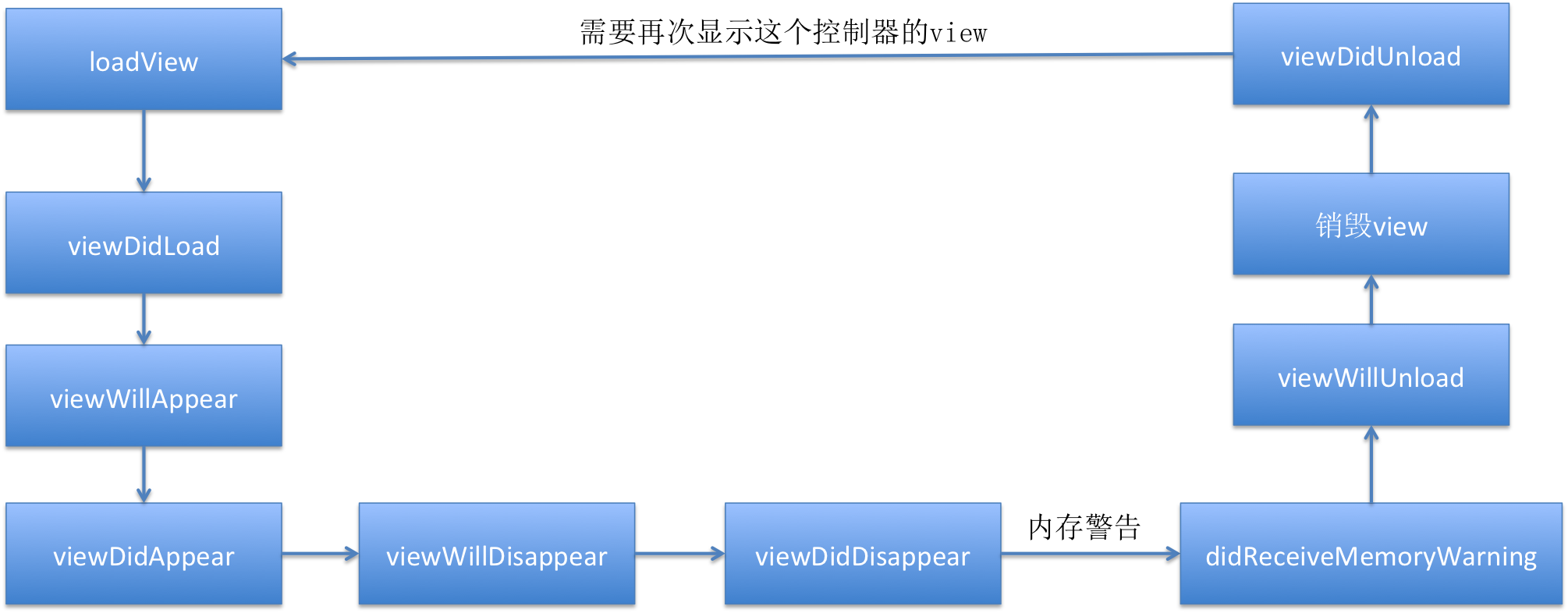
每一次 push、pop、切換 tab、記憶體警告,都會驅動這個循環走一圈。理解這一點,才不會在 viewWillAppear 裡做只該做一次的事情(例如註冊通知、建立 timer),也不會在 viewDidLoad 裡放每次都該執行的邏輯。