
動手做個小瀏覽器:iOS UIWebView 實戰入門
UIWebView 是 iOS SDK 裡最常用的控件之一,堪稱內置的瀏覽器組件,無論是瀏覽網頁還是打開文檔都能派上用場。這篇文章我們就動手用它做一個簡易瀏覽器,順便把它的用法摸清楚。

首先創建一個 Window-based Application 工程,命名為 UIWebViewDemo。
UIWebView 的 loadRequest 可以加載一個 url 地址,它需要一個 NSURLRequest 參數。我們先封裝一個方法來加載 url,寫在 UIWebViewDemoViewController 中:
- (void)loadWebPageWithString:(NSString*)urlString {
    NSURL *url = [NSURL URLWithString:urlString];
    NSLog(urlString);
    NSURLRequest *request = [NSURLRequest requestWithURL:url];
    [webView loadRequest:request];
}
接著在界面上擺放三個控件:一個 textField(地址欄)、一個 button(觸發按鈕)、一個 uiwebview(網頁展示區),布局如下:
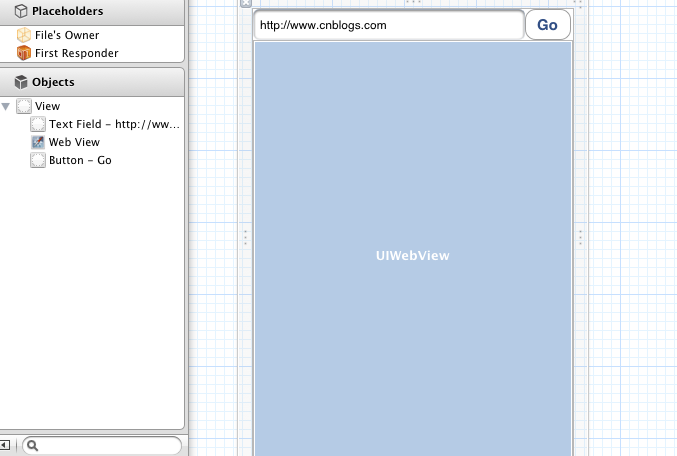
在代碼中聲明相關控件:webView 用於展示網頁,textField 作為地址欄,activityIndicatorView 呈現加載動畫,buttonPress 則處理按鈕點擊。
@interface UIWebViewDemoViewController : UIViewController{ IBOutlet UIWebView *webView; IBOutlet UITextField *textField; UIActivityIndicatorView *activityIndicatorView; } - (IBAction)buttonPress:(id)sender; - (void)loadWebPageWithString:(NSString*)urlString; @end
用 Interface Builder 把它們關聯起來,然後在 viewDidLoad 中設置 UIWebView 並初始化 activityIndicatorView:
- (void)viewDidLoad {
    [super viewDidLoad];
    webView.scalesPageToFit = YES;
    webView.delegate = self;
    activityIndicatorView = [[UIActivityIndicatorView alloc] initWithFrame:CGRectMake(0.0f, 0.0f, 32.0f, 32.0f)];
    [activityIndicatorView setCenter:self.view.center];
    [activityIndicatorView setActivityIndicatorViewStyle:UIActivityIndicatorViewStyleWhite];
    [self.view addSubview:activityIndicatorView];
    [self buttonPress:nil];
}
UIWebView 主要有下面幾個委托方法:
1、webViewDidStartLoad: 開始加載時執行。
2、webViewDidFinishLoad: 加載完成時執行。
3、webView:didFailLoadWithError: 加載出錯時執行。
我們把 activityIndicatorView 的啟動與停止放進前兩個委托方法裡:
- (void)webViewDidStartLoad:(UIWebView *)webView {
    [activityIndicatorView startAnimating];
}
- (void)webViewDidFinishLoad:(UIWebView *)webView {
    [activityIndicatorView stopAnimating];
}
buttonPress 方法很簡單,先收起鍵盤,再調用前面封裝好的 loadWebPageWithString 即可:
- (IBAction)buttonPress:(id)sender {
    [textField resignFirstResponder];
    [self loadWebPageWithString:textField.text];
}
當請求頁面出錯時,我們給用戶一個提示:
- (void)webView:(UIWebView *)webView didFailLoadWithError:(NSError *)error {
    UIAlertView *alterview = [[UIAlertView alloc] initWithTitle:@"" message:[error localizedDescription] delegate:nil cancelButtonTitle:nil otherButtonTitles:@"OK", nil];
    [alterview show];
    [alterview release];
}
總結:透過實現這個簡單的瀏覽器,我們把 UIWebView 的常用方法和屬性都跑了一遍。相信看完這個例子,你對 UIWebView 的使用已經心中有數了。