
更換 iOS 開發環境後重新製作 Provisioning Profile 證書詳解
新換了一台 MacBook,又折騰了一遍 Provisioning Profile 證書。蘋果的證書體系繁瑣複雜,每次製作都頗為麻煩,加之 Provisioning Profile 與設備嚴格綁定,所以更換開發環境後必須重新製作。
Provisioning Profile(俗稱 PP 證書)是個很有蘋果特色的東西,它把 App ID、開發者證書與設備三者綁定在一起。
一、刪除原有 Provisioning Profile
如果原有 PP 證書在其他設備上還有用,可忽略此步。實在忍不住吐槽 Xcode 之難用,常用功能藏得極深,差點讓我去目錄下手動刪除。操作步驟:
1、點擊 Xcode;
2、選擇菜單 Preferences;
3、點擊 Accounts 選項卡;
4、在 Apple IDs 中選擇賬號,點擊 View Details,即可刪除原有的 Provisioning Profile。
二、製作新的 Provisioning Profile
由於原有開發者證書也快到期,我直接把舊證書 Revoke 了,因此從開發者證書開始。
1、開發者證書的製作
登錄開發者中心,找到證書配置版塊,選擇 Certificates,點擊右上角加號。發布證書和開發者證書需分別操作兩次創建:開發者證書用於真機調試,發布證書用於提交 App Store。
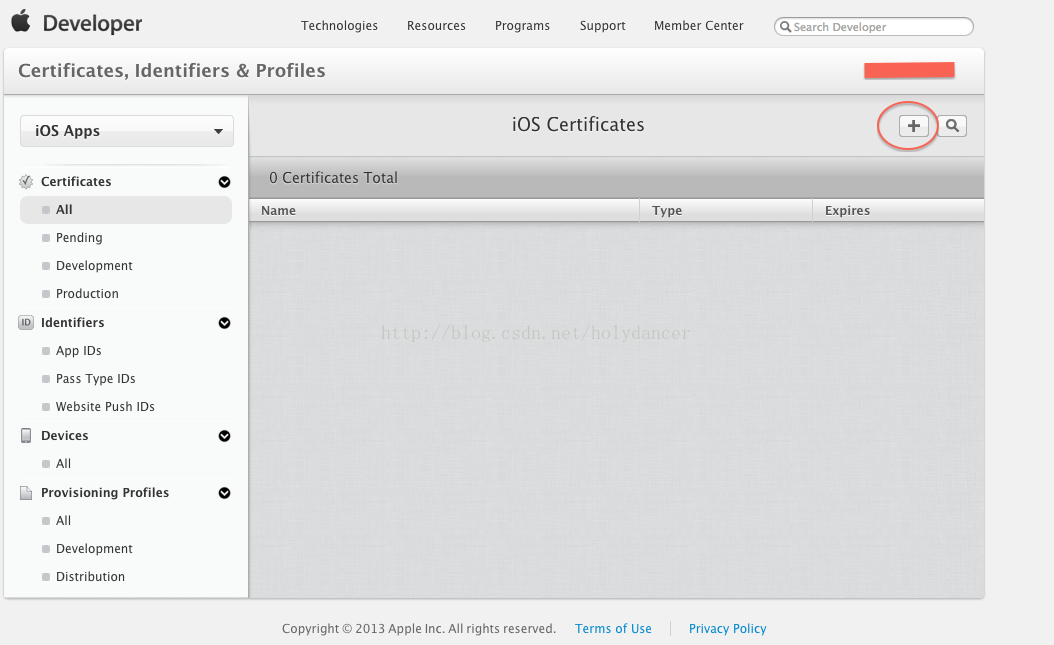

下一步會提示創建 CSR(證書簽名請求)文件。

這一步需在本地用「鑰匙串訪問」製作 CSR 文件:


電子郵件填自己的郵箱即可,常用名稱最好標明設備名與證書類型(發布/開發)。建議每個證書都單獨製作一次 CSR 並區分常用名稱,因為該名稱即證書中密鑰的名字。保存後在開發者中心提交該 CSR 文件。
提交後會生成一個有效期一年的 cer 證書。

點擊 Download,雙擊安裝。之後可在鑰匙串中查看,其中的專用密鑰名字即為 CSR 中的常用名稱。
2、Provisioning Profile 的製作
證書還沒齊全,要提交 App Store 還需要 PP 證書。點擊 Provisioning Profiles,再點右上角加號。該流程同樣需操作兩次,分別創建開發用與發布用的 PP 證書。


下一步會自動檢測匹配你的 App ID,下拉項中也可選擇 wildcard 格式。注意:wildcard 格式的證書不支持推送、PassCard 等服務,選擇時需慎重。
繼續往下,這裡有個關鍵區別:開發用的 PP 證書需要真機調試,所以要綁定真機設備(把設備 UDID 添加進來);而發布用的 PP 文件則沒有這一步。

之後輸入 PP 證書名稱,生成、下載保存並雙擊添加到 Xcode。這樣真機調試或發布時,就能各自使用對應的 PP 證書了。最後在 Xcode 項目設置的 Provisioning Profile 中選擇剛製作的證書即可。

至此,證書製作全部完成!