
iOS 圖片拉伸完美解決方案:保留四角、只拉伸中間
編輯:iOS 開發綜合
一款能在行動市場站穩腳步的 App,起碼要具備三件事:實用的功能、順暢的使用者體驗、簡潔好看的外觀。而漂亮的外觀背後是設計師的心血,若開發者不懂如何正確呈現這些素材,等於白白浪費了設計。
看下面這張圖,它是設計師做來當按鈕背景的素材:
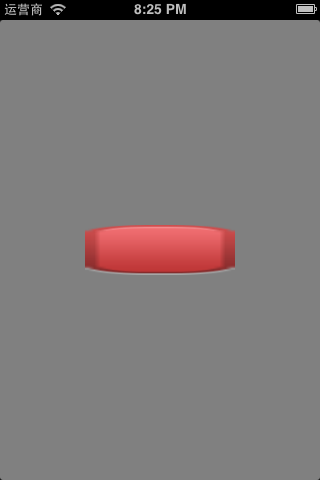
尺寸為 24×60。現在我們把它套到一個 150×50 的按鈕上:
CGSize viewSize = self.view.bounds.size;

UIButton *button = [[UIButton alloc] init];
button.bounds = CGRectMake(0, 0, 150, 50);
button.center = CGPointMake(viewSize.width * 0.5f, viewSize.height * 0.5f);

UIImage *image = [UIImage imageNamed:@"button"];
[button setBackgroundImage:image forState:UIControlStateNormal];

[self.view addSubview:button];

效果慘不忍睹。原因很單純:原圖 24×60 被全方位拉伸成 150×50,其中四個圓角被拉得最嚴重。
有人會立刻想到「叫設計師把圖做大一點不就好了」。這確實是一種解法,但不建議:圖片變大會讓安裝包與記憶體占用同步增加,何況還有更好的辦法。
仔細觀察就會發現,圖片變醜完全是因為四角被拉伸,中間區域的橫向拉伸其實不明顯。因此結論很清楚:拉伸時只動中間那一塊矩形區域,邊緣保持原樣。
做法一:stretchableImageWithLeftCapWidth(推薦)
直接對 image 下手,設定左右上下的「帽」寬高:
UIImage *image = [UIImage imageNamed:@"image.png"];
image = [image stretchableImageWithLeftCapWidth:floorf(image.size.width / 2)
                                   topCapHeight:floorf(image.size.height / 2)];
設定了左端帽寬之後,系統會自動推算出右端帽寬,中間留下的一像素行/列就是真正被拉伸的部分。這樣處理過的 image,之後放到任何控制項中都會自動正確拉伸。
完整應用到按鈕上,同時處理正常與點擊兩種狀態:
UIImage *buttonImage = [UIImage imageNamed:@"contact.png"];
buttonImage = [buttonImage stretchableImageWithLeftCapWidth:floorf(buttonImage.size.width / 2)
                                               topCapHeight:floorf(buttonImage.size.height / 2)];

UIImage *buttonImageSelected = [UIImage imageNamed:@"contactselected.png"];
buttonImageSelected = [buttonImageSelected stretchableImageWithLeftCapWidth:floorf(buttonImageSelected.size.width / 2)
                                                               topCapHeight:floorf(buttonImageSelected.size.height / 2)];

UIButton *button = [UIButton buttonWithType:UIButtonTypeCustom];
button.frame = CGRectMake(0, 0, 240, 44);
[button setBackgroundImage:buttonImage        forState:UIControlStateNormal];
[button setBackgroundImage:buttonImageSelected forState:UIControlStateHighlighted];
button.center = CGPointMake(160, 240);
[button setTitle:@"button"      forState:UIControlStateNormal];
[button setTitle:@"buttonClick" forState:UIControlStateHighlighted];
[self.view addSubview:button];
這個方法的優點是簡潔且通用性最好,設定一次就能到處使用。在 iOS 6 之後,也可以用 -resizableImageWithCapInsets: 達到相同效果,參數語意更明確(直接傳 UIEdgeInsets)。
做法二:在 button 內嵌一個拉伸的 UIImageView
把 imageView 加入 button 並送到最底層,button 背景設為透明:
UIImageView *strechTest = [[UIImageView alloc] initWithImage:[UIImage imageNamed:@"contact.png"]];
[strechTest setContentStretch:CGRectMake(0.5f, 0.5f, 0.f, 0.f)];
CGRect frame = strechTest.frame;
frame.size.width += 100;
strechTest.frame = frame;

UIButton *button1 = [UIButton buttonWithType:UIButtonTypeCustom];
button1.frame = frame;
button1.center = CGPointMake(160, 140);
[button1 addSubview:strechTest];
[button1 sendSubviewToBack:strechTest];
[button1 setBackgroundColor:[UIColor clearColor]];
[button1 setTitle:@"button"      forState:UIControlStateNormal];
[button1 setTitle:@"buttonClick" forState:UIControlStateHighlighted];
[self.view addSubview:button1];
效果如下:
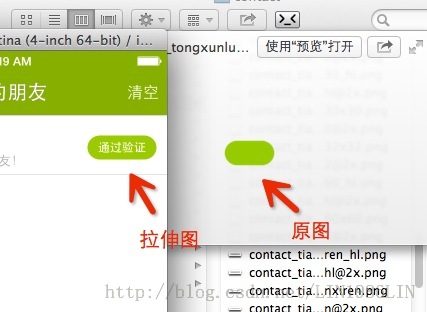
兩種做法的取捨:方法一改變 image 本身,寫法乾淨,適合到處複用的通用素材;方法二不改動 image,彈性更高,適合需要單獨控制顯示區域、加上遮罩或做特殊排版的情形。日常開發中,絕大多數場景用方法一即可解決。