
iOS 8.2 想降回 iOS 8.1.3?趁驗證還開著趕快動手(附圖文步驟)
3 月 10 日凌晨,蘋果正式推送 iOS 8.2 正式版,大批用戶跟著把設備升了上去。其中有一部分人升完就後悔了,最想確認的問題只有一個:還能降回 iOS 8.1.3 嗎?
答案是還可以,但時間不站在你這邊。截至目前 iOS 8.1.3 的驗證尚未關閉,想降級的朋友最好盡快處理。以下把流程完整走一遍。
降級前先知道這件事
降回 iOS 8.1.3 只能透過重新刷入舊版固件來完成,而這個方法不會長期有效。蘋果通常會在新系統發表後幾天內關閉舊版本的 SHSH 驗證,一旦關掉,這份教學就跟著失效。所以能不能降,第一時間先去確認 iOS 8.1.3 的驗證狀態。
準備工作
先下載對應機型的 iOS 8.1.3 固件檔,並確認電腦已安裝可正常連線的 iTunes。
方法一:iTunes 官方恢復
適用條件:iOS 8.1.3 驗證尚未關閉。
操作步驟:
1、以 USB 線將 iPhone、iPad 或 iPod touch 連上電腦,開啟 iTunes。
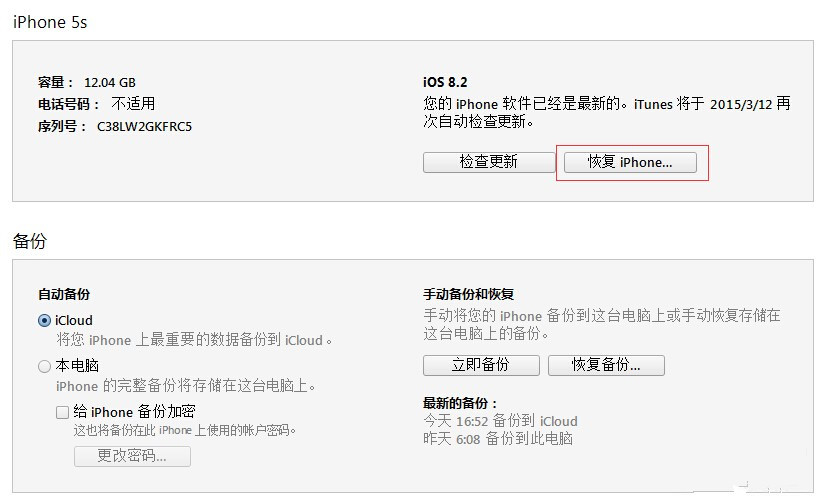
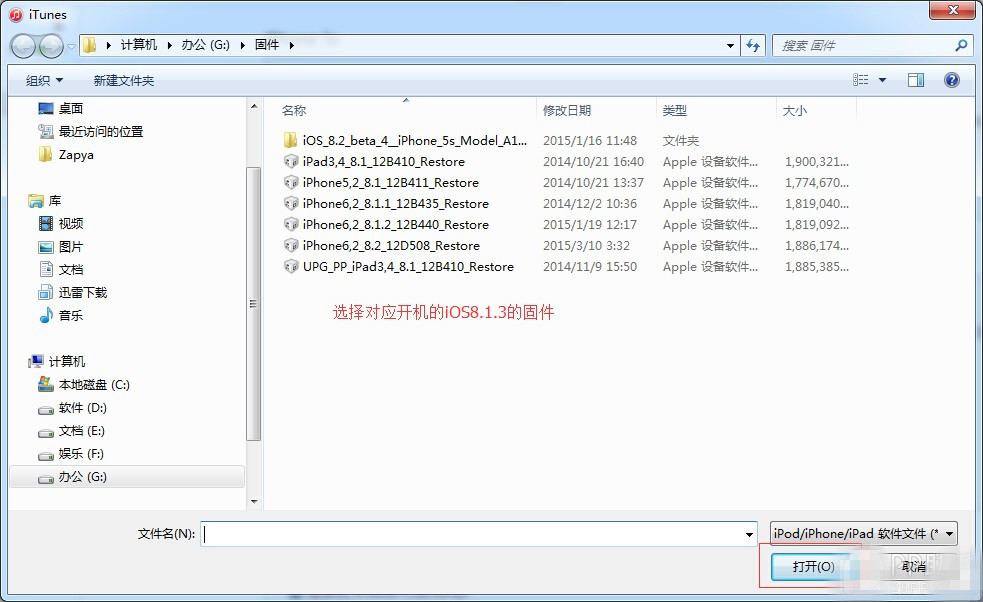
2、按住鍵盤 Shift 鍵(Mac 為 Option 鍵)並點擊 iTunes 上的「恢復」,在跳出來的視窗中選取 iOS 8.1.3 固件。
3、等待 iTunes 完成刷機,過程中請勿拔線或關機。
方法二:進入 DFU 模式恢復
適用條件:一般恢復失敗時使用。
注意:此方式會清空設備上的所有資料,動手前務必先完成備份。
操作步驟:
1、先將 iPhone 關機。按住電源鍵 3 秒後,同時持續按住電源鍵與 Home 鍵,計到第 10 秒時放開電源鍵、但繼續按住 Home 鍵,直到電腦端偵測到處於 DFU 狀態的 USB 裝置即完成進入。
2、iTunes 會自動或手動啟動,並提示偵測到一台等待恢復的裝置,點擊「確定」。
3、按住 Shift 鍵點擊「恢復」,選擇 iOS 8.1.3 固件。
4、裝置開始重新刷機,系統會被還原成全新狀態。
5、完成後在 iTunes 點擊「設定為新的裝置」即可啟用。
說到底,iOS 8.2 相對前一版最顯著的變化,就是多了一個 Apple Watch 應用。對不打算入手 Apple Watch 的人來說,這個更新幾乎沒有意義——想降級的理由,大概就在這裡。