
iOS 向量圖資源實戰:一次產出多倍圖,還能動態改色
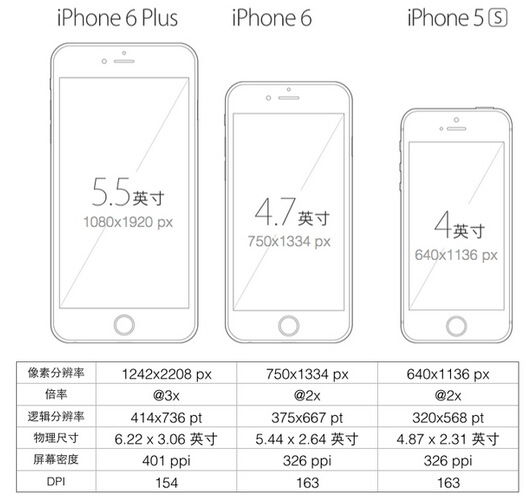
之前處理一個需要同時適配 6 與 Plus 的案子,親手切圖之後才真切感受到那有多折磨人。後來才知道原來可以基於向量圖自動生成 PNG——趕緊記錄下來,之後找機會實測導入。
問題:切圖地獄
iOS 應用的視覺呈現高度依賴圖形資源。做一款正經的 App,你需要各種尺寸的圖示、啟動圖,以及為每個 UI 元素準備 @1x 與 @2x 兩份素材。這些圖形讓產品看起來精緻,代價卻是:每個尺寸都得單獨切一次。
iPhone 6 與 Plus 發布後又多了 @3x,工作量再翻一層。
好消息是,從 Xcode 6 開始,蘋果提供了一套真正能解決這個問題的工具鏈:不但能用 Storyboard 為不同裝置生成啟動圖,更重要的是——可以在建置階段,從一份 PDF 向量檔自動產出所有倍率的 PNG。
第一步:用 Illustrator 輸出一份 @1x 的 PDF
只需要 @1x 規格的向量檔即可,其餘交給 Xcode。
使用 Illustrator 的話:
- 為要輸出的圖形元素建立新文件,尺寸以 @1x 規格設定。
- 把圖形複製到新文件中。
- 從「File」選單選擇「Save」。
- 儲存時務必取消勾選「Preserve Illustrator Editing Capabilities」。
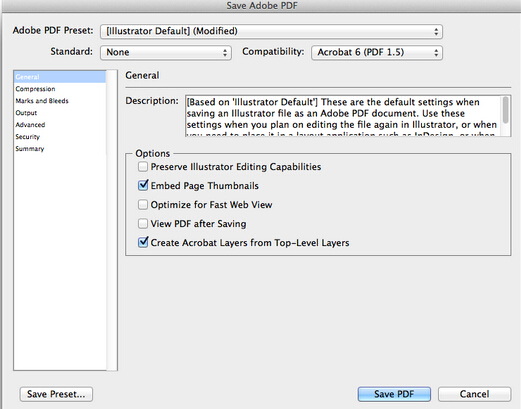
取消勾選的用意是拿掉 Illustrator 專屬的編輯資訊,讓 PDF 回歸純向量描述,體積更小、也更符合 Xcode 的解析預期。
第二步:在 Xcode 專案中設定
要使用向量資源,必須透過 Asset Catalog 管理圖片。你仍然可以把傳統的 PNG 與 XCAssets 混用,不會衝突。
- 若還沒有 XCAsset 檔案就建立一個;有的話直接在專案中打開。
- 從「Editor」選單選擇「New Image Set」。
- 選取新建的圖片集,打開右側的 Utilities 面板。
- 切到 Attributes Inspector。
- 把類型下拉選單設為「Vectors」。
- 圖片集會變成只有一個投放區的「All - Universal」。
- 把剛才的 PDF 拖進去。
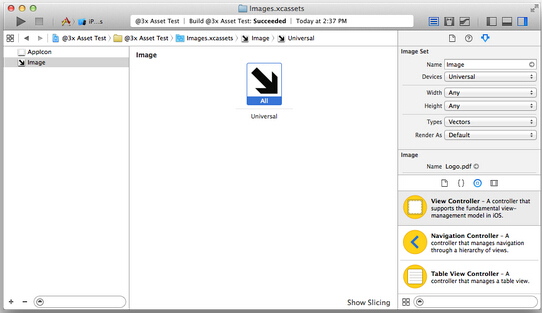
之後使用方式和過去完全一樣,程式碼或 Interface Builder 都可以,例如 [UIImage imageNamed:@"圖片集名稱"]。
第三步:見證時刻
Xcode 在建置時會依 Asset Catalog 中的 PDF,自動產生 @1x、@2x、@3x 三份 PNG。舉例來說,你提供一份 150×150 的 @1x PDF:
- @1x:150×150
- @2x:300×300
- @3x:450×450
執行時,iOS 會依裝置類型挑選對應倍率的圖檔載入。另外記得替 Image View 設好 Auto Layout 約束,避免圖形在大螢幕上被拉伸失真。
必須理解一件事:Xcode 產出的是柵格化的 PNG,不是執行期可自由縮放的向量。這裡省下的是「人工切三份圖」的成本,而不是「執行期無限縮放」的能力。
注意事項
- 向量支援只發生在建置階段:Xcode 依 PDF 產生 PNG 再打包進 App。
- 設定完成後就無法再指定新的輸出尺寸。若日後需要更大的規格,必須重新產一份尺寸更大的 PDF,否則搭配 Auto Layout 放大時會失真。
- iOS 端拿到的永遠是 PDF 生成的 PNG;真正能在執行期無失真縮放向量圖的只有 OS X,它可以直接透過 Auto Layout 或程式碼縮放。
- 這套機制依賴 Asset Catalog,因此無法支援 iOS 7 以前的系統。
- 如果你本來就有腳本或工具在自動產生多倍圖,這個做法帶來的效益有限。但若你的產品同時有 OS X 與 iOS 兩版、且共用大量圖形資源,那就是事半功倍。
額外技巧:動態改變向量圖的顏色
為什麼不乾脆叫設計師再切一張?很單純的原因:設計師不在,手上只有一張圖,我又懶得開 Photoshop。於是就拿自己下手了。
其實原理和 PS 裡「選取範圍 → 填色 → 存檔」沒什麼兩樣,在 iOS 上則是靠遮罩(mask)搭配填色完成。
// UIImage+ImageColor.h
#import <UIKit/UIKit.h>

@interface UIImage (ImageColor)

/**
 *  修改向量圖的顏色
 *
 *  @param maskColor 目標顏色
 */
- (UIImage *)imageMaskWithColor:(UIColor *)maskColor;

@end
// UIImage+ImageColor.m
#import "UIImage+ImageColor.h"

@implementation UIImage (ImageColor)

- (UIImage *)imageMaskWithColor:(UIColor *)maskColor {
    if (!maskColor) {
        return nil;
    }

    UIImage *newImage = nil;
    CGRect imageRect = (CGRect){CGPointZero, self.size};

    UIGraphicsBeginImageContextWithOptions(imageRect.size, NO, self.scale);
    CGContextRef context = UIGraphicsGetCurrentContext();

    // 翻轉 Y 軸,讓座標系與 UIKit 一致
    CGContextScaleCTM(context, 1.0, -1.0);
    CGContextTranslateCTM(context, 0.0, -(imageRect.size.height));

    CGContextClipToMask(context, imageRect, self.CGImage);        // 依原圖不透明區域建立遮罩
    CGContextSetFillColorWithColor(context, maskColor.CGColor);   // 指定填充顏色
    CGContextFillRect(context, imageRect);                        // 填滿整個矩形

    newImage = UIGraphicsGetImageFromCurrentImageContext();        // 取出結果
    UIGraphicsEndImageContext();

    return newImage;
}

@end
使用時只要 [imageView setImage:[originalImage imageMaskWithColor:[UIColor redColor]]],同一張圖就能在不同狀態下呈現不同顏色。
總結:設計師能直接給全套切圖當然最省事,但向量圖這條路有它獨特的價值——可以明顯縮小 App 體積,也省掉了高亮態、選中態、禁用態各自一份圖檔的麻煩。唯一要記住的限制是:這一切發生在建置階段,執行期拿到的仍是 PNG。