
UIScrollView 完全指南:contentSize、contentOffset 與 AutoLayout 懸停效果
UIScrollView 存在的意義,是讓你能顯示超過一屏、甚至超過記憶體容量的內容。縮放手勢也由它代勞——UIScrollView 實作了這些手勢,並替你處理偵測與回應。它的重要子類包括 UITableView 與 UITextView(用來顯示大量文字);UIWebView 雖非直接子類,同樣借助 UIScrollView 呈現網頁內容。
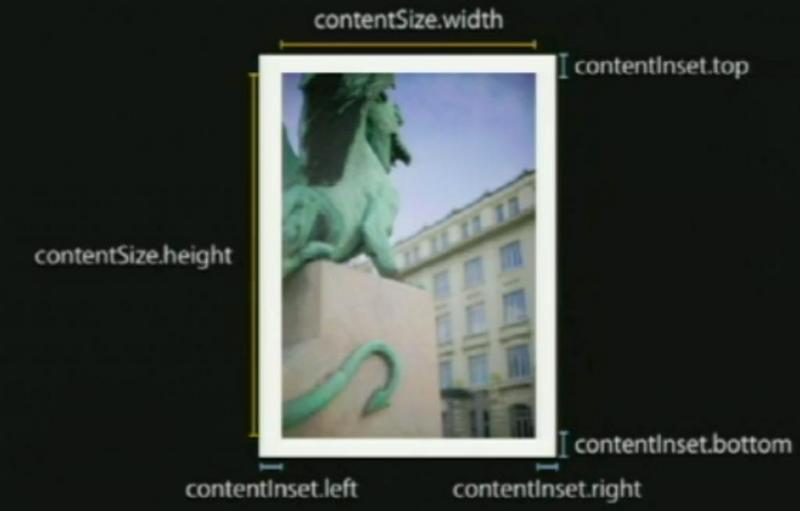
contentSize 與 contentInset
contentSize 是內容的寬與高,它決定了你可以滾動的範圍。想擴充可滾動區域有兩種方式:直接放大 contentSize,或使用另一個屬性 contentInset——它會在 contentSize 之外額外增加上下左右的滾動餘裕。其中 contentInset.top 與 contentInset.bottom 分別代表上方與下方的留白距離。
contentOffset
contentOffset 用來追蹤 UIScrollView 目前的位置,你可以自行讀寫。它代表「當前可視內容左上角」對應到內容座標系中的哪一個點。
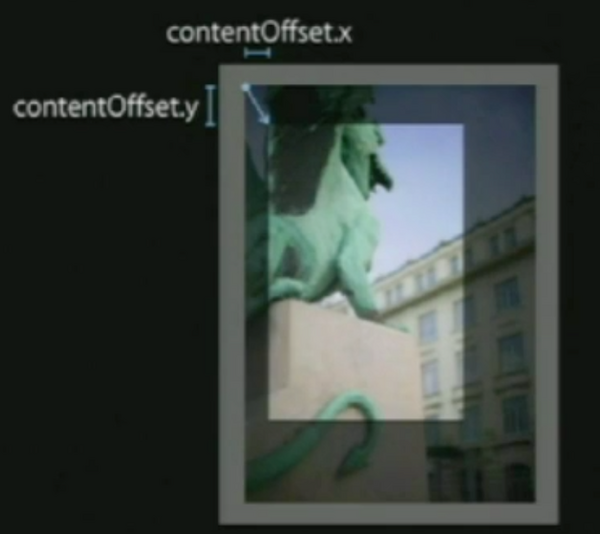
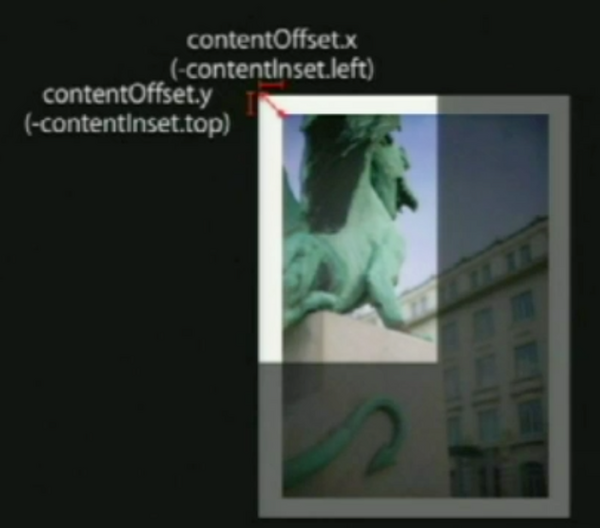
注意這個起點是從內容的左上角算起,而不是從 contentInset 的左上角。因此 contentOffset 通常為正值,但在某些情況下也會是負值:
建立一個 scrollView
CGRect frame = CGRectMake(0, 0, 200, 200);
scrollView = [[UIScrollView alloc] initWithFrame:frame];
加入子視圖(frame 可以超出 scrollView 的邊界):
frame = CGRectMake(0, 0, 500, 500);
myImageView = [[UIImageView alloc] initWithFrame:frame];
[scrollView addSubview:myImageView];
設定內容尺寸:
scrollView.contentSize = CGSize(500, 500);
如何擴充 scrollView 的行為
App 通常需要知道滾動相關的事件:offset 改變、拖動開始與結束、減速開始與結束。
擴充方式有三種。子類化是其中之一:建立子類、覆寫方法改變行為。但這種做法有爭議——應用邏輯變成了視圖本身的一部分。你可能有一套客製滾動邏輯只想用在某個畫面,卻因此被迫為每個使用場景各寫一個子類,最後專案裡塞滿無法互相複用的 scrollView 子類,而 MVC 中「視圖應該跨控制器複用」的初衷也就蕩然無存了。程式碼變得牢固耦合,日後想抽換實作會非常痛苦。
更推薦的做法是委派(delegate):委派是一個獨立物件,透過 Objective-C 協議定義一組方法,為行為與外觀提供清晰的定制點。視圖與視圖控制器之間保持鬆耦合,委派並非 scrollView 的子類,耦合度遠低於繼承。
理論:滾動中發生了什麼
滾動的本質就是 contentOffset 的不斷變化。手指觸摸後,UIScrollView 會暫時攔截觸摸事件並啟動一個計時器:若計時器到期前沒有移動事件,它就向被點擊的子視圖發送 tracking events;若期間發生移動,則取消 tracking,改由自己處理滾動。
可以覆寫以自訂決策:
// 決定是否接受 touch 事件
- (BOOL)touchesShouldBegin:(NSSet *)touches withEvent:(UIEvent *)event inContentView:(UIView *)view;

// 決定是否接受 touch 事件(另一入口)
- (BOOL)touchesShouldCancelInContentView:(UIView *)view;
開始向子視圖發送 tracking messages 時會呼叫後者:回傳 NO 代表發送(不取消),回傳 YES 代表不發送(會取消)。
常用屬性速查
@property(nonatomic, readonly, getter=isTracking) BOOL tracking;
// touch 後尚未拖動時為 YES
@property(nonatomic, readonly, getter=isZoomBouncing) BOOL zoomBouncing;
// 內容放大到最大或最小時為 YES
@property(nonatomic, readonly, getter=isZooming) BOOL zooming;
// 正在縮放時為 YES
@property(nonatomic, readonly, getter=isDecelerating) BOOL decelerating;
// 手指放開後仍在慣性滾動時為 YES
@property(nonatomic) CGFloat decelerationRate;
// 手指放開後的減速率
@property(nonatomic) CGFloat maximumZoomScale;  // 放大最大倍數
@property(nonatomic) CGFloat minimumZoomScale;  // 縮小最小倍數
@property(nonatomic, getter=isPagingEnabled) BOOL pagingEnabled;
// 為 YES 時產生翻頁效果
@property(nonatomic, getter=isScrollEnabled) BOOL scrollEnabled;
// 是否可以滾動
@property(nonatomic) BOOL delaysContentTouches;
// 為 YES:觸碰後若時限內未移動,會先送 tracking events;使用者移動足夠距離觸發滾動時,
// UIScrollView 會對子視圖發送 touchesCancelled:withEvent:,然後自己開始滾動。
// 為 NO:送出 tracking events 後,即使使用者移動手指也不會滾動。
@property(nonatomic) BOOL showsHorizontalScrollIndicator;  // 是否顯示水平滾動條
@property(nonatomic) BOOL showsVerticalScrollIndicator;    // 是否顯示垂直滾動條
@property(nonatomic) BOOL bounces;
// 預設 YES,滾出邊界會反彈;設為 NO 則到邊界立刻停止
@property(nonatomic) BOOL bouncesZoom;
// 縮放的反彈效果,作用於縮放而非滾動
@property(nonatomic, getter=isDirectionalLockEnabled) BOOL directionalLockEnabled;
// 預設 NO,可同時水平垂直運動。設為 YES 時,若一開始是垂直或水平運動,
// 後續會鎖定另一個方向;若一開始是對角運動則不鎖定。
@property(nonatomic) UIScrollViewIndicatorStyle indicatorStyle;  // 滾動條樣式(主要是顏色)
@property(nonatomic) UIEdgeInsets scrollIndicatorInsets;          // 滾動條位置
Delegate 方法一覽
#pragma mark UIScrollViewDelegate

// 只要滾動了就會觸發(高頻,注意效能)
- (void)scrollViewDidScroll:(UIScrollView *)scrollView {
    NSLog(@"ContentOffset x is %f, y is %f", scrollView.contentOffset.x, scrollView.contentOffset.y);
}

// 開始拖拽
- (void)scrollViewWillBeginDragging:(UIScrollView *)scrollView {
    NSLog(@"scrollViewWillBeginDragging");
}

// 結束拖拽;decelerate 表示是否還會繼續慣性滾動
- (void)scrollViewDidEndDragging:(UIScrollView *)scrollView willDecelerate:(BOOL)decelerate {
    NSLog(@"scrollViewDidEndDragging");
}

// 將開始減速
- (void)scrollViewWillBeginDecelerating:(UIScrollView *)scrollView {
    NSLog(@"scrollViewWillBeginDecelerating");
}

// 減速停止
- (void)scrollViewDidEndDecelerating:(UIScrollView *)scrollView {
    NSLog(@"scrollViewDidEndDecelerating");
}

// 滾動動畫停止時執行(例如呼叫 setContentOffset:animated:YES 之後)
- (void)scrollViewDidEndScrollingAnimation:(UIScrollView *)scrollView {
    NSLog(@"scrollViewDidEndScrollingAnimation");
}

// 指定要縮放的視圖,必須是 scrollView 的子視圖
- (UIView *)viewForZoomingInScrollView:(UIScrollView *)scrollView {
    NSLog(@"viewForZoomingInScrollView");
    return viewA;
}

// 縮放結束時調用
- (void)scrollViewDidEndZooming:(UIScrollView *)scrollView withView:(UIView *)view atScale:(float)scale {
    viewA.frame = CGRectMake(50, 0, 100, 400);
    NSLog(@"scale between minimum and maximum. called after any 'bounce' animations");
}

// 若未完全滾到頂部,輕點狀態列會自動滾回頂端(預設行為),回傳 NO 可關閉
- (BOOL)scrollViewShouldScrollToTop:(UIScrollView *)scrollView {
    NSLog(@"scrollViewShouldScrollToTop");
    return YES;
}

- (void)scrollViewDidScrollToTop:(UIScrollView *)scrollView {
    NSLog(@"scrollViewDidScrollToTop");
}
AutoLayout 實作懸停效果
電商類 App 常見一種滑動懸停效果,這裡示範用 Auto Layout 實作。
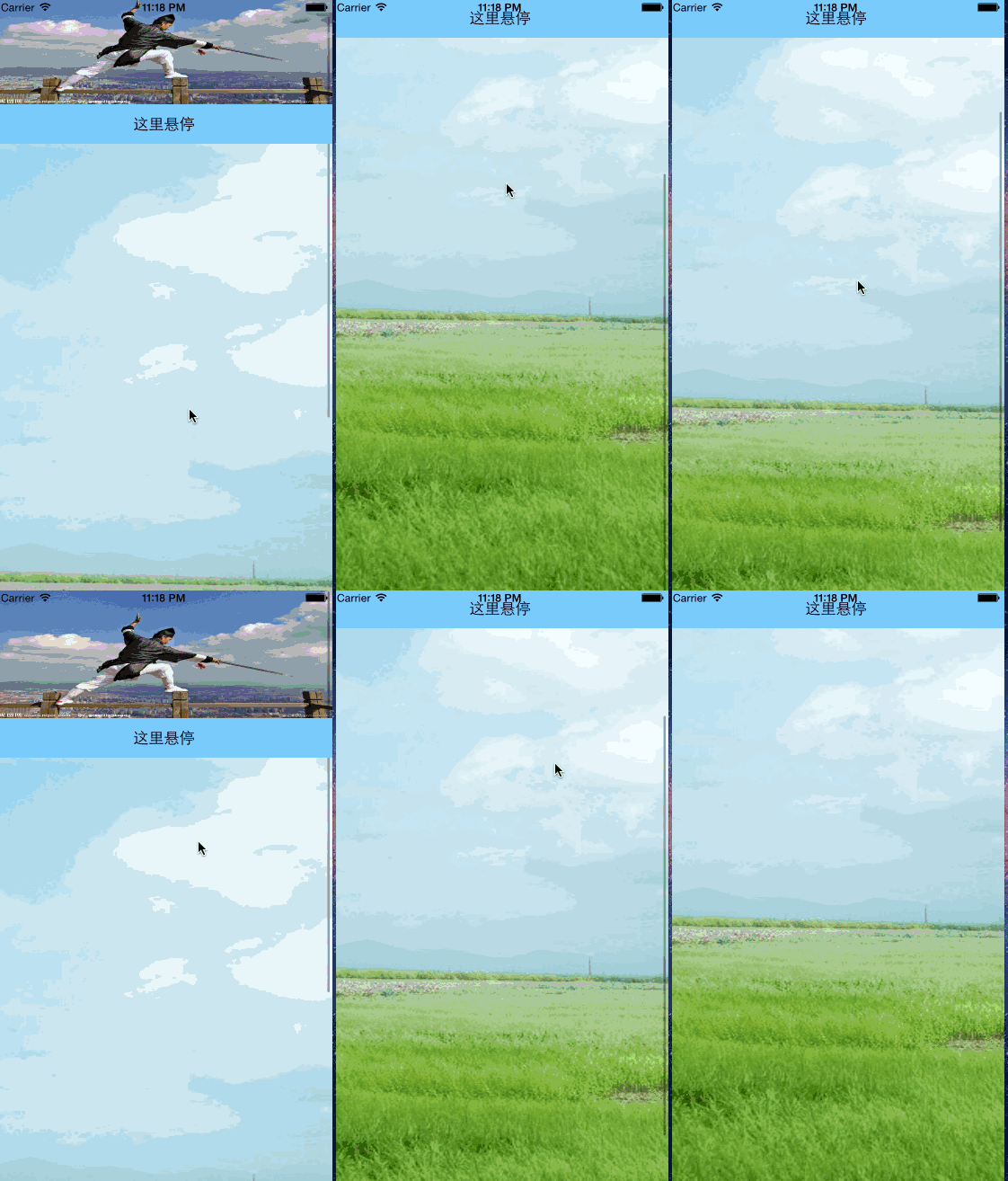
從效果不難看出整個頁面基於 UIScrollView,畫面上的元素都是它的子控件。難點在於子控件的布局,以及懸停時機的約束切換。
需要的控件結構:
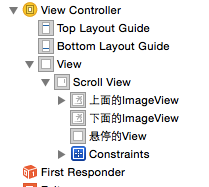
先在 Storyboard 搭好基本版面,把控件擺到大致位置,方便後續加約束。
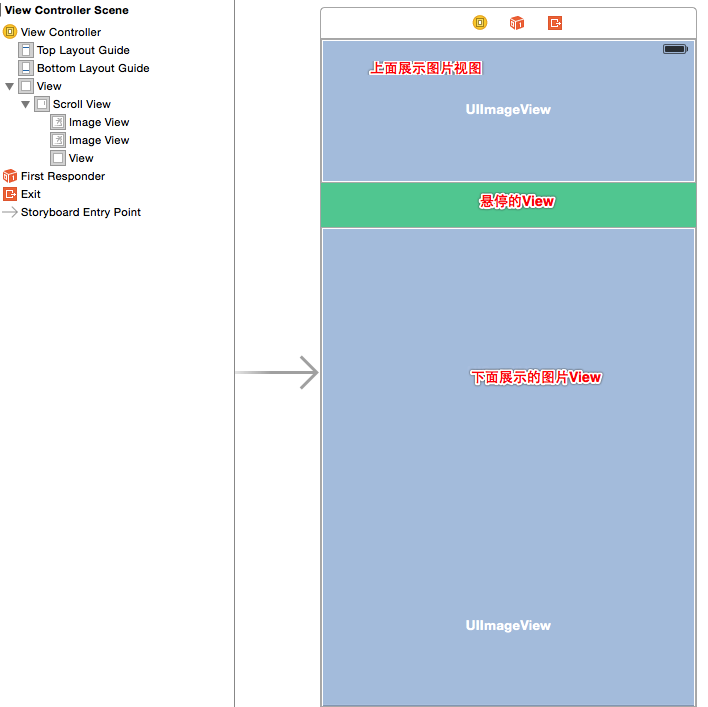
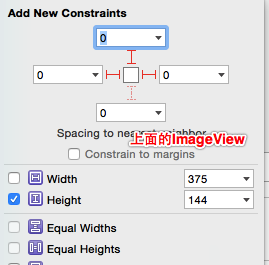
由上而下逐一約束。最上方的 UIImageView 能確定的是 height、top、left、right,bottom 留到後面統一處理。
懸停的 View夾在中間,此時只需暫時確定 height、left、right。
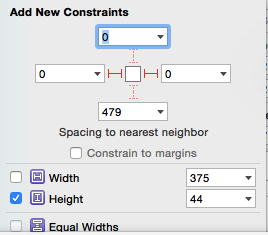
最後一個 UIImageView 可以確定 height、right、left、bottom 四項。
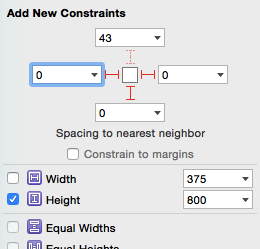
單獨控件的約束完成後,接下來做三者關聯與寬度設定。由於懸停 view 位於兩個 imageView 之間,先處理它:
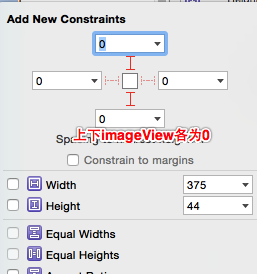
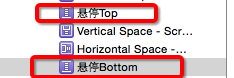
這兩個約束其實在設定懸停 view 時就能一起加,放在這裡是因為後續控制器會用到,方便辨認——記得給它們取別名:
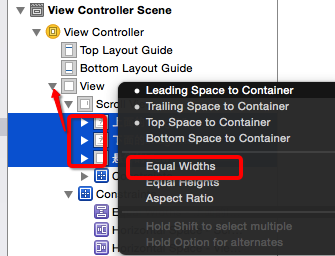
接著同時選取三個控件,按住 control 拖向 scrollView 的父 view,設定等寬。
此時約束不再報錯,邏輯上也通了。但懸停功能還缺關鍵一環:一旦懸停 view 真的懸停,它與上下兩個 imageView 的約束該怎麼辦?所以還需要一個輔助約束,供懸停後切換使用。
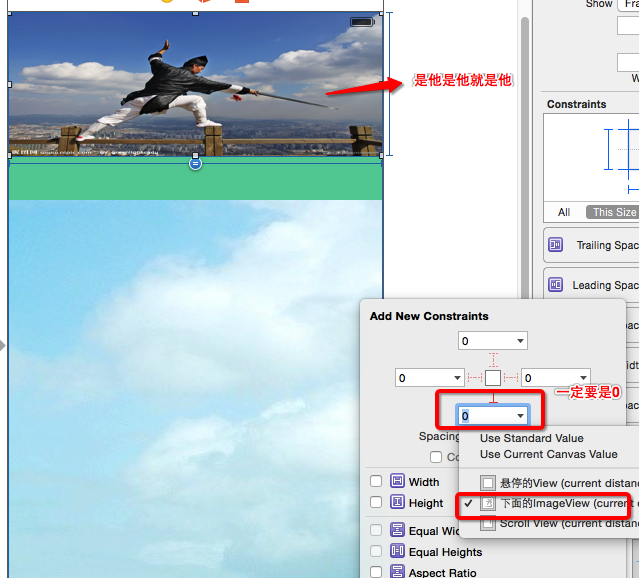
加上後給它取名 hiddenConstraint。你會發現 Xcode 立刻提示約束衝突——這是正常的,只要把剛加的這個約束的屬性設為 Installed 取消勾選(即在程式碼中控制啟停)即可。
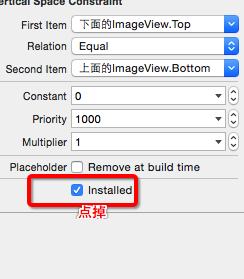
版面工作到此結束,可以開始寫程式碼了。
@interface ViewController ()

/** 中間的 View */
@property (weak, nonatomic) IBOutlet UIView *centreView;

/** 上面的 ImageView */
@property (weak, nonatomic) IBOutlet UIImageView *topImageView;

/** centreView 的 top 約束 */
@property (weak, nonatomic) IBOutlet NSLayoutConstraint *topConstraint;

/** centreView 的 bottom 約束 */
@property (weak, nonatomic) IBOutlet NSLayoutConstraint *bottomConstraint;

/** topImageView 暫時停用的約束 */
@property (weak, nonatomic) IBOutlet NSLayoutConstraint *hiddenConstraint;

@end
在滾動代理中實作切換邏輯:
- (void)scrollViewDidScroll:(UIScrollView *)scrollView {
    // 取得 top 圖片高度
    CGFloat imageH = self.topImageView.frame.size.height;

    // 取得偏移量
    CGFloat offsetY = scrollView.contentOffset.y;

    // centreView 的 frame
    CGRect centreFrame = self.centreView.frame;

    if (offsetY >= imageH) {
        // 停用 centreView 原本的上下約束
        self.bottomConstraint.active = NO;
        self.topConstraint.active = NO;

        // 改用 topImageView 與 bottomImageView 之間的關聯約束
        self.hiddenConstraint.active = YES;

        // 懸停在頂部
        centreFrame.origin.y = 0;
        self.centreView.frame = centreFrame;

        // 掛到 scrollView 的父控件上
        [self.view addSubview:self.centreView];
    } else {
        // 回到 topImageView 下方
        centreFrame.origin.y = imageH;
        self.centreView.frame = centreFrame;
        [scrollView addSubview:self.centreView];

        // 務必先加入 scrollView,再改約束啟停,
        // 否則系統無法建立兩者之間的關係
        self.hiddenConstraint.active = NO;
        self.topConstraint.active = YES;
        self.bottomConstraint.active = YES;
    }

    // 等比例伸縮
    CGFloat scale = 1 - (offsetY / 60);
    scale = (scale >= 1) ? scale : 1;
    self.topImageView.transform = CGAffineTransformMakeScale(scale, scale);
}
補充:UIScrollView 的布局陷阱
UIScrollView 不會自動依子控件推算尺寸,子控件的尺寸只能透過兩種方式決定:
- 設定固定值(如 width == 100、height == 300);
- 相對 scrollView 以外的控件來計算。
在 Storyboard 中,Auto Layout 預設是靠「子控件的尺寸」加上「子控件與 scrollView 之間的間距」來推算 contentSize 的。這正是本文範例一定要讓子控件與父 view 等寬的原因。同理,scrollView 自身的 frame 也應該由子控件以外的其他控件來決定,而不是反過來。