
iOS 百度地圖導航功能接入步驟詳解
編輯:iOS 開發綜合
以下用圖文並茂的方式說明如何在 iOS 專案中接入百度地圖的導航能力。
第一步:下載導航 SDK
先到百度地圖開放平台下載導航 SDK,容量約 85.8 MB,網速不佳的同學建議先不要在接入前才開始下載。
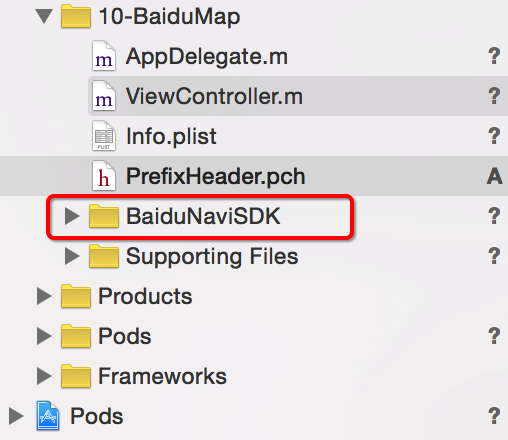
第二步:匯入所需的系統 Framework
把下列 framework 加入專案:
- AudioToolbox.framework
- ImageIO.framework
- CoreMotion.framework
- CoreLocation.framework
- CoreTelephony.framework
- MediaPlayer.framework
- AVFoundation.framework
- SystemConfiguration.framework
- libstdc++6.0.9.dylib

第三步:把 TouchJSON 設為非 ARC 編譯
SDK 內附的 TouchJSON 庫並非以 ARC 編寫,需要在 Compile Sources 中為它加上編譯旗標:
-fno-objc-arc

第四步:勾選定位與音訊的後台模式
導航要在離開前景後持續運作,因此必須在 Capabilities 中開啟 Audio, AirPlay, and Picture in Picture 與 Location updates 這兩個 Background Modes。

第五步:引入標頭並發起導航
#import "BNCoreServices.h"   // 引入地圖導航標頭檔

#pragma mark - BNNaviRoutePlanDelegate

// 發起導航
- (void)startNavi {
    // 節點陣列
    NSMutableArray *nodesArray = [[NSMutableArray alloc] initWithCapacity:2];

    // 起點
    BNRoutePlanNode *startNode = [[BNRoutePlanNode alloc] init];
    startNode.pos = [[BNPosition alloc] init];
    startNode.pos.x = 113.936392;
    startNode.pos.y = 22.547058;
    startNode.pos.eType = BNCoordinate_BaiduMapSDK;
    [nodesArray addObject:startNode];

    // 終點
    BNRoutePlanNode *endNode = [[BNRoutePlanNode alloc] init];
    endNode.pos = [[BNPosition alloc] init];
    endNode.pos.x = 114.077075;
    endNode.pos.y = 22.543634;
    endNode.pos.eType = BNCoordinate_BaiduMapSDK;
    [nodesArray addObject:endNode];

    // 發起路徑規劃
    [BNCoreServices_RoutePlan startNaviRoutePlan:BNRoutePlanMode_Recommend
                                       naviNodes:nodesArray
                                            time:nil
                                        delegete:self
                                        userInfo:nil];
}

#pragma mark - BNNaviUIManagerDelegate

// 算路成功回調
- (void)routePlanDidFinished:(NSDictionary *)userInfo {
    NSLog(@"算路成功");
    // 路徑規劃成功,開始導航
    // BN_NaviTypeSimulator 模擬導航,BN_NaviTypeReal 真機導航
    [BNCoreServices_UI showNaviUI:BN_NaviTypeSimulator
                          delegete:self
                   isNeedLandscape:YES];
}
幾個實作上的提醒:起終點座標的 eType 必須與你的座標來源一致(這裡用百度 SDK 座標系),若手上是 GPS 原始座標,需先轉換,否則會出現明顯偏移。另外,routePlanDidFinished: 是算路成功的回調,記得在 dealloc 或離開導航時移除 delegate,並處理算路失敗的分支,避免使用者卡在黑畫面。
以上是百度地圖導航接入的整體流程,後續若有 SDK 版本更新導致 API 差異,建議以官方最新文件為準。