
iOS App 設計模式實戰:適配器模式的應用演練
相信做 App 開發的同學,對一些第三方的統計分析、錯誤收集等 SDK 應該都不陌生。市面上同類產品琳瑯滿目,讓人眼花撩亂,難以抉擇究竟哪一款最靠譜。那就先隨便挑一款來試試吧!
問題來了:如果專案都快做完了,才發現這款 SDK 實在很坑,不僅擴展性差,還經常讓 App Crash,你是不是會想把它換掉?
於是我們換另一個試試,下載 SDK 一看卻傻眼了——設計風格、封裝模塊完全不一樣。於是只能在專案裡全局搜尋、刪掉舊 SDK 的程式碼,再重新到處用新 SDK 寫邏輯來替換。關鍵是,過程中還不知道會產生多少 bug、漏掉多少沒改到的地方,總有一種不靠譜的感覺。
換一次還算好,如果之後團隊壯大,這些數據分析功能突然想自己做(畢竟這些有價值的數據並不想拱手讓給第三方公司),那時你可能只想說一句「呵呵」。
這個時候,適配器模式就能派上用場了。
何為適配器模式
GoF 對適配器模式的解釋如下:
將一個類的介面轉換成客戶希望的另外一個介面。Adapter 模式使得原本由於介面不相容而不能一起工作的那些類可以在一起工作。
通俗理解:適配器顧名思義,就是將不相容的轉換為相容,如電源適配器,把世界各地不同的電壓轉換成相同的電壓輸出給目標設備。這裡可以將目標設備理解為「介面」,世界各種電壓理解為「產生相同功能的類」,電源適配器理解為「需要實現的適配器類」。
適配器模式產生的效果是:在不修改程式碼或只修改極少程式碼的情況下,快速切換源(資料源、內容源等)。就像電源適配器一樣,出國時同一個設備只需更換不同的電源適配器就能使用當地電源,而不必拆卸機器。
使用真實場景
如文章開頭所述,被某 SDK 坑了之後(初步判斷是濫用 performSelector、未考慮物件被釋放的情況而產生 Crash),便產生了替換的念頭。為了將來能輕鬆替換,就必須現在動動腦筋設計好程式碼,於就有了今天的適配器模式實戰。
如何使用適配器模式
一個適配器允許介面不相容的類在一起工作,它把自己包裹成一個物件,公開一個與這個物件相互作用的標準介面。
蘋果實現適配器模式時有個習慣——使用協議(protocols),你可能熟悉像 UITableViewDelegate、UIScrollViewDelegate、NSCoding 和 NSCopying 這樣的協議。例如 NSCopying 協議,任何類都可以提供一個標準的複製方法。

現在開始,在專案導航的 View 文件夾上右鍵選擇 New File…,用 iOS\Cocoa Touch\Objective-C class 模板創建一個新類,命名為 HorizontalScroller,選擇其父類為 UIView。
打開 HorizontalScroller.h,在 @end 後面插入如下程式碼:
@protocol HorizontalScrollerDelegate <NSObject>
// methods declaration goes in here
@end
這裡定義了一個繼承自 NSObject 協議的 HorizontalScrollerDelegate 協議。遵循 NSObject 協議是個好做法,這能讓你能從定義的 NSObject 發送訊息到 HorizontalScroller 的代理。
接著在 @protocol 與 @end 之間定義代理方法,分為必要方法與可選方法:
@required
// 詢問 delegate 在滾動區域裡有多少個視圖要被顯示
- (NSInteger)numberOfViewsForHorizontalScroller:   (HorizontalScroller*)scroller;

// 返回索引是 index 的視圖
- (UIView*)horizontalScroller:(HorizontalScroller*)scroller viewAtIndex:(int)index;

// 當索引是 index 的視圖被點擊了,通知 delegate
- (void)horizontalScroller:(HorizontalScroller*)scroller clickedViewAtIndex:(int)index;

@optional
// 詢問 delegate 初始化時要顯示的視圖索引,此方法是可選的
// 如果沒有被 delegate 執行,預設值是 0
- (NSInteger)initialViewIndexForHorizontalScroller:(HorizontalScroller*)scroller;
這裡我們定義了必要與可選方法。必要方法一定要被代理執行,通常包含類必須執行的數據,這裡是取得視圖數量、當前顯示視圖的索引以及視圖被點擊時執行的操作;可選方法則是初始化視圖,若沒有執行,HorizontalScroller 會顯示第一個索引的視圖。
接下來,你需要在 HorizontalScroller 內部定義新代理。但由於協議定義在類定義的下面,此時它是不可見的,怎麼辦?辦法是透過前向聲明讓編譯器知道這個協議是可用的。在 @interface 上面加入:
@protocol HorizontalScrollerDelegate;
接著在 HorizontalScroller.h 的 @interface 與 @end 之間加入:
@property (weak) id<HorizontalScrollerDelegate> delegate;
- (void)reload;
這個屬性被定義為 weak,目的是防止循環 retain——如果一個類持有指向它 delegate 的強引用,同時 delegate 也持有指向這個類的強引用,釋放記憶體時就會造成 App 記憶體洩漏。id 則表示把代理指定給遵循 HorizontalScrollerDelegate 的類,提供類型安全。reload 方法是模仿 UITableView 的 reloadData,用來重新載入所有數據以建立水平移動視圖。
用下面的程式碼替換 HorizontalScroller.m 的內容:
#import "HorizontalScroller.h"

#define VIEW_PADDING 10
#define VIEW_DIMENSIONS 100
#define VIEW_OFFSET 100

@interface HorizontalScroller () <UIScrollViewDelegate>
@end
@implementation HorizontalScroller
{
    UIScrollView *scroller;
}
@end
說明:常量定義方便在設計時修改布局,滾動視圖內每個圖片大小在 100×100、內邊距為 10 點的矩形內;HorizontalScroller 遵循 UIScrollViewDelegate 協議,因為它使用一個 UIScrollView 來滾動專輯封面,需要知道使用者何時停止滾動。
加入初始化方法:
- (id)initWithFrame:(CGRect)frame
{
    self = [super initWithFrame:frame];
    if (self) {
        scroller = [[UIScrollView alloc] initWithFrame:CGRectMake(0, 0, frame.size.width, frame.size.height)];
        scroller.delegate = self;
        UITapGestureRecognizer *tapRecognizer = [[UITapGestureRecognizer alloc] initWithTarget:self action:@selector(scrollerTapped:)];
        [scroller addGestureRecognizer:tapRecognizer];
    }
    return self;
}
HorizontalScroller 會被滾動視圖整個填充。當一個專輯封面被點擊時,UITapGestureRecognizer 會監聽該事件並通知 HorizontalScroller 的代理。
加入點擊處理方法:
- (void)scrollerTapped:(UITapGestureRecognizer*)gesture
{
    CGPoint location = [gesture locationInView:gesture.view];
    // 我們只遍歷自己添加的子視圖,而非全部 UIScrollView 子視圖
    for (int index=0; index<[self.delegate numberOfViewsForHorizontalScroller:self]; index++) {
        UIView *view = scroller.subviews[index];
        if (CGRectContainsPoint(view.frame, location)) {
            [self.delegate horizontalScroller:self clickedViewAtIndex:index];
            [scroller setContentOffset:CGPointMake(view.frame.origin.x - self.frame.size.width/2 + view.frame.size.width/2, 0) animated:YES];
            break;
        }
    }
}
手勢參數可從 locationInView: 取得定位資訊。接著呼叫 delegate 的 numberOfViewsForHorizontalScroller: 方法,對滾動視圖裡的每個視圖用 CGRectContainsPoint 做點擊測試,找到被點擊的視圖後,發送 horizontalScroller:clickedViewAtIndex: 訊息給 delegate,最後把被點擊的視圖滾動到視圖中間。
加入刷新滾動視圖的方法:
- (void)reload
{
    // 1 - 沒有 delegate 就什麼也不做
    if (self.delegate == nil) return;

    // 2 - 移除所有子視圖
    [scroller.subviews enumerateObjectsUsingBlock:^(id obj, NSUInteger idx, BOOL *stop) {
        [obj removeFromSuperview];
    }];

    // 3 - xValue 是滾動視圖內視圖的起始位置
    CGFloat xValue = VIEW_OFFSET;
    for (int i=0; i<[self.delegate numberOfViewsForHorizontalScroller:self]; i++) {
        // 4 - 在正確的位置添加視圖
        xValue += VIEW_PADDING;
        UIView *view = [self.delegate horizontalScroller:self viewAtIndex:i];
        view.frame = CGRectMake(xValue, VIEW_PADDING, VIEW_DIMENSIONS, VIEW_DIMENSIONS);
        xValue += VIEW_DIMENSIONS + VIEW_PADDING;
    }

    // 5
    [scroller setContentSize:CGSizeMake(xValue+VIEW_OFFSET, self.frame.size.height)];

    // 6 - 若定義了初始視圖,將滾動視圖置中於它
    if (self.delegate respondsToSelector:@selector(initialViewIndexForHorizontalScroller:)]) {
        int initialView = [self.delegate initialViewIndexForHorizontalScroller:self];
        [scroller setContentOffset:CGPointMake(initialView*(VIEW_DIMENSIONS+(2*VIEW_PADDING)), 0) animated:YES];
    }
}
當數據改變時執行 reload;當添加 HorizontalScroller 到另一個視圖時也可呼叫它。在 HorizontalScroller.m 加入:
- (void)didMoveToSuperview
{
    [self reload];
}
當視圖要添加子視圖時,didMoveToSuperview 會發送訊息,此時正好可以更新滾動視圖的內容。
最後一個難題是如何讓當前專輯總是置中。加入下面的方法:
- (void)centerCurrentView {
    int xFinal = scroller.contentOffset.x + (VIEW_OFFSET/2) + VIEW_PADDING;
    int viewIndex = xFinal / (VIEW_DIMENSIONS + (2*VIEW_PADDING));
    xFinal = viewIndex * (VIEW_DIMENSIONS+(2*VIEW_PADDING));
    [scroller setContentOffset:CGPointMake(xFinal, 0) animated:YES];
    [self.delegate horizontalScroller:self clickedViewAtIndex:viewIndex];
}
這段程式碼透過滾動視圖的當前偏移量、外觀尺寸、內邊距來計算當前視圖離中心的距離。最後一行非常重要:當一個視圖置中後,要通知 delegate 選中的視圖改變了。
為了偵測使用者完成拖拽,加入 UIScrollViewDelegate 方法:
- (void)scrollViewDidEndDragging:(UIScrollView *)scrollView willDecelerate:(BOOL)decelerate
{
    if (!decelerate)
    {
        [self centerCurrentView];
    }
}

- (void)scrollViewDidEndDecelerating:(UIScrollView *)scrollView
{
    [self centerCurrentView];
}
當使用者完成拖拽時,scrollViewDidEndDragging:willDecelerate: 會通知 delegate;若滾動視圖還在繼續滾動,decelerate 參數會返回 YES,當滾動結束系統會呼叫 scrollViewDidEndDecelerating。兩種情況下,我們都呼叫 centerCurrentView 讓當前視圖置中。
HorizontalScroller 現在可以使用了。瀏覽你剛寫的程式碼,會發現其中完全沒有提到 Album 和 AlbumView 類——這非常棒,說明這個滾動視圖是真正獨立且可複用的。這正是適配器模式的精髓:透過協議把介面標準化,讓元件與具體資料來源解耦。
現在在 ViewController.m 中引入並使用:
#import "HorizontalScroller.h"
#import "AlbumView.h"

@interface ViewController () <UITableViewDataSource, UITableViewDelegate, HorizontalScrollerDelegate>

// 在類的擴展裡添加實例變量
HorizontalScroller *scroller;
接著實作代理方法:
#pragma mark - HorizontalScrollerDelegate methods
- (void)horizontalScroller:(HorizontalScroller *)scroller clickedViewAtIndex:(int)index
{
    currentAlbumIndex = index;
    [self showDataForAlbumAtIndex:index];
}

- (NSInteger)numberOfViewsForHorizontalScroller:(HorizontalScroller *)scroller
{
    return allAlbums.count;
}

- (UIView *)horizontalScroller:(HorizontalScroller *)scroller viewAtIndex:(int)index
{
    Album *album = allAlbums[index];
    return [[AlbumView alloc] initWithFrame:CGRectMake(0, 0, 100, 100) albumCover:album.coverUrl];
}
就是這樣,透過三個這麼短的方法就能顯示一個漂亮的滾動視圖。
最後,在 viewDidLoad 中初始化滾動視圖:
scroller = [[HorizontalScroller alloc] initWithFrame:CGRectMake(0, 0, self.view.frame.size.width, 120)];
scroller.backgroundColor = [UIColor colorWithRed:0.24f green:0.35f blue:0.49f alpha:1];
scroller.delegate = self;
[self.view addSubview:scroller];

[self reloadScroller];
提示:如果一個協議變得很大、方法很多,應該考慮把它們分散到幾個小的協議裡。UITableViewDelegate 和 UITableViewDataSource 就是很好的例子。設計協議時,最好讓一個名稱對應一個功能。
構建並運行,你會看到一個全新的水平滾動視圖:
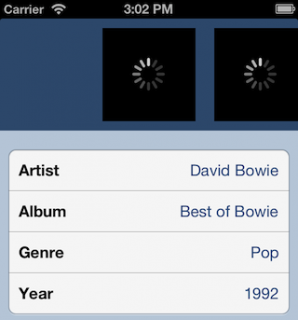
這時你會發現專輯封面還沒顯示,因為還沒有下載圖片的邏輯。由於 AlbumView 尚未透過 LibraryAPI 取得數據,LibraryAPI 也不認識 AlbumView,而且下載完成後 LibraryAPI 需要通知 AlbumView 顯示封面——這些都可以透過適配器模式進一步優雅地封裝。核心價值在於:HorizontalScroller 完全不依賴具體的 Album 與 AlbumView,未來無論替換資料來源還是更換 SDK,只需改動適配層即可,不必大動干戈。