
用 dSYM 檔案把無解的 crash 日誌還原成人話
換到新公司之後忙了好一陣子,專案上線後才終於有時間做效能優化,順手清一批線上 bug。因為專案接入了友盟統計,從後台的錯誤彙總裡撈出客戶端異常相對容易,但真正麻煩的是這類訊息:
*** -[__NSArrayM objectAtIndex:]: index 50 beyond bounds [0 .. 39]
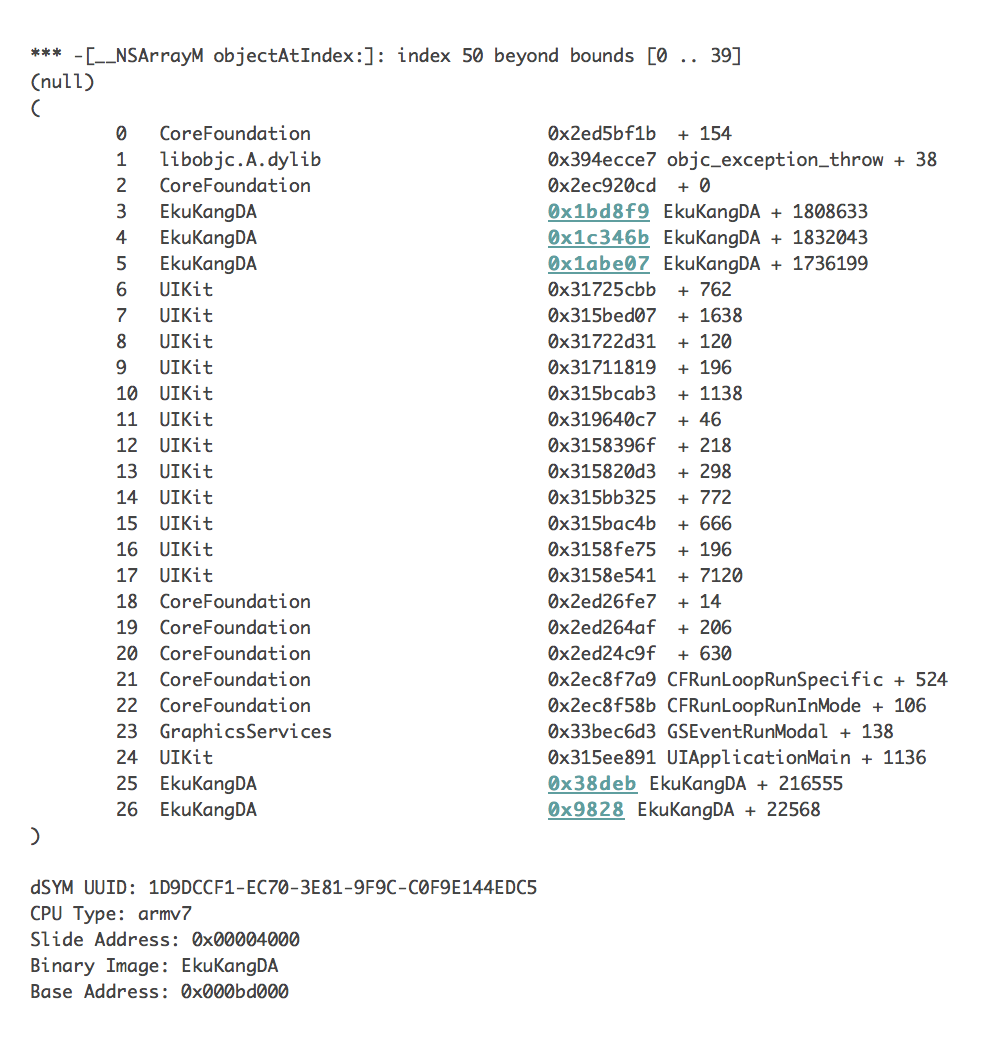
一句陣列越界,什麼上下文都沒有。要是靠 objectAtIndex 這個關鍵字去全專案地毯式搜索,工作量簡直不敢想。
什麼是 dSYM 檔案
Xcode 編譯完專案後,會產生一個與 app 同名的 dSYM 檔案。它是保存十六進位函式位址對應資訊的中轉檔,我們調試時需要的 symbol 都收在裡面。每次編譯都會產生一份新的 dSYM,位置在 /Users/<使用者名稱>/Library/Developer/Xcode/Archives 目錄下。
這也是為什麼每個對外發佈的版本,都很有必要把對應的 Archives 存一份起來(可以寫腳本在每次編譯後自動備份 dSYM,省得手動做)。
dSYM 到底有什麼用
以 Release 模式打包上線之後,你不可能像在 Xcode 裡那樣直接看到崩潰堆疊。這時候就得靠 crash report 來分析:iOS 裝置上會留下日誌,記錄每個 app 出錯時的函式記憶體位址;透過 Xcode 的 Organizer 把裝置的 DeviceLog 匯出成 crash 檔,再拿這些出錯位址去 dSYM 裡查對應的函式名稱與檔案名稱,問題現場就重建出來了。
前提很明確:手上必須有該版本對應的 dSYM。這正是要保存每個發佈版本 Archives 的原因。
怎麼讓三者對得上
關鍵是 UUID。xx.app、xx.app.dSYM 與 crash 檔各自帶有一個 UUID,三者一致時才能正確還原符號。
1. 查詢 xx.app 的 UUID,在終端機執行:
dwarfdump --uuid xx.app/xx(xx 為專案名稱)
2. 查詢 xx.app.dSYM 的 UUID:
dwarfdump --uuid xx.app.dSYM
3. crash 檔第一行 Incident Identifier 就是該份 crash 的 UUID。
把它包成一個小工具
於是我花了幾個小時,把這些命令包裝成一個 App,往後排查問題也順手多了。
使用步驟:
1. 把打包時產生的 xcarchive 檔案拖進視窗任意位置(支援一次拖入多個檔案,注意檔名不要含空格)。
2. 選取任一版本的 xcarchive,右側會列出它支援的 CPU 架構,選對應錯誤裝置的架構。
3. 比對錯誤訊息中的 UUID 與工具顯示的 UUID 是否一致。
4. 把出錯的位址貼進文字框,點擊分析。
Mac App 下載地址、專案原始碼地址
