
iOS 滑動解鎖式驗證碼滑桿:UISlider 子類化實作教學
編輯:iOS 開發綜合
近來不少簡訊服務商要求 App 在索取簡訊驗證碼前先過一道圖形驗證,而目前最常見的變體就是「滑動解鎖」式的滑桿。以下把介面效果的實作方式完整拆開來講;至於後端如何判定這次滑動是否合法,不在本文範圍內。
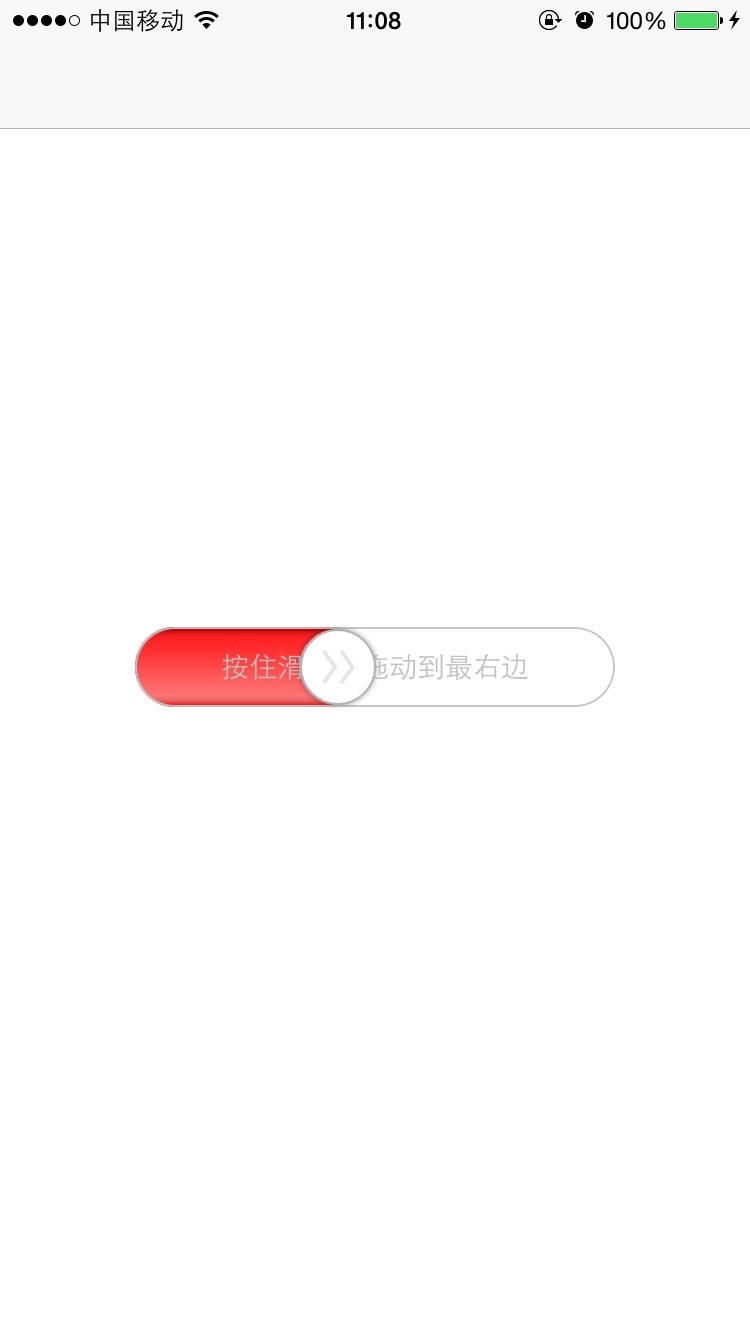
第一步:繼承 UISlider 改寫軌道尺寸
系統 UISlider 的高度與外觀不好直接改,最乾淨的做法是子類化,只覆寫 trackRectForBounds::
#import <UIKit/UIKit.h>

#define SliderWidth 240
#define SliderHeight 40
#define SliderLabelTextColor [UIColor colorWithRed:193/255.0 green:193/255.0 blue:193/255.0 alpha:1]
#define SliderLabelBorderColor [UIColor colorWithRed:193/255.0 green:193/255.0 blue:193/255.0 alpha:1].CGColor
#define SliderMinimumTrackTintColor [UIColor redColor]
#define SliderLabelFont 14
#define SliderLabelText @"滑動解鎖/獲取驗證碼"
#define ThumbImageWidth 40
#define ThumbImageHeight 40

@interface CheckCodeSlider : UISlider
@end

//*******************************************************

#import "CheckCodeSlider.h"

@implementation CheckCodeSlider

// 覆寫父類方法,改掉滑桿的 frame
- (CGRect)trackRectForBounds:(CGRect)bounds {
    return CGRectMake(0, 0, SliderWidth, SliderHeight);
}

@end
第二步:在檢視控制器中組裝介面
#import "ViewController.h"
#import "CheckCodeSlider.h"

@interface ViewController () {
    UIImageView *imgView;
}
@property (nonatomic, strong) CheckCodeSlider *slider;
@property (nonatomic, strong) UILabel *label;
@end

@implementation ViewController

- (void)viewDidLoad {
    [super viewDidLoad];
    self.view.backgroundColor = [UIColor whiteColor];
    [self createSlider];
}

- (void)createSlider {
    _slider = [[CheckCodeSlider alloc] initWithFrame:CGRectMake(0, 0, SliderWidth, SliderHeight)];
    _slider.center = self.view.center;
    _slider.minimumTrackTintColor = [UIColor clearColor];
    _slider.maximumTrackTintColor = [UIColor clearColor];
    _slider.layer.masksToBounds = YES;
    _slider.layer.cornerRadius = SliderHeight / 2;
    [_slider setThumbImage:[UIImage imageNamed:@"滑塊按鈕"] forState:UIControlStateNormal];
    [_slider addTarget:self action:@selector(sliderValueChanged:)
      forControlEvents:UIControlEventValueChanged];
    [self.view addSubview:_slider];

    // 底層的提示文字,用圓角外框包住
    _label = [[UILabel alloc] initWithFrame:CGRectMake(0, 0, SliderWidth, SliderHeight)];
    _label.center = self.view.center;
    _label.text = SliderLabelText;
    _label.font = [UIFont systemFontOfSize:SliderLabelFont];
    _label.textAlignment = NSTextAlignmentCenter;
    _label.textColor = SliderLabelTextColor;
    _label.layer.masksToBounds = YES;
    _label.layer.cornerRadius = SliderHeight / 2;
    _label.layer.borderWidth = 1;
    _label.layer.borderColor = SliderLabelBorderColor;
    [self.view addSubview:_label];

    // 再放一張與滑塊外觀相同的 imageView 蓋在文字上方,
    // 並在 sliderValueChanged: 中讓它跟著滑塊一起移動
    imgView = [[UIImageView alloc] initWithFrame:
        CGRectMake(_slider.frame.origin.x - 2, _slider.frame.origin.y - 2,
                   ThumbImageWidth + 4, ThumbImageHeight + 4)];
    imgView.image = [UIImage imageNamed:@"滑塊按鈕"];
    [self.view addSubview:imgView];
}

- (void)sliderValueChanged:(UISlider *)slider {
    [_slider setValue:slider.value animated:NO];

    if (slider.value > 0) {
        _slider.minimumTrackTintColor = SliderMinimumTrackTintColor;
    } else {
        _slider.minimumTrackTintColor = [UIColor clearColor];
    }

    // 讓覆蓋用的 imageView 貼著滑塊跑
    imgView.center = CGPointMake(_slider.frame.origin.x
        + slider.value * (SliderWidth - ThumbImageWidth) + ThumbImageWidth / 2,
        _slider.frame.origin.y + ThumbImageHeight / 2);

    // 手指離開卻沒滑到底:自動回彈
    if (!slider.isTracking && slider.value != 1) {
        [_slider setValue:0 animated:YES];
        if (slider.value > 0) {
            _slider.minimumTrackTintColor = SliderMinimumTrackTintColor;
        } else {
            _slider.minimumTrackTintColor = [UIColor clearColor];
        }
        imgView.frame = CGRectMake(_slider.frame.origin.x - 2, _slider.frame.origin.y - 2,
                                   ThumbImageWidth + 4, ThumbImageHeight + 4);
    }
}

@end
效果與後續擴充
如此一來就得到圖中那條可拖曳的驗證滑桿。真正的驗證邏輯只要接在 sliderValueChanged: 裡,判斷 slider.value 是否等於 1(滑到底)即可觸發請求。
幾個實務上的補強方向:滑到底後把 userInteractionEnabled 設為 NO,避免重複觸發;請求失敗時記得把滑桿復位;另外 UISlider 的 thumb 拖曳範圍會受 thumb 寬度影響,若發現滑不到最右端,可再覆寫 thumbRectForBounds:trackRect:value: 微調。