
iPad 上的 iPhone App 很模糊?用 RetinaPad 把清晰度救回來
用 iPad 的時候,大概很多人都遇過圖示模糊、App 裡字體發虛的情況。原因其實很單純:你裝的應用與裝置規格不匹配。比如說在 iPad 上裝了 iPhone 版的應用,雖然能用,但尺寸不對,顯示自然就走樣了。今天要介紹的 RetinaPad,正是為了解決這個問題。
第一步:進入 Cydia,選擇「搜尋」,輸入 RetinaPad
RetinaPad 是一款應用放大工具。簡單講,當你在 iPad 上裝了 iPhone 專屬應用,那個應用一定會模糊;而有了 RetinaPad,這個問題就能改善。
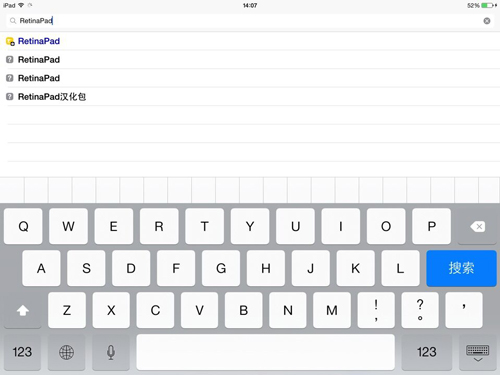
第二步:下載並安裝 RetinaPad
1. 搜尋時建議挑可信度高的軟體源,不要隨便下載來源不明的 RetinaPad。
2. 選好之後點「更改」—「安裝」,稍候片刻即完成。
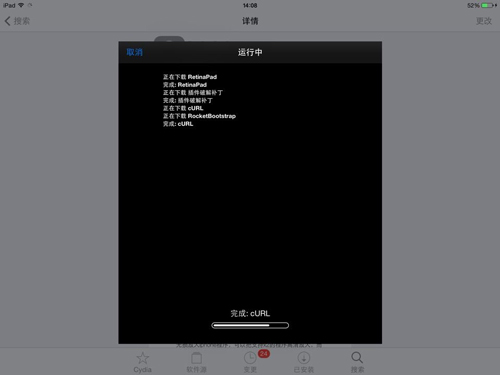
第三步:了解並設定 RetinaPad
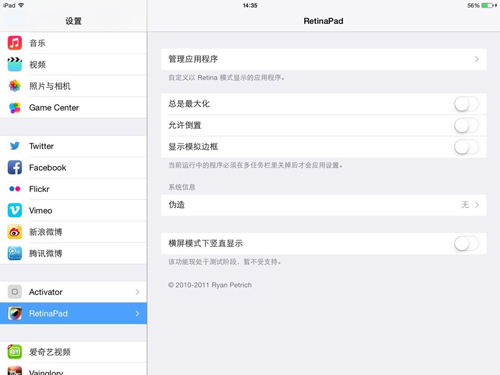
1. RetinaPad 不會在桌面產生圖示,它的入口在「設定」裡。
2. 可用功能包括:管理應用程式、總是最大化、允許倒置、顯示模擬邊框、偽造、橫屏模式下豎直顯示。
3. 一般情況下它的效果不明顯,但如果你手上那個應用模糊得離譜、連字都看不清,RetinaPad 就能發揮作用。
第四步:實測看看
1. 先裝一個 iPhone 版應用:打開 App Store,搜尋名稱,把篩選條件設為「僅 iPhone」。
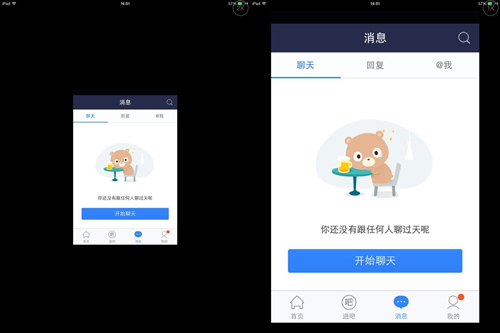
2. 你會看到這個應用的畫面相當模糊。由於是 iPhone 版本,App Store 的頁面也會以 iPhone 的尺寸呈現,四周帶著黑框,但功能可以正常使用。
3. 接著用 RetinaPad 針對這個應用做設定,你會發現它變正常了:進入「設定」—「RetinaPad」—「管理應用程式」,選中剛下載的那個應用。
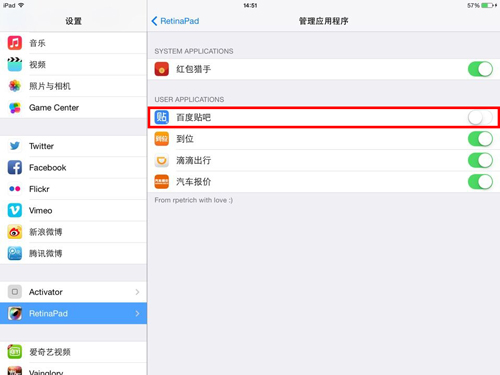
4. 前後對比相當明顯。左邊是原本的效果,右邊是套用 RetinaPad 之後的樣子。放大後嚴格說還是有點糊,但比先前好太多了。
以上就是讓 iPad 上的 iPhone 應用不再模糊的完整做法,你學會了嗎?如果還不太上手,不妨多看幾遍,或和其他朋友一起討論。
- 上一篇文章: 越獄插件 SimpleImprove:讓卡頓的 iOS 9 重新順起來
- 下一篇文章: 誤刪的微信聊天記錄怎麼救?iPad 完整救援步驟