
iOS 動畫實作:會摀眼睛的貓頭鷹登入頁
編輯:iOS 開發綜合
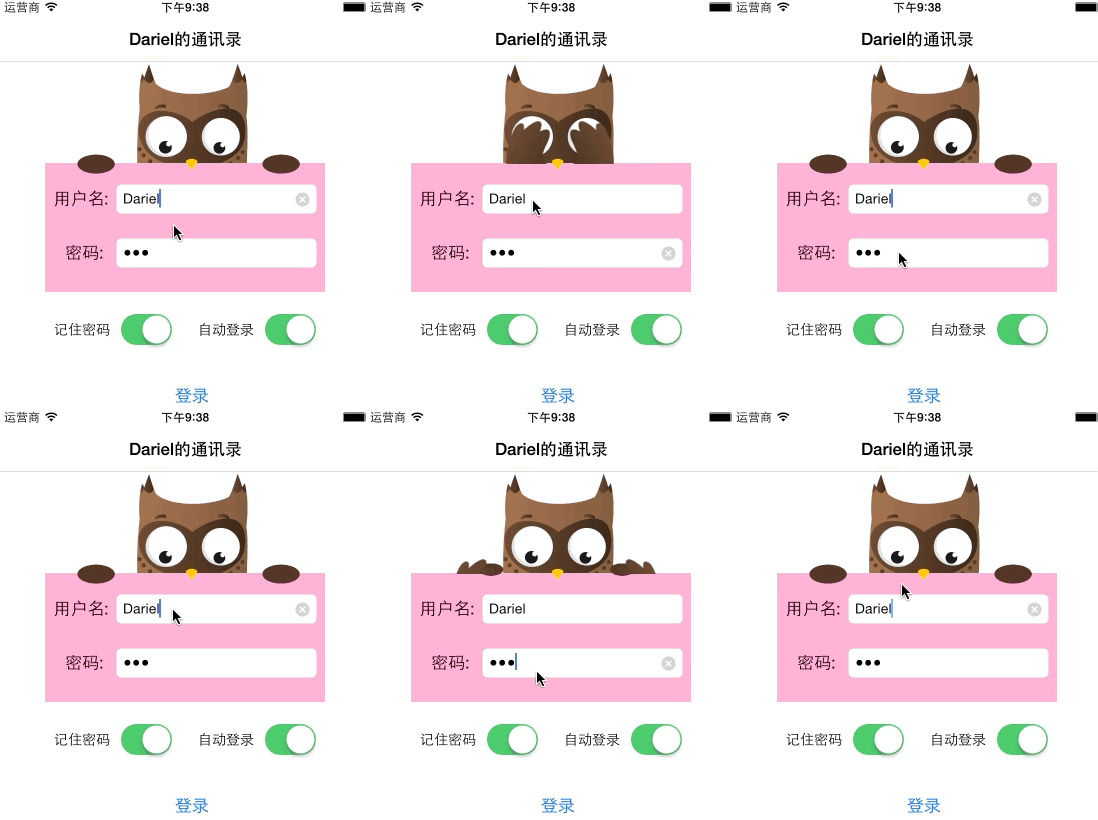
動畫核心
整個效果主要靠 UIView 的 transform 屬性,對四張圖片做平移與縮放。圖層結構如下:
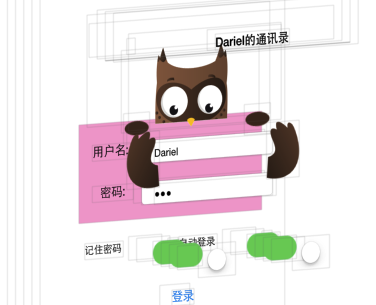
兩個關鍵細節:
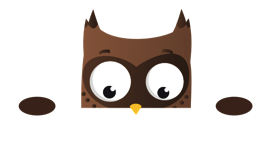
1. 手臂只露出兩個小圓點的部分其實不需要裁剪,反而要能遮住下面的粉色框,所以可以跟頭部圖片放在同一個 view 裡。
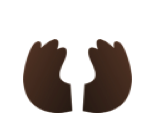
2. 動畫中長手臂只露出粉色框以上的部分,做法是把兩張長手臂圖片另外放進一個 view,並開啟「超出部分自動裁剪」。
transform 的兩組寫法要分清楚:
 // 相對於「初始狀態」做平移
 self.greenView.transform = CGAffineTransformMakeTranslation(100, 0);
 // 相對於「目前狀態」再平移
 self.greenView.transform = CGAffineTransformTranslate(self.greenView.transform, 100, 0);
 // 相對於初始尺寸放大 2 倍
 self.greenView.transform = CGAffineTransformMakeScale(2, 2);
 // 在目前尺寸基礎上縮到 0.5 倍
 self.greenView.transform = CGAffineTransformScale(self.greenView.transform, 0.5, 0.5);
Make... 系列是「重設」,... 系列是「在目前基礎上疊加」。動畫連續播放時若搞混,位置就會一次比一次歪。
步驟一:在 storyboard 上排圖層
1. 把兩張小圓點手臂與頭部圖片放進同一個 view。
2. 把兩張長手臂放進另一個 view,堆疊在上一層,位置要對準到能摀住眼睛,並把這個 view 設為超出部分裁剪、背景透明。
3. 最後的視覺結構如下。
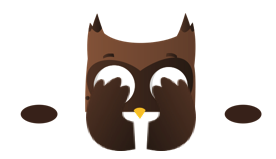
步驟二:封裝成一個 view 類別
1. 拖線建立 outlet
 // Arm 是長手臂
 @property (weak, nonatomic) IBOutlet UIImageView *leftArm;
 @property (weak, nonatomic) IBOutlet UIImageView *rightArm;
 // Hand 是那兩個小圓點
 @property (weak, nonatomic) IBOutlet UIImageView *leftHand;
 @property (weak, nonatomic) IBOutlet UIImageView *rightHand;
 // 包含所有圖片的整個容器
 @property (weak, nonatomic) IBOutlet UIView *viewFrame;
2. 在 awakeFromNib 中算出初始位置
 // 手臂在 storyboard 中的擺放位置
 CGFloat leftArmX  = self.leftArm.frame.origin.x;
 CGFloat leftArmY  = self.leftArm.frame.origin.y;
 CGFloat rightArmX = self.rightArm.frame.origin.x;
 CGFloat rightArmY = self.rightArm.frame.origin.y;
 // 容器尺寸
 CGFloat viewFrameH = self.viewFrame.frame.size.height;
 CGFloat viewFrameW = self.viewFrame.frame.size.width;
由此推出初始狀態(手臂放下、只看得見兩個小圓點)時的偏移量:
 // 存成屬性方便後續計算;15 是依圖微調出來的間距
 self.leftArmX  = -leftArmX - 15;
 self.leftArmY  = viewFrameH - leftArmY;
 self.rightArmX = viewFrameW - rightArmX - self.rightArm.frame.size.width + 15;
 self.rightArmY = viewFrameH - rightArmY;

 // 套用初始位移
 self.rightArm.transform = CGAffineTransformMakeTranslation(self.rightArmX, self.rightArmY);
 self.leftArm.transform  = CGAffineTransformMakeTranslation(self.leftArmX, self.leftArmY);
對應的屬性宣告:
 @property (nonatomic, assign) CGFloat leftArmX;
 @property (nonatomic, assign) CGFloat leftArmY;
 @property (nonatomic, assign) CGFloat rightArmX;
 @property (nonatomic, assign) CGFloat rightArmY;
3. 用一個方法切換兩種狀態
 // 呼叫方式:[self.loginAnim startAnim:YES];
 - (void)startAnim:(BOOL)isCoverd {
     if (isCoverd) {
         [UIView animateWithDuration:0.25 animations:^{
             // 摀眼
         }];
     } else {
         [UIView animateWithDuration:0.25 animations:^{
             // 放下
         }];
     }
 }
摀眼狀態
 // 手臂移到位於眼睛的位置
 self.rightArm.transform = CGAffineTransformTranslate(self.rightArm.transform, -self.rightArmX, -self.rightArmY);
 self.leftArm.transform  = CGAffineTransformTranslate(self.leftArm.transform, -self.leftArmX, -self.leftArmY);

 // 小圓點跟著移到眼睛位置,並在過程中縮到幾乎看不見
 // 30 同樣是依圖微調的間距
 CGAffineTransform rightHand = CGAffineTransformTranslate(self.rightArm.transform, -self.rightArmX, -self.rightArmY + 30);
 CGAffineTransform leftHand  = CGAffineTransformTranslate(self.leftArm.transform, -self.leftArmX, -self.leftArmY + 30);
 self.rightHand.transform = CGAffineTransformScale(rightHand, 0.01, 0.01);
 self.leftHand.transform  = CGAffineTransformScale(leftHand, 0.01, 0.01);
放下手臂
 // 手臂回到初始位置
 self.rightArm.transform = CGAffineTransformMakeTranslation(self.rightArmX, self.rightArmY);
 self.leftArm.transform  = CGAffineTransformMakeTranslation(self.leftArmX, self.leftArmY);
 // 小圓點回復原樣
 self.rightHand.transform = CGAffineTransformIdentity;
 self.leftHand.transform  = CGAffineTransformIdentity;
這個動畫最關鍵的其實不是 transform,而是「初始狀態的位置怎麼算」。把手臂在摀眼時的座標當成基準,反推出放下時的位移量,之後不論要改成從下方彈出還是加上眨眼,都只要在同一組數字上微調即可。