
iOS 粒子特效:用 CAEmitterLayer 做出下雨與櫻花
編輯:iOS 開發綜合
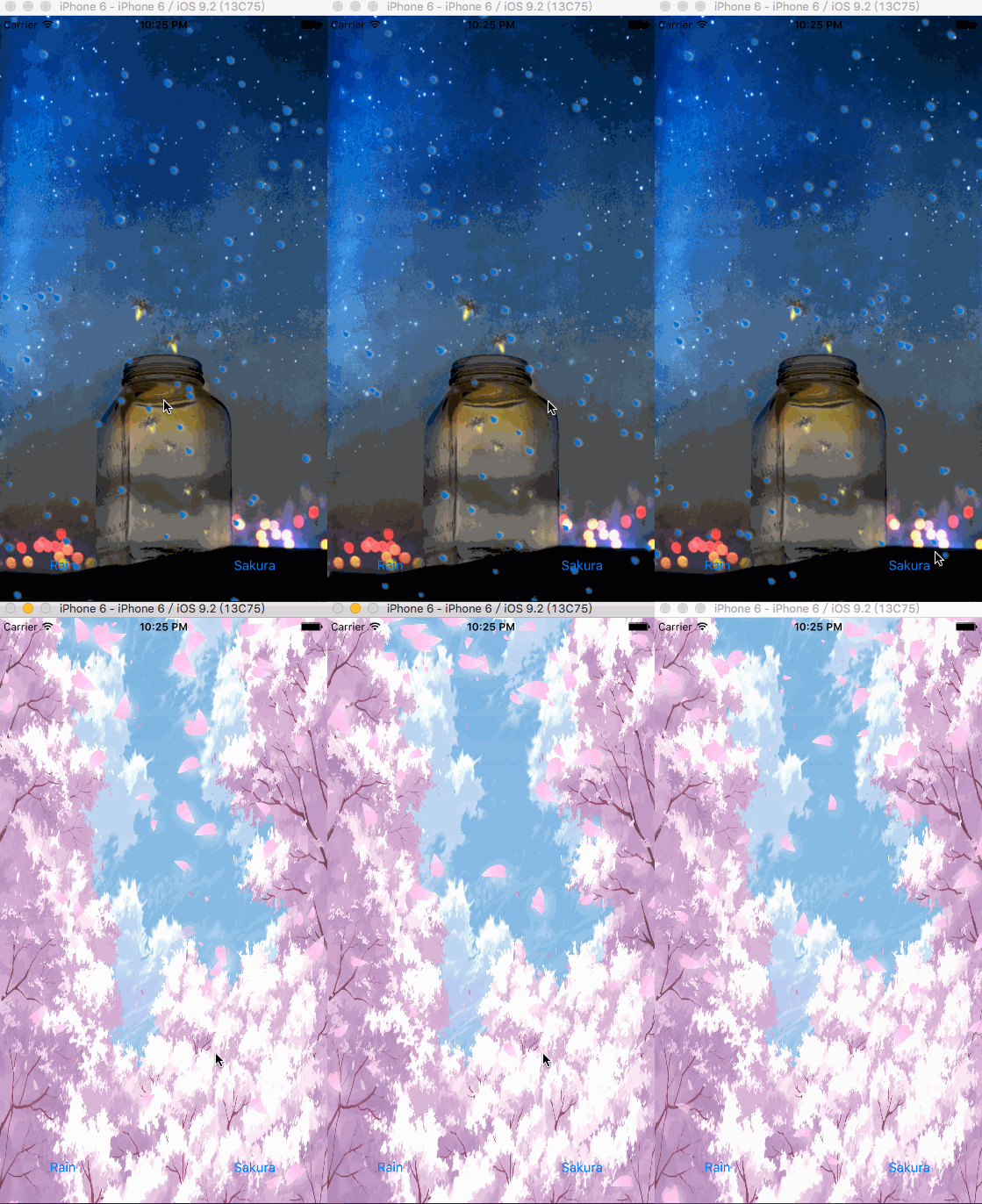
提到粒子效果,還是蘋果自家的 CAEmitter 系列最省事。屬性一籃子,雨滴、雪花、流星都做得出來,用法簡單、成品好看。基本步驟是:建立 CAEmitterLayer 作為發射器、建立一個或多個 CAEmitterCell 作為粒子,設定好屬性後把發射器加到底層。
 @interface XMWeatherView ()
 @property (nonatomic, strong) CAEmitterLayer *sunshineEmitterLayer;
 @property (nonatomic, strong) CAEmitterLayer *rainDropEmitterLayer;
 @property (nonatomic, strong) UIImageView *backgroundView;
 @end
下雨效果
 #pragma mark - 下雨特效
 -(void)addRainningEffect {
     self.backgroundView.image = [UIImage imageNamed:@"rainning.jpeg"];

     // 發射器圖層
     self.rainDropEmitterLayer = [CAEmitterLayer layer];
     // 發射位置
     _rainDropEmitterLayer.emitterPosition = CGPointMake(100, -30);
     // 發射範圍(拉寬讓雨橫鋪整個畫面)
     _rainDropEmitterLayer.emitterSize = CGSizeMake(self.bounds.size.width * 4, 0);
     // 發射模式與形狀
     _rainDropEmitterLayer.emitterMode  = kCAEmitterLayerOutline;
     _rainDropEmitterLayer.emitterShape = kCAEmitterLayerLine;

     // 粒子單元
     CAEmitterCell *emitterCell = [CAEmitterCell emitterCell];
     // 粒子內容
     emitterCell.contents = (__bridge id)([UIImage imageNamed:@"42-Raindrop"].CGImage);
     // 縮放與縮放隨機範圍
     emitterCell.scale = 0.9;
     emitterCell.scaleRange = 0.5;
     // 每秒產生數量
     emitterCell.birthRate = 130;
     // 生命週期(秒)
     emitterCell.lifetime = 5;
     // 透明度變化速度,負值代表逐漸消失
     emitterCell.alphaSpeed = -0.1;
     // 速度與速度隨機範圍
     emitterCell.velocity = 280;
     emitterCell.velocityRange = 100;
     // 發射角度
     emitterCell.emissionLongitude = -M_PI;
     // emitterCell.emissionRange = M_PI;
     // 自旋角速度
     // emitterCell.spin = M_PI_4;

     // 發射器自身的陰影設定,可讓雨絲更有層次
     _rainDropEmitterLayer.shadowOpacity = 1.0;
     _rainDropEmitterLayer.shadowRadius  = 2;
     _rainDropEmitterLayer.shadowOffset  = CGSizeMake(1, 1);
     _rainDropEmitterLayer.shadowColor   = [UIColor whiteColor].CGColor;

     // 掛上粒子並旋轉整個發射層,讓雨是斜著下
     _rainDropEmitterLayer.emitterCells = @[emitterCell];
     _rainDropEmitterLayer.transform = CATransform3DMakeRotation(-M_PI / 4, 0, 0, 1);

     [self.layer addSublayer:_rainDropEmitterLayer];
 }
調整心得
櫻花或其他飄落效果的程式碼結構幾乎一樣,只是換一張粒子圖,再把 velocity 調小、emissionLongitude 改成朝下、spin 打開讓花瓣翻轉,飄落感就會出現。
幾個實務上常被忽略的點:birthRate 與 lifetime 要一起看,前者決定密度、後者決定畫面上同時存在多少粒子,兩者相乘就是你實際要負擔的數量;粒子圖片建議先壓到合理的解析度,粒子數量一多,大圖會直接吃掉禎數;另外記得在離開頁面時把發射層移除,否則動畫會一直在背景跑。
- 上一篇文章: iOS 深拷貝與淺拷貝:mutableCopy 為什麼不夠用
- 下一篇文章: iOS 動畫實作:會摀眼睛的貓頭鷹登入頁