
iOS 收起虛擬鍵盤的三種實用做法
在 iOS 應用裡,如何自然地讓虛擬鍵盤收起,是幾乎每個開發者都會遇到的細節問題。下面整理了三種常見且實用的處理方式,涵蓋單一輸入框、多輸入框切換以及點擊空白處收起等典型場景。
一、透過 Done 鍵觸發收起
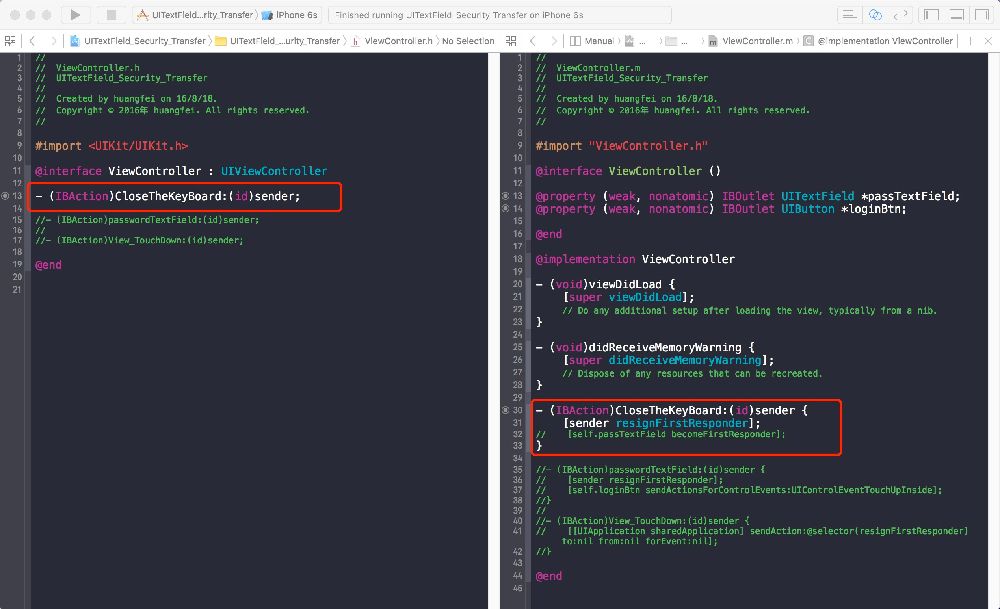
最直觀的方式是監聽文字輸入框的 Did End on Exit 事件,它在使用者按下鍵盤上的 Done 鍵時觸發。選中一個 UITextField 控制項,右鍵點擊彈出面板,按住 Did End on Exit 旁的圓圈拖曳到 .h 檔中,命名為 CloseTheKeyBoard,接著在 .m 檔裡完成具體實作:
不過,當頁面上存在多個輸入框時,如果每次都必須「點擊輸入框、輸入、按 Return 收起、再點下一個」,操作流程會顯得相當繁瑣。更理想的做法是:按下 Return 時自動跳到下一個輸入框;而對最後一個輸入框,則在按下 Return 時直接執行下一步動作。
以登入頁面為例,畫面上有帳號輸入框(nameTextField)、密碼輸入框(passTextField)與登入按鈕(loginBtn)。我們的目標是:在帳號框按 Return 跳到密碼框,在密碼框按 Return 直接登入。由於兩者功能不同,不能像前一節那樣用單一方法統一處理,而應分別建立各自的事件方法。
回到 storyboard,右鍵點擊帳號輸入框,按住 Did End on Exit 旁的圓圈拖曳到 .h 檔空白处,在彈出的對話框中命名後回車,即會自動產生對應方法;接著以同樣方式為密碼框(passTextField)連接 passwordTextField 方法。
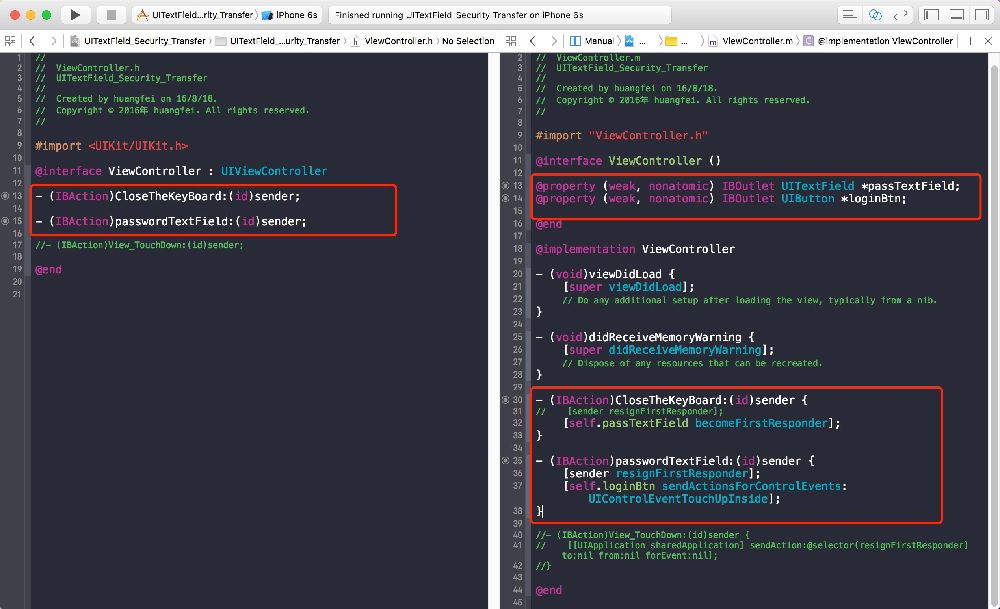
帳號框轉向密碼框時,並不需要隱藏鍵盤,只要呼叫 becomeFirstResponder 啟動新的輸入框即可;而密碼框按 Return 後要執行登入,則需先呼叫 resignFirstResponder 收起鍵盤,再觸發登入按鈕(loginBtn)的 UIControlEventTouchUpInside 事件。
執行後即可看到預期效果。既然兩者功能不同,不妨把帳號框的 Return Key 設為「Next」、密碼框設為「Done」,讓介面提示與實際行為保持一致。
二、輕觸背景收起(Touch Down 事件)
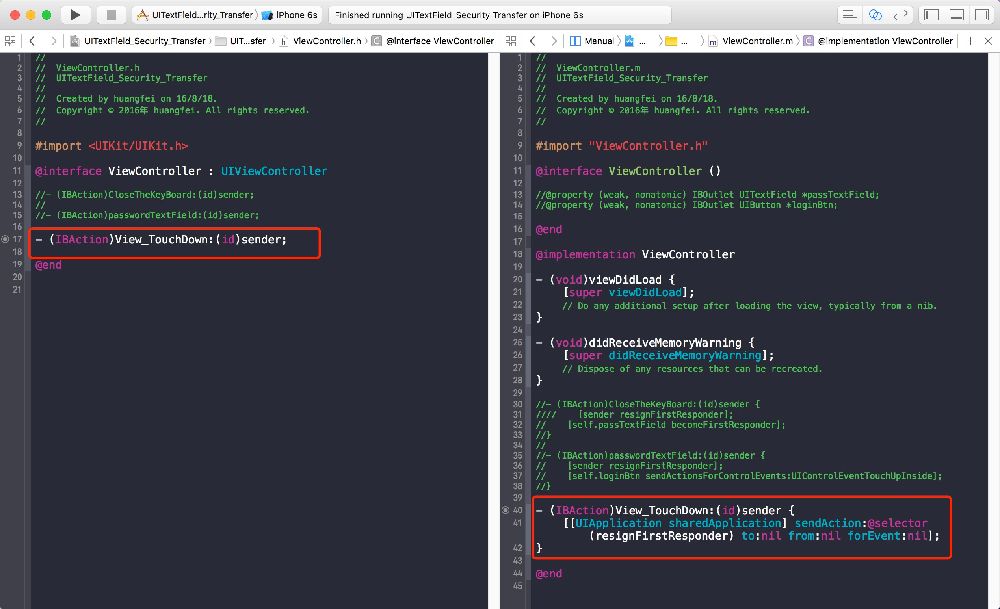
在 storyboard 中點擊背景 View,將它的 Custom Class 設為 UIControl,才會出現 Touch Down 事件。右鍵點擊背景 View 彈出面板,按住 Touch Down 旁的圓圈拖曳到 .h 檔空白处建立事件方法即可。
三、透過背景透明大按鈕收起
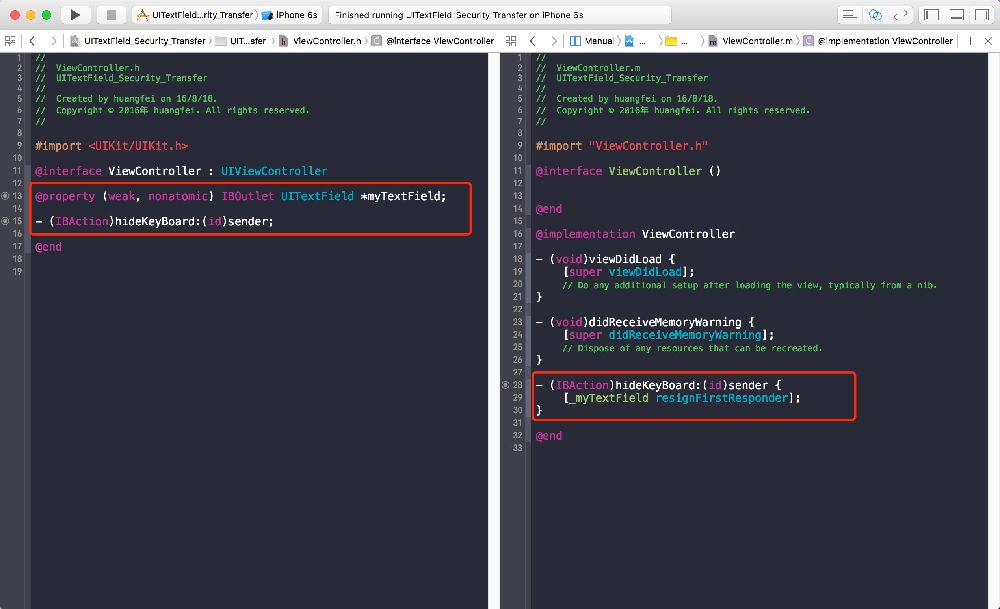
從物件庫拖出一個 Button 控制項,調整大小使其覆蓋整個設計介面,再透過選單 Editor|Arrange|Send to Back 把它放到所有控制項的最底層。刪除按鈕標題後,將它與 .h 檔中的 hideKeyBoard 動作關聯,並把設計介面上的文字輸入框連接到插座變數 myTextField。具體程式碼如下:
小結
以上便是 iOS 收起虛擬鍵盤的三種常見做法,可依頁面結構與互動需求靈活選用。後續我還會整理更多實用技巧,有興趣的朋友可以持續關注。