
iOS 自定義轉場動畫:幾個步驟做出你要的 Modal 效果
一、系統現成的選項
目前系統提供了 push/pop 與 present/dismiss 兩組控制器跳轉方式。而透過設定 UIModalTransitionStyle,還能拿到四種 modal 效果:
 UIModalTransitionStyleCoverVertical   // 由下往上
 UIModalTransitionStyleFlipHorizontal  // 水平翻轉
 UIModalTransitionStyleCrossDissolve   // 淡入淡出
 UIModalTransitionStylePartialCurl     // 卷角翻頁
二、什麼時候必須自定義
系統提供的樣式畢竟有限,而且有時候我們想改的只是「細節」——例如覺得淡入淡出的動畫太快或太慢,希望調成 1 秒。但蘋果並沒有開放修改動畫時長的屬性或方法,這時候就只能走自定義轉場。
三、實作步驟
第 1 步:把要彈出的控制器的 modalPresentationStyle 設為 UIModalPresentationCustom。這一步是必要的,否則系統仍會使用預設轉場。
detailVc.modalPresentationStyle = UIModalPresentationCustom;
第 2 步:設定轉場代理。
detailVc.transitioningDelegate = self;
實務上建議抽一個專門負責轉場的工具類,而不是讓每個控制器都自己實作一套。
第 3 步:遵循 UIViewControllerTransitioningDelegate,實作兩個方法,分別決定「誰負責出現動畫」與「誰負責消失動畫」。
 // 誰負責彈出
-(id<UIViewControllerAnimatedTransitioning>)animationControllerForPresentedController:(UIViewController *)presented
                                                                  presentingController:(UIViewController *)presenting
                                                                      sourceController:(UIViewController *)source {
    self.isPresnted = YES;
    return self;
}

// 誰負責消失
- (id<UIViewControllerAnimatedTransitioning>)animationControllerForDismissedController:(UIViewController *)dismissed {
    self.isPresnted = NO;
    return self;
}
第 4 步:實作動畫本身。上面兩處都回傳 self,代表同一個物件負責兩件事,因此需要用一個 Bool 屬性 isPresnted 來區分當前是哪一種。
 // 動畫時長
- (NSTimeInterval)transitionDuration:(id<UIViewControllerContextTransitioning>)transitionContext {
    return 1.0;
}

// 具體動畫
- (void)animateTransition:(id<UIViewControllerContextTransitioning>)transitionContext {
    if (self.isPresnted == YES) {
        // 這裡寫彈出動畫
    } else {
        // 這裡寫消失動畫
    }
}
小結:兩種組織方式的取捨
也可以讓不同物件分別負責彈出與消失,那樣就不需要 isPresnted 這個旗標。兩種做法各有代價:
- 抽成獨立工具類:業務邏輯乾淨、動畫可跨頁面複用,但動畫所需的屬性得透過變數、delegate 或 block 傳進來。
- 由不同控制器各自管理:取用屬性方便直接,但動畫程式碼會散落在各處,難以統一調整。
沒有標準答案,看團隊的優先順序而定。
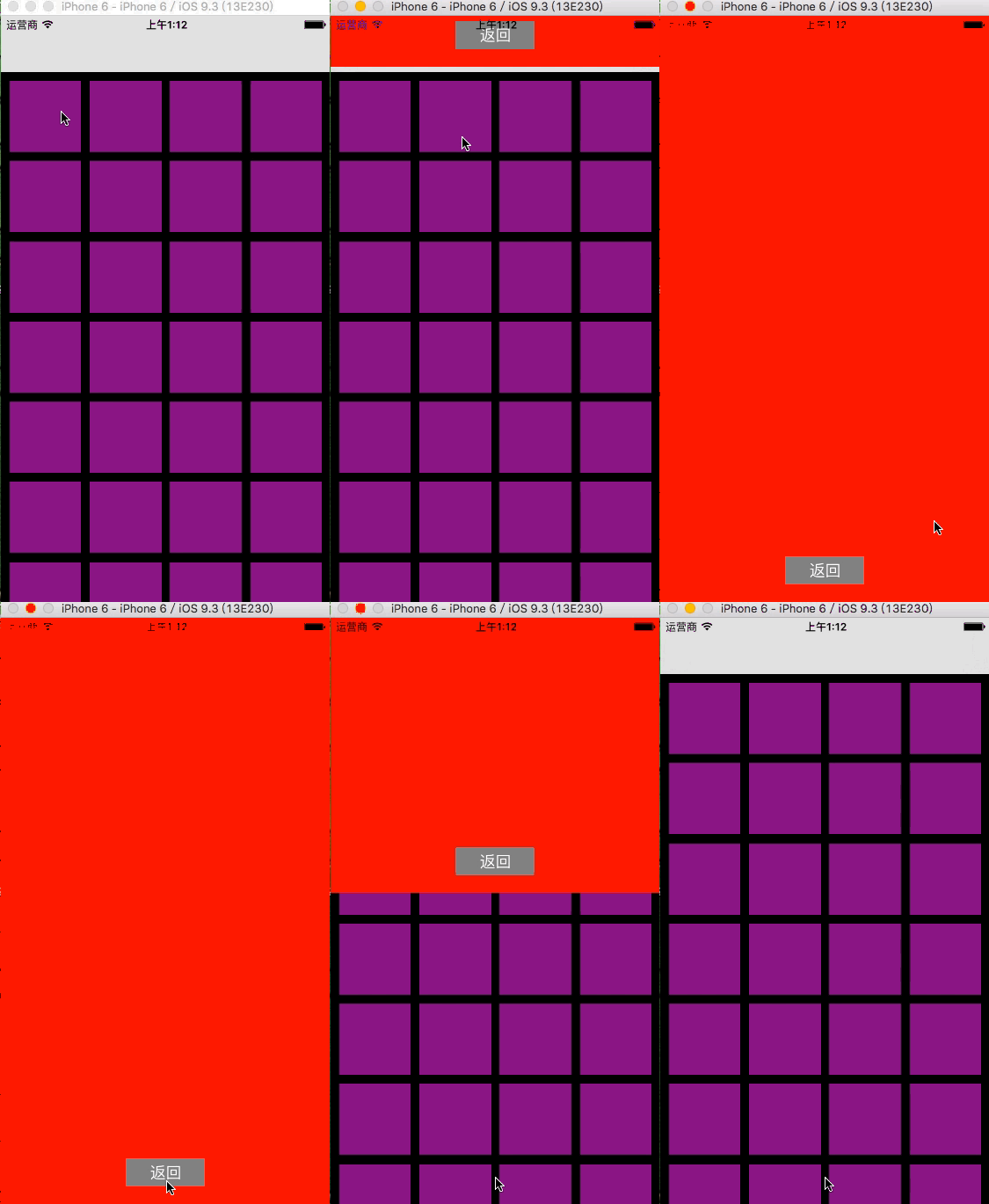
動畫一:由下而上的 Modal
 - (void)animateTransition:(id<UIViewControllerContextTransitioning>)transitionContext {
    if (self.isPresnted == YES) {
        // 1. 取出目標 view
        UIView *presentedView = [transitionContext viewForKey:UITransitionContextToViewKey];
        // 2. 加入動畫容器
        [[transitionContext containerView] addSubview:presentedView];
        // 3. 設定起始位置(畫面上方之外)
        presentedView.frame = CGRectMake(0, -667, 375, 667);
        // 4. 動畫
        [UIView animateWithDuration:[self transitionDuration:transitionContext]
                         animations:^{ presentedView.frame = CGRectMake(0, 0, 375, 667); }
                         completion:^(BOOL finished) {
            [transitionContext completeTransition:YES];
        }];
    } else {
        UIView *dismissedView = [transitionContext viewForKey:UITransitionContextFromViewKey];
        [[transitionContext containerView] addSubview:dismissedView];
        [UIView animateWithDuration:[self transitionDuration:transitionContext]
                         animations:^{ dismissedView.frame = CGRectMake(0, -667, 375, 667); }
                         completion:^(BOOL finished) {
            [transitionContext completeTransition:YES];
        }];
    }
}
動畫二:自製淡入淡出
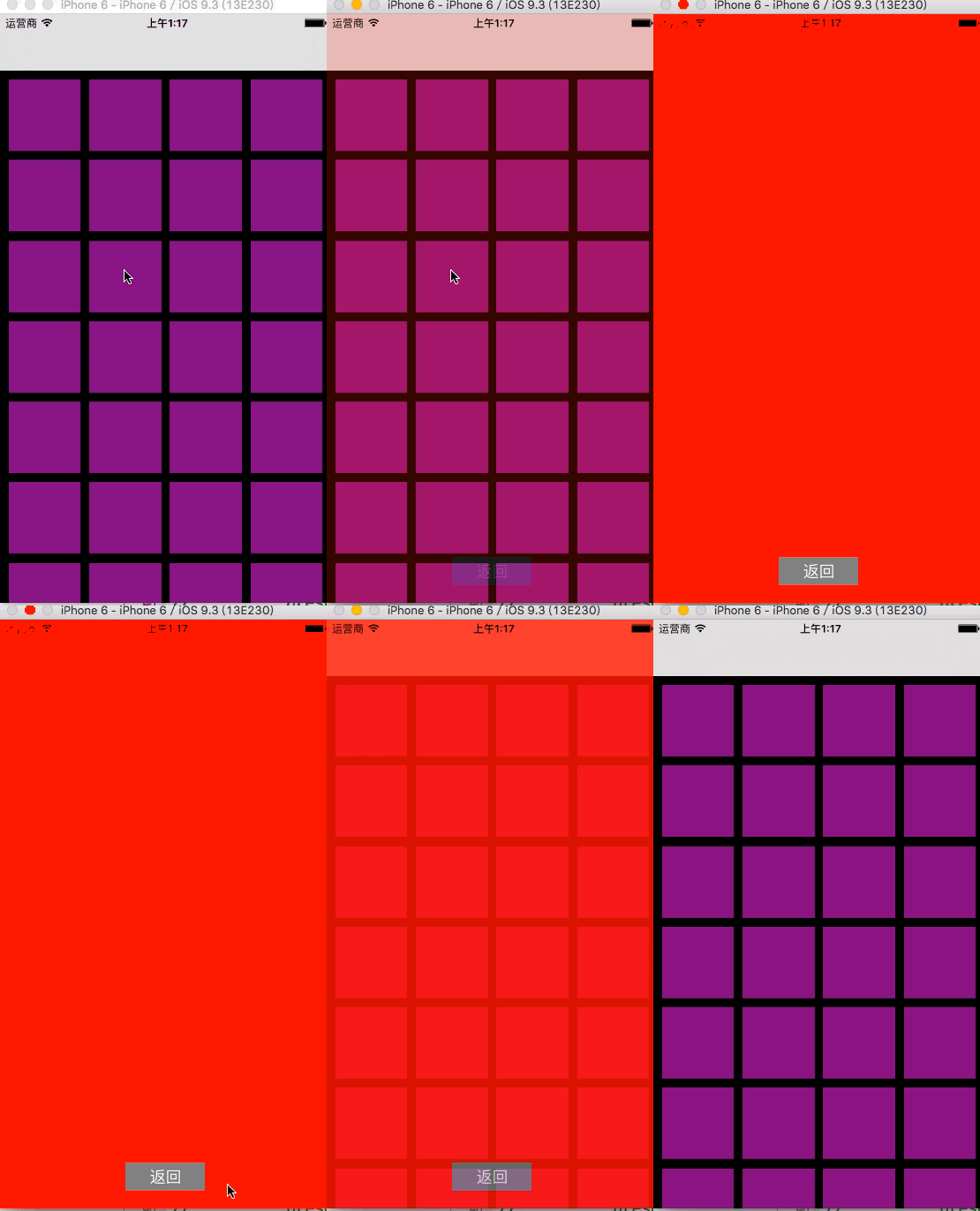
 - (void)animateTransition:(id<UIViewControllerContextTransitioning>)transitionContext {
    if (self.isPresnted == YES) {
        UIView *presentedView = [transitionContext viewForKey:UITransitionContextToViewKey];
        [[transitionContext containerView] addSubview:presentedView];
        presentedView.alpha = 0;
        [UIView animateWithDuration:[self transitionDuration:transitionContext]
                         animations:^{ presentedView.alpha = 1.0; }
                         completion:^(BOOL finished) {
            [transitionContext completeTransition:YES];
        }];
    } else {
        UIView *dismissedView = [transitionContext viewForKey:UITransitionContextFromViewKey];
        [[transitionContext containerView] addSubview:dismissedView];
        dismissedView.alpha = 1;
        [UIView animateWithDuration:[self transitionDuration:transitionContext]
                         animations:^{ dismissedView.alpha = 0; }
                         completion:^(BOOL finished) {
            [transitionContext completeTransition:YES];
        }];
    }
}
四個容易出錯的地方
1. 動畫時長從 transitionDuration: 取得。不要在動畫區塊裡寫死數字,統一由這個方法回報,否則 duration 與動畫實際長度不一致會導致交接錯亂。
2. 兩個 Key 不要搞混。UITransitionContextToViewKey 是「要出現的 view」,UITransitionContextFromViewKey 是「要離開的 view」。寫反了畫面會出現空白或殘影。
3. 做動畫的 view 必須加入 containerView。直接對一個還沒進入視圖階層的 view 做動畫,是不會有任何效果的。
4. 一定要呼叫 completeTransition:。漏掉這一行,系統會一直等一個不會來的完成訊號,畫面就凍在那裡。
總結
本文只示範了「怎麼把自定義轉場跑起來」,至於更花俏的效果——跟手勢互動的拖曳轉場、共用元素動畫——都可以在這個框架上繼續疊加,有興趣可以自己試著實現。