
動畫實作:用 CAShapeLayer 打造 Slack 風格 Loading(進階篇)
前陣子看到一篇名為「手摸手教你寫 Slack 的 Loading 動畫」的文章,效果很炫,不過是 Android 版。於是決定仿著做一個 iOS 版本,以下是整個動畫的拆解過程。
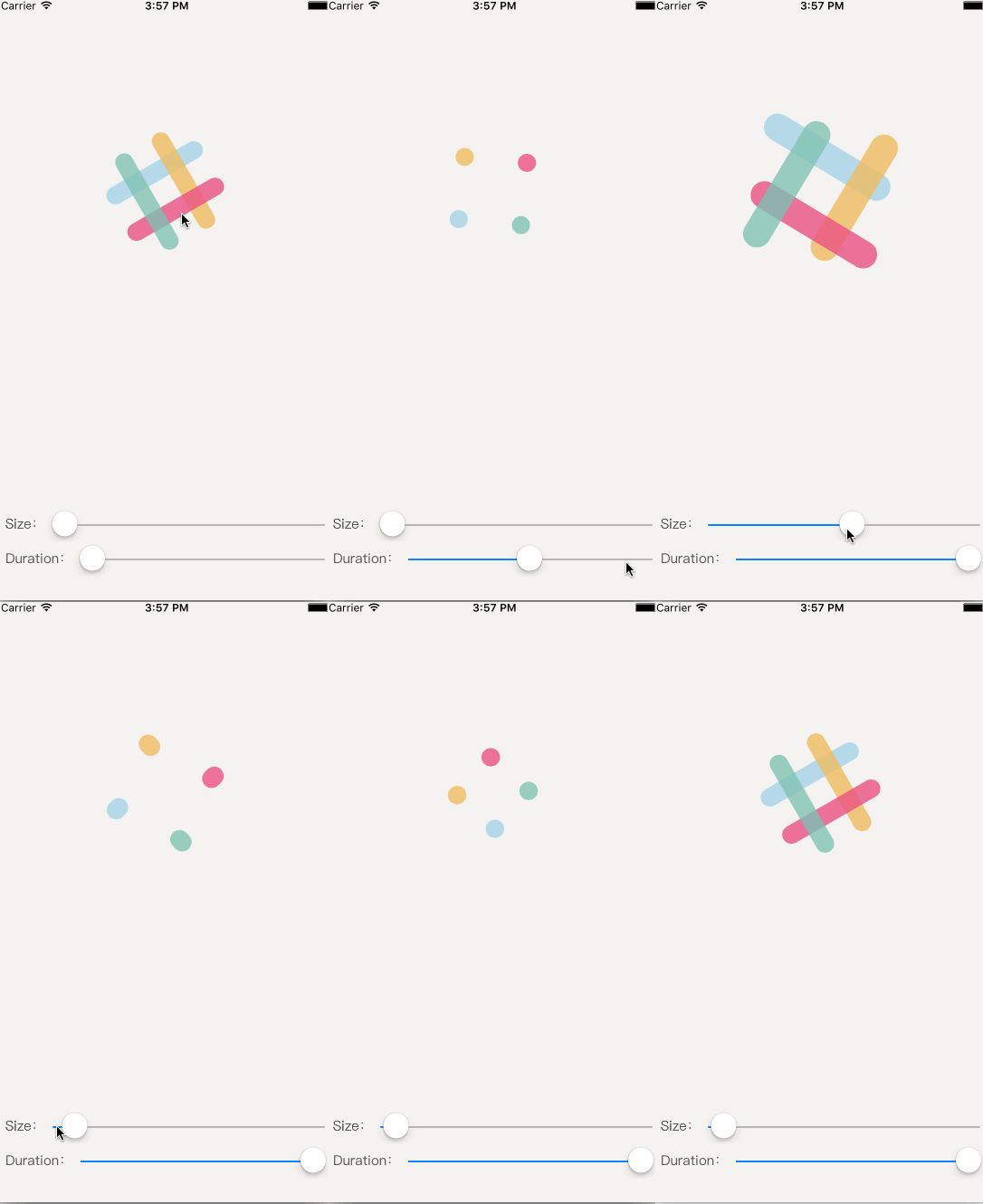
方案選擇
第一眼看到這個動畫,腦中浮現兩個思路:
- 用
drawRect手繪,搭配CADisplayLink每幀重繪線條樣式。 - 用
CAShapeLayer搭配CAAnimation讓 Core Animation 接手。
最後選了第二種。原因有兩個:前者需要大量手動計算;而且實測下來,前者的 CPU 佔用明顯高於後者。動畫這種每秒跑六十次的東西,效率差異會被放大得很清楚。
屬性與初始化
 // 線寬
var lineWidth: CGFloat = 0
// 線長
var lineLength: CGFloat = 0
// 邊距
var margin: CGFloat = 0
// 動畫時長
var duration: Double = 2
// 間隔時間
var interval: Double = 1
// 四條線的顏色
var colors: [UIColor] = [
    UIColor.init(rgba: "#9DD4E9"),
    UIColor.init(rgba: "#F5BD58"),
    UIColor.init(rgba: "#FF317E"),
    UIColor.init(rgba: "#6FC9B5")
]
// 動畫狀態,唯讀
private(set) var status: AnimationStatus = .Normal
// 四條線
private var lines: [CAShapeLayer] = []

enum AnimationStatus {
    case Normal      // 普通狀態
    case Animating   // 動畫中
    case pause       // 暫停
}

// MARK: - Initial Methods
convenience init(fram: CGRect, colors: [UIColor]) {
    self.init()
    self.frame = frame
    self.colors = colors
    config()
}

override init(frame: CGRect) {
    super.init(frame: frame)
    config()
}

required init?(coder aDecoder: NSCoder) {
    super.init(coder: aDecoder)
    config()
}

private func config() {
    lineLength = max(frame.width, frame.height)
    lineWidth  = lineLength / 6.0
    margin     = lineLength / 4.5 + lineWidth / 2
    drawLineShapeLayer()
    // 整體預先旋轉 -30 度
    transform = CGAffineTransformRotate(CGAffineTransformIdentity, angle(-30))
}
用 CAShapeLayer 畫線
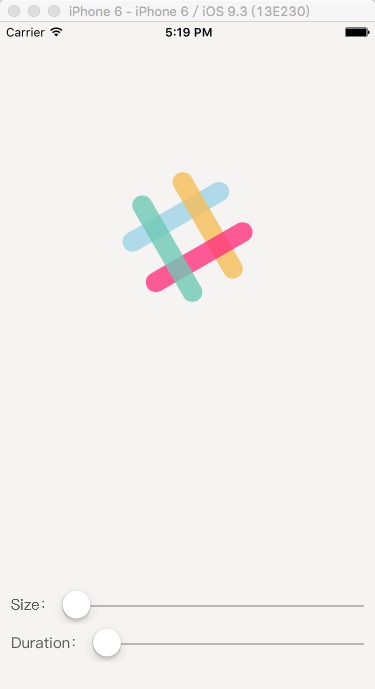
看到這個造型,第一個想到的就是 CAShapeLayer。它不但能精準畫出線條,更關鍵的是 strokeEnd 這個屬性——把它的值從 1 動到 0,線就會「由長變短」,動畫需求直接滿足。
 // MARK: 繪製線
/** 繪製四條線 */
private func drawLineShapeLayer() {
    // 起點
    let startPoint = [
        point(lineWidth/2, y: margin),
        point(lineLength - margin, y: lineWidth/2),
        point(lineLength - lineWidth/2, y: lineLength - margin),
        point(margin, y: lineLength - lineWidth/2)
    ]
    // 終點
    let endPoint = [
        point(lineLength - lineWidth/2, y: margin),
        point(lineLength - margin, y: lineLength - lineWidth/2),
        point(lineWidth/2, y: lineLength - margin),
        point(margin, y: lineWidth/2)
    ]

    for i in 0...3 {
        let line: CAShapeLayer = CAShapeLayer()
        line.lineWidth  = lineWidth
        line.lineCap    = kCALineCapRound   // 圓頭,避免線段末端出現尖角
        line.opacity    = 0.8
        line.strokeColor = colors[i].CGColor
        line.path = getLinePath(startPoint[i], endPoint: endPoint[i]).CGPath
        layer.addSublayer(line)
        lines.append(line)
    }
}

/** 取得線的路徑 */
private func getLinePath(startPoint: CGPoint, endPoint: CGPoint) -> UIBezierPath {
    let path = UIBezierPath()
    path.moveToPoint(startPoint)
    path.addLineToPoint(endPoint)
    return path
}

private func point(x: CGFloat, y: CGFloat) -> CGPoint { return CGPointMake(x, y) }

private func angle(angle: Double) -> CGFloat { return CGFloat(angle * (M_PI/180)) }
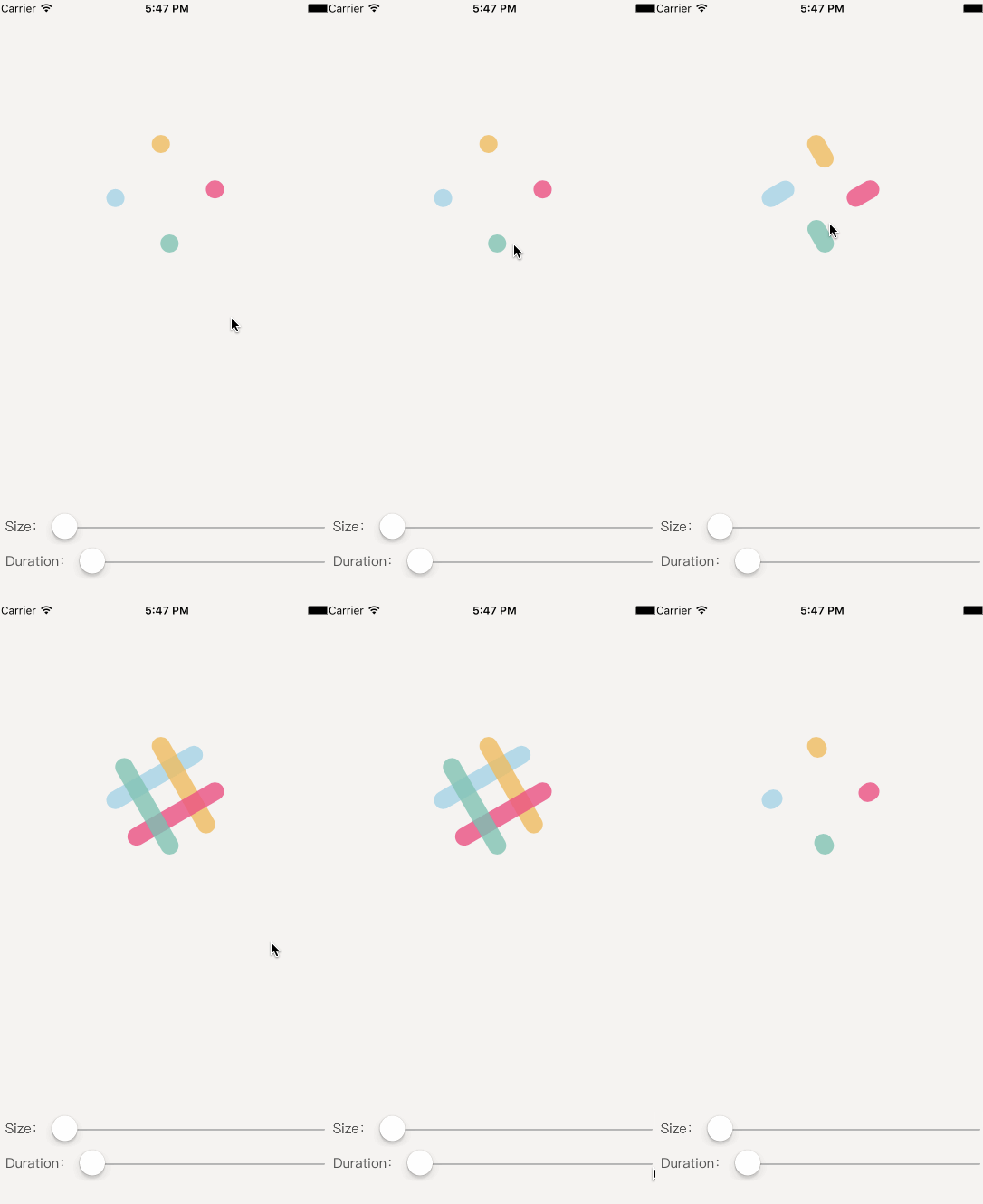
跑完就跟上圖一样了。
把動畫拆成四段
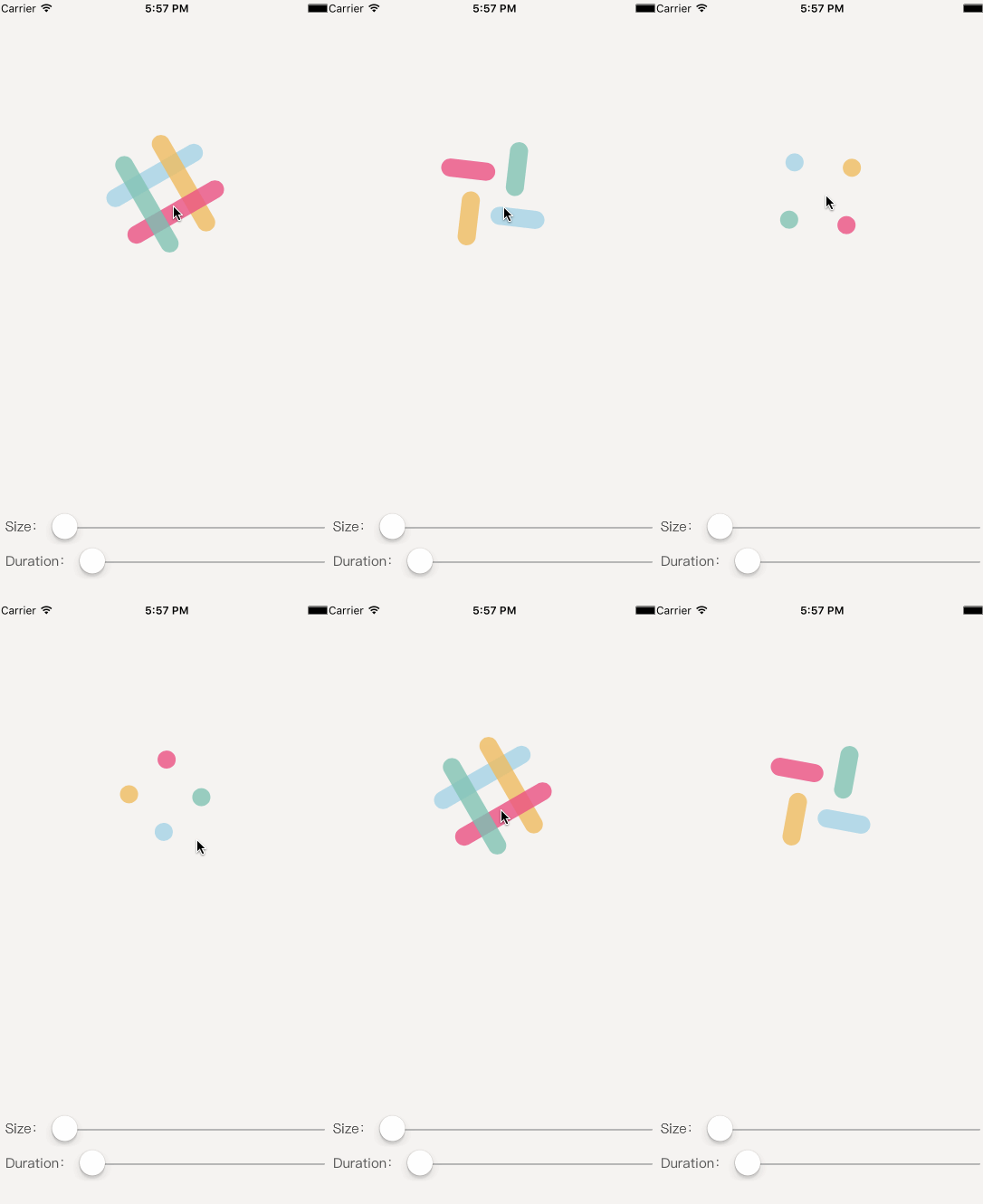
仔細分析後,整個動畫可以切成四個步驟:
- 畫布旋轉兩圈
- 線條由長變短,與畫布旋轉同時開始,轉完一圈時結束
- 線條向中央靠攏的位移,轉完一圈時開始,兩圈時結束
- 線條由短變長,畫布轉滿兩圈時啟動
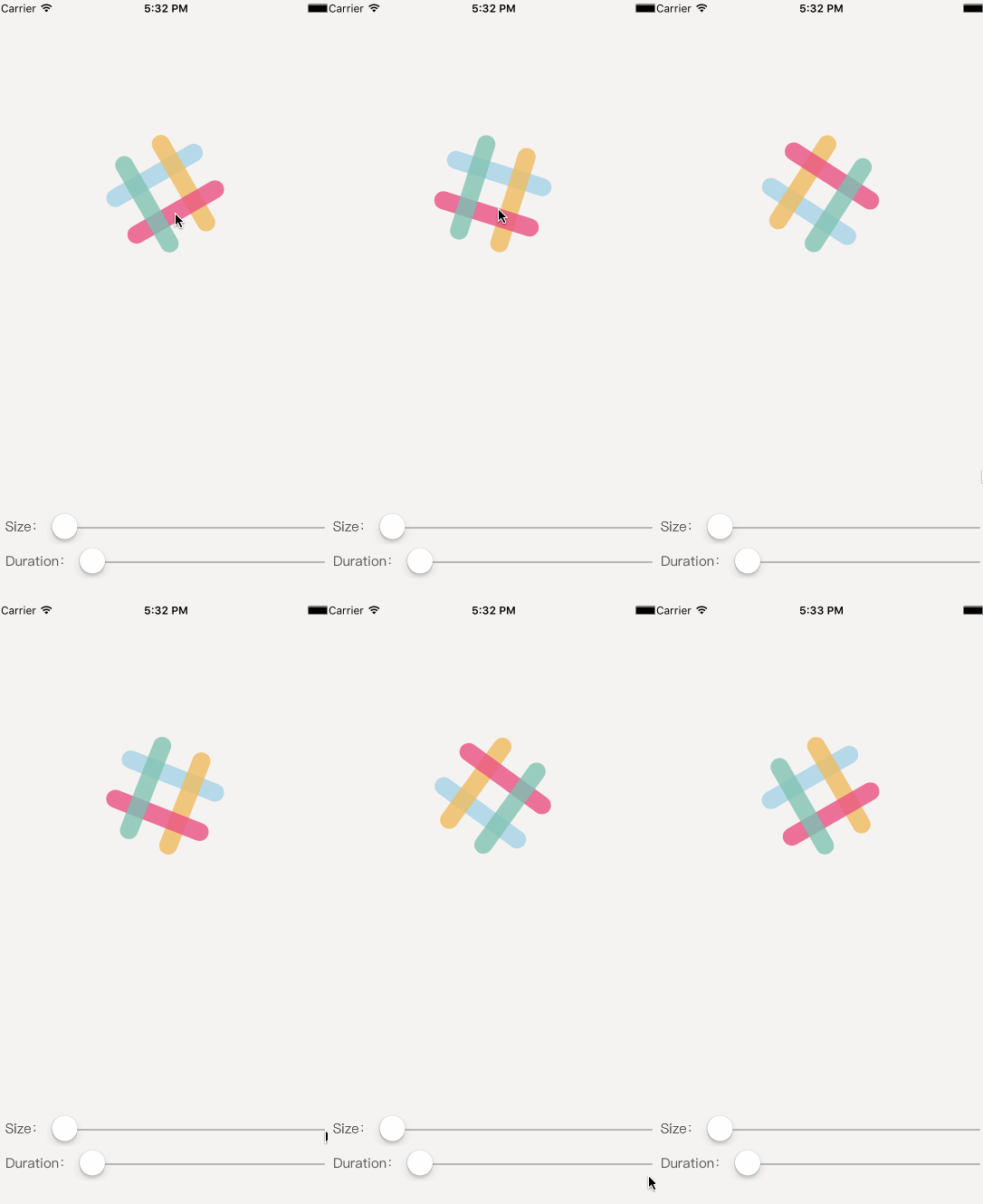
第一步:畫布旋轉
使用 CABasicAnimation,keyPath 指向 transform.rotation.z,繞 z 軸旋轉。
 // MARK: 動畫步驟
/** 旋轉動畫,轉兩圈 */
private func angleAnimation() {
    let angleAnimation = CABasicAnimation.init(keyPath: "transform.rotation.z")
    angleAnimation.fromValue = angle(-30)
    angleAnimation.toValue   = angle(690)      // 690 = -30 + 720,剛好兩圈
    angleAnimation.fillMode  = kCAFillModeForwards
    angleAnimation.removedOnCompletion = false
    angleAnimation.duration  = duration
    angleAnimation.delegate  = self
    layer.addAnimation(angleAnimation, forKey: "angleAnimation")
}
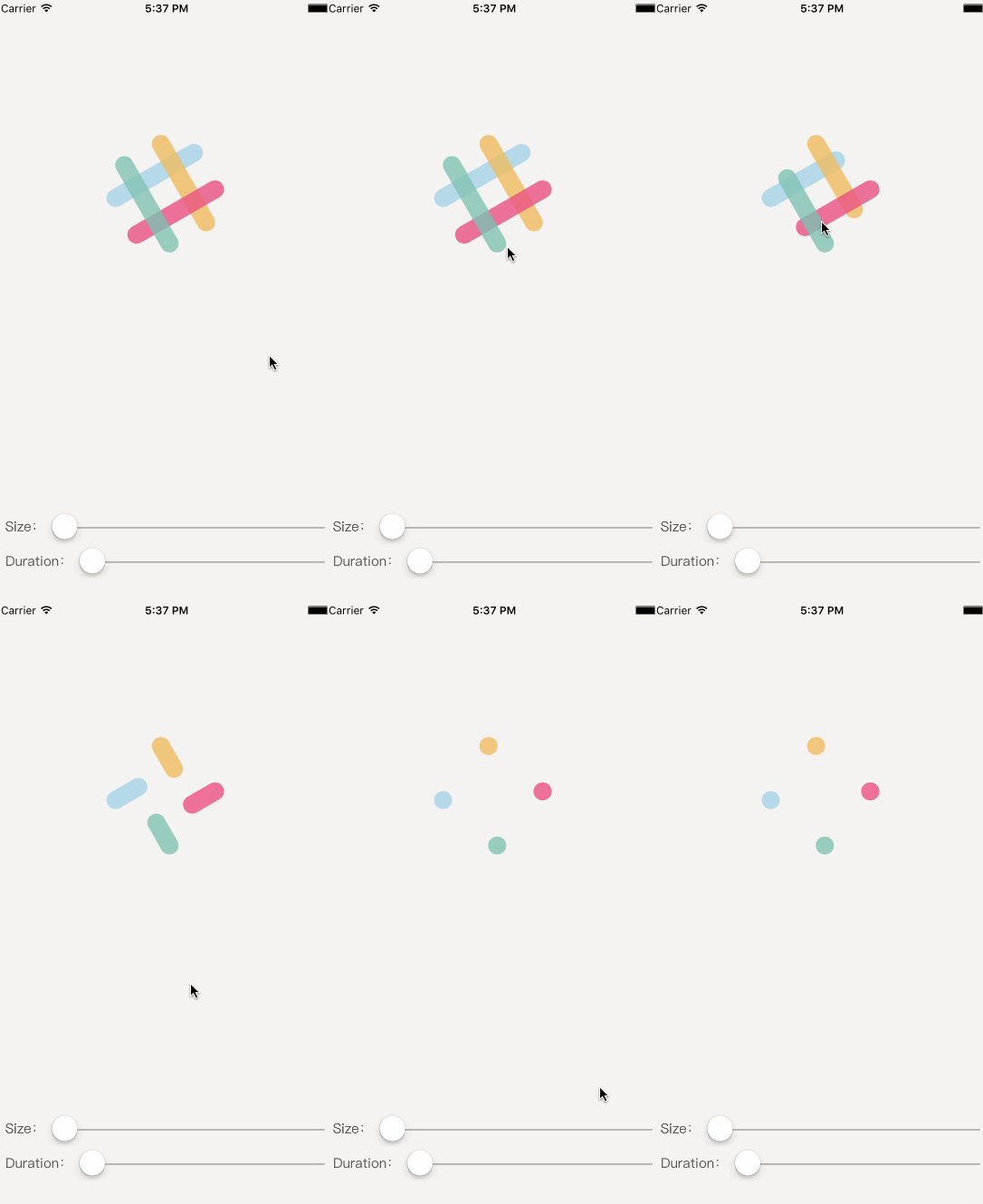
第二步:線由長變短
同樣是 CABasicAnimation,keyPath 換成 strokeEnd,從 1 動到 0。
 /** 線的第一步動畫:長 → 短 */
private func lineAnimationOne() {
    let lineAnimationOne = CABasicAnimation.init(keyPath: "strokeEnd")
    lineAnimationOne.duration = duration/2
    lineAnimationOne.fillMode = kCAFillModeForwards
    lineAnimationOne.removedOnCompletion = false
    lineAnimationOne.fromValue = 1
    lineAnimationOne.toValue   = 0

    for i in 0...3 {
        let lineLayer = lines[i]
        lineLayer.addAnimation(lineAnimationOne, forKey: "lineAnimationOne")
    }
}
第三步:向中央位移
keyPath 使用 transform.translation.x 與 transform.translation.y,讓四條線依方向往中心聚攏。

 /** 線的第二步動畫:向中間平移 */
private func lineAnimationTwo() {
    for i in 0...3 {
        var keypath = "transform.translation.x"
        if i % 2 == 1 { keypath = "transform.translation.y" }

        let lineAnimationTwo = CABasicAnimation.init(keyPath: keypath)
        lineAnimationTwo.beginTime = CACurrentMediaTime() + duration/2
        lineAnimationTwo.duration  = duration/4
        lineAnimationTwo.fillMode  = kCAFillModeForwards
        lineAnimationTwo.removedOnCompletion = false
        lineAnimationTwo.autoreverses = true
        lineAnimationTwo.fromValue = 0
        if i < 2 {
            lineAnimationTwo.toValue = lineLength/4
        } else {
            lineAnimationTwo.toValue = -lineLength/4
        }
        let lineLayer = lines[i]
        lineLayer.addAnimation(lineAnimationTwo, forKey: "lineAnimationTwo")
    }

    // 依三角形兩邊的比例做修正,讓四線始終能交會
    let scale = (lineLength - 2*margin) / (lineLength - lineWidth)
    for i in 0...3 {
        var keypath = "transform.translation.y"
        if i % 2 == 1 { keypath = "transform.translation.x" }

        let lineAnimationTwo = CABasicAnimation.init(keyPath: keypath)
        lineAnimationTwo.beginTime = CACurrentMediaTime() + duration/2
        lineAnimationTwo.duration  = duration/4
        lineAnimationTwo.fillMode  = kCAFillModeForwards
        lineAnimationTwo.removedOnCompletion = false
        lineAnimationTwo.autoreverses = true
        lineAnimationTwo.fromValue = 0
        if i == 0 || i == 3 {
            lineAnimationTwo.toValue = lineLength/4 * scale
        } else {
            lineAnimationTwo.toValue = -lineLength/4 * scale
        }
        let lineLayer = lines[i]
        lineLayer.addAnimation(lineAnimationTwo, forKey: "lineAnimationThree")
    }
}
第四步:線由短變長
回到 strokeEnd,這次從 0 動到 1。
 /** 線的第三步動畫:短 → 長 */
private func lineAnimationThree() {
    let lineAnimationFour = CABasicAnimation.init(keyPath: "strokeEnd")
    lineAnimationFour.beginTime = CACurrentMediaTime() + duration
    lineAnimationFour.duration  = duration/4
    lineAnimationFour.fillMode  = kCAFillModeForwards
    lineAnimationFour.removedOnCompletion = false
    lineAnimationFour.fromValue = 0
    lineAnimationFour.toValue   = 1

    for i in 0...3 {
        if i == 3 { lineAnimationFour.delegate = self }
        let lineLayer = lines[i]
        lineLayer.addAnimation(lineAnimationFour, forKey: "lineAnimationFour")
    }
}
組合、暫停與繼續
這裡我沒有用 CAAnimationGroup。原因很實際:這些動畫並不是加在同一個 layer 上(畫布一個、四條線各一個),group 反而不合用。改以 beginTime 控制時序,就能精準排出先後。
 // MARK: Public Methods
/** 開始動畫 */
func startAnimation() {
    angleAnimation()
    lineAnimationOne()
    lineAnimationTwo()
    lineAnimationThree()
}

/** 暫停動畫 */
func pauseAnimation() {
    layer.pauseAnimation()
    for lineLayer in lines { lineLayer.pauseAnimation() }
    status = .pause
}

/** 繼續動畫 */
func resumeAnimation() {
    layer.resumeAnimation()
    for lineLayer in lines { lineLayer.resumeAnimation() }
    status = .Animating
}

extension CALayer {
    // 暫停:把 layer 的本地時間凍結
    func pauseAnimation() {
        // 將當前時間 CACurrentMediaTime 轉為 layer 上的時間(parent time → local time)
        let pauseTime = convertTime(CACurrentMediaTime(), fromLayer: nil)
        timeOffset = pauseTime
        speed = 0.0     // local time 停止流動
    }

    // 繼續:重設 beginTime 讓時間軸接回
    func resumeAnimation() {
        let pausedTime = timeOffset
        speed = 1.0
        timeOffset = 0.0
        beginTime = 0
        // 計算暫停這段時間換算到 parent time 的偏移
        let sincePause = convertTime(CACurrentMediaTime(), fromLayer: nil) - pausedTime
        beginTime = sincePause
    }
}

// MARK: Animation Delegate
override func animationDidStart(anim: CAAnimation) {
    if let animation = anim as? CABasicAnimation {
        if animation.keyPath == "transform.rotation.z" { status = .Animating }
    }
}

override func animationDidStop(anim: CAAnimation, finished flag: Bool) {
    if let animation = anim as? CABasicAnimation {
        if animation.keyPath == "strokeEnd" {
            if flag {
                status = .Normal
                // 間隔一段時間後若仍未被手動啟動,就自動接著循環
                dispatch_after(dispatch_time(DISPATCH_TIME_NOW,
                                             Int64(interval) * Int64(NSEC_PER_SEC)),
                               dispatch_get_main_queue(), {
                    if self.status != .Animating { self.startAnimation() }
                })
            }
        }
    }
}

// MARK: Override
override func touchesEnded(touches: Set<UITouch>, withEvent event: UIEvent?) {
    switch status {
    case .Animating: pauseAnimation()
    case .pause:     resumeAnimation()
    case .Normal:    startAnimation()
    }
}
總結
這個動畫乍看之下很複雜,但拆成四段之後,每一段都只是一個 CABasicAnimation 加一個 keyPath。真正需要想清楚的其實只有兩件事:動畫的時序如何排列(用 beginTime 表達),以及暫停如何還原(用 speed 與 timeOffset 凍結本地時間)。前者決定效果对不对,後者決定它像不像一個真正的產品元件。
- 上一篇文章: 用 CoreLocation 取得使用者當前座標
- 下一篇文章: iOS 跑馬燈字幕實作:無縫循環、暫停技巧與效能取捨