
iOS 10 標記功能怎麼用?照片與訊息都能塗鴉放大
編輯:iOS 10 教學
如果你已經在玩 iOS 10,可能注意到蘋果在「照片」與「訊息」裡都塞進了標記(Markup)功能。透過它,你可以為圖片加上文字、隨手塗鴉,或把某個細節放大。

標記功能能做什麼
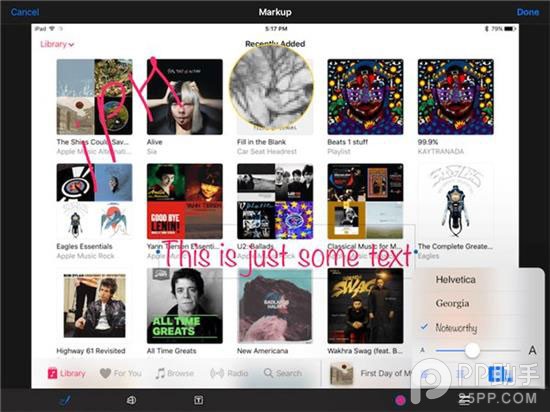
· 用手指在圖片上自由塗鴉
· 加入文字說明
· 放大圖片的任意局部
色彩選擇器、線條粗細與文字選項在 iPad 上位於右下角;在 iPhone 上,這些工具則分布在底部與側邊。文字選項裡可以調整字級與字型。放大功能尤其有趣,你能讓某個區域變大或變小,強調程度自己決定。
要移動物件,按住拖曳即可;要刪除,長按後選擇「移除」。目前標記工具支援「照片」與「訊息」兩個應用。
在照片應用中
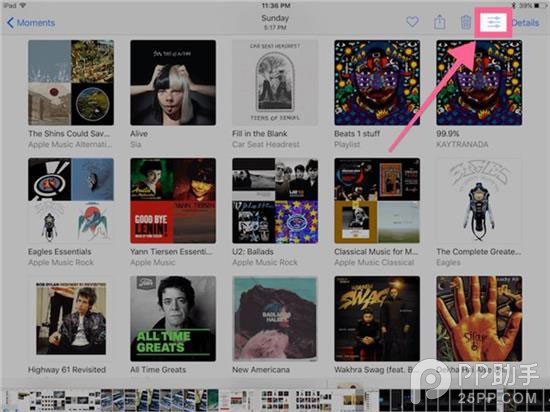
選一張目標圖片,點「編輯」。
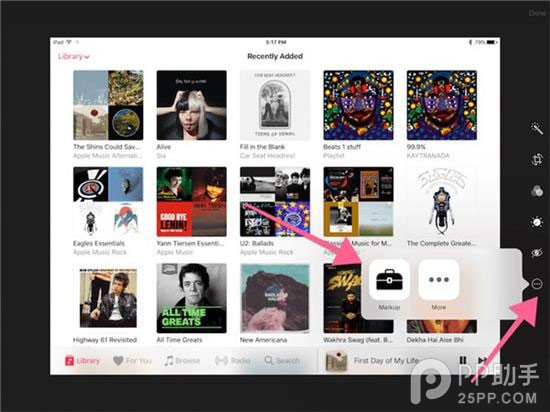
再從「更多」中選擇「標記」即可進入編輯。
在訊息應用中
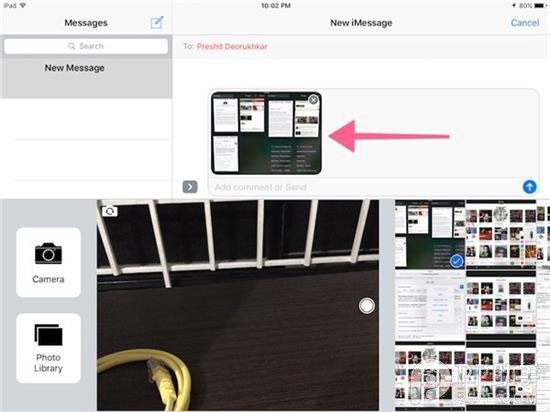
用「相機」圖示直接拍一張,或從相簿挑一張匯入。
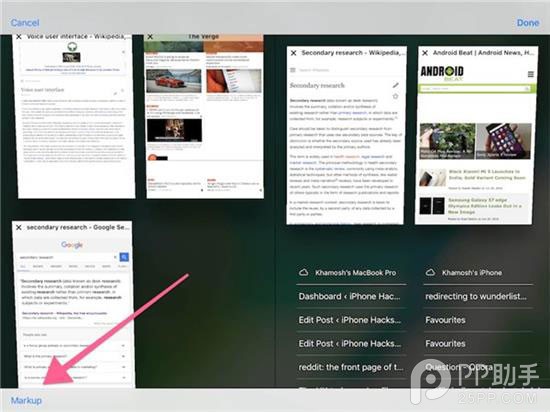
當圖片縮圖出現在訊息輸入框中時,點它一下,下方就會出現「標記」入口。
- 上一篇文章: 72 個新表情要來了 想跟上斗圖速度得再等等
- 下一篇文章: iOS 10 導入差異化隱私:在不窺探你的前提下讓服務更聰明