
Mac 上攔截 App Store 安裝包:取得 .pkg 檔的正確時機
從大洋對岸的蘋果伺服器抓東西,速度實在令人無言;App Store 更嚴重,動不動就提示連不上伺服器。偏偏有些軟體只能從 App Store 裝,公司網路又不爭氣,於是像這次一樣——手賤把 iPhone 6 升到 8.2.2,Xcode 6.1.1 無法真機除錯,只好去下 Xcode 6.2。
用 App Store 更新反而還快一點(也許是心理作用)。但新問題來了:App Store 裝完就把安裝包刪掉,而且完全不知道路徑在哪。公司還有好多台機器要裝,這可不能忍。翻了不少資料之後,終於找到攔截的方法。
操作步驟
前提:正在透過 App Store 下載安裝某個程式(以下以 Xcode 為例)。
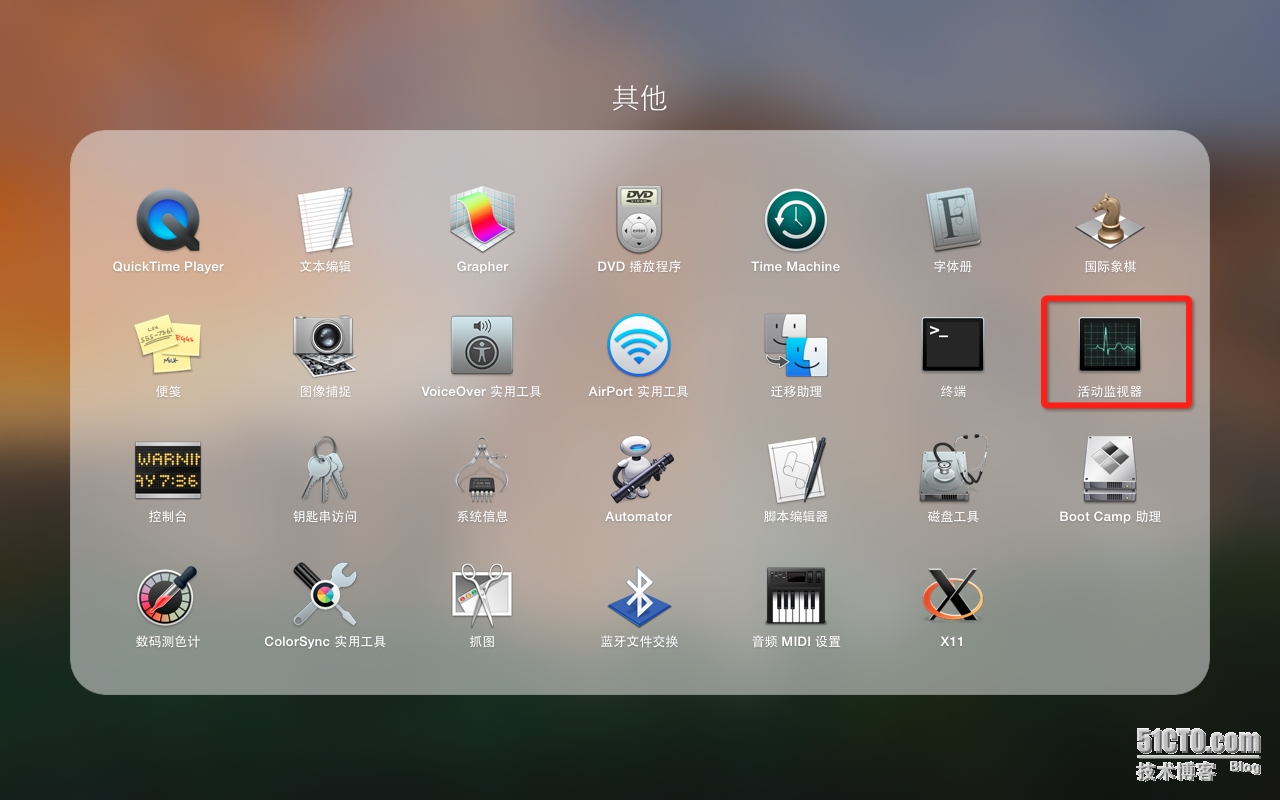
1. 從「應用程式」中打開「活動監視器」。
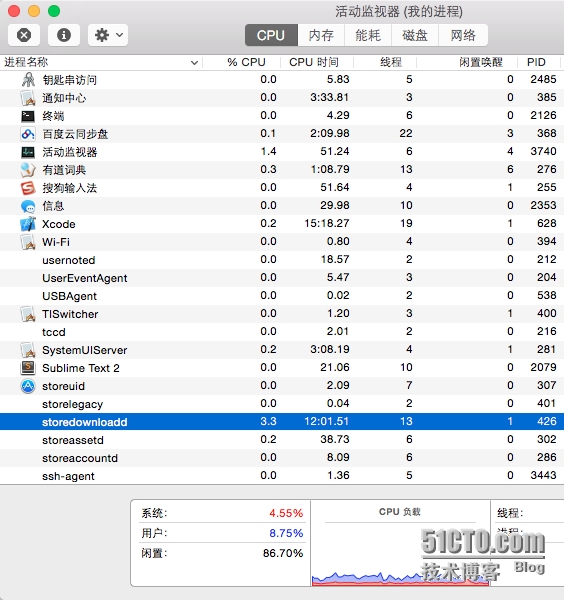
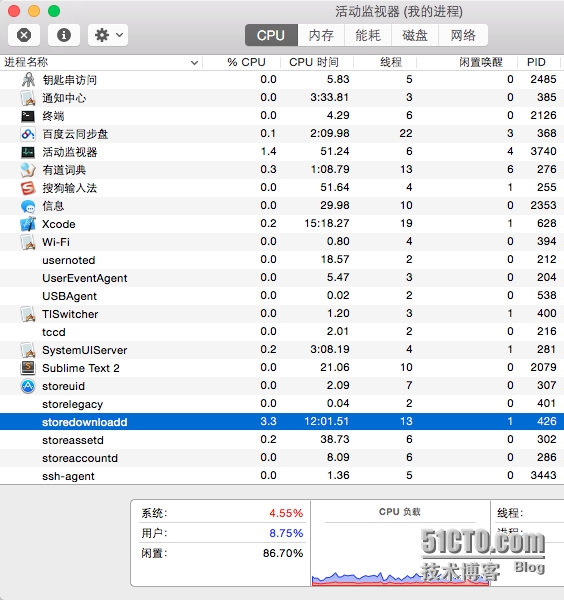
2. 找到名為 storedownloadd 的進程(10.10 之前叫 storeagent)。
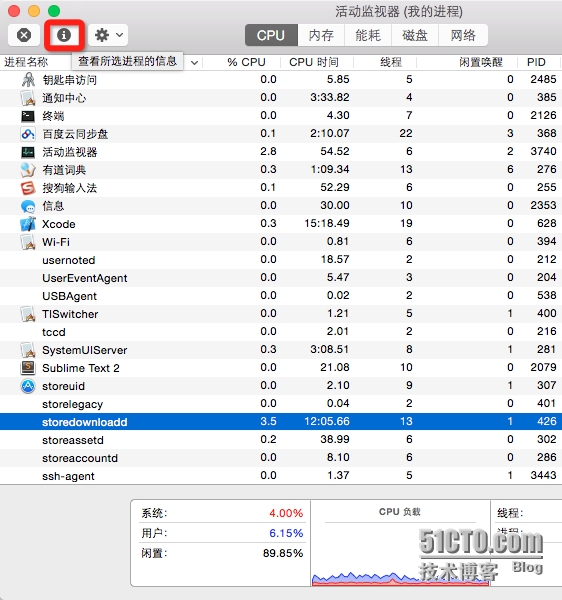
3. 點擊左上角第二個按鈕「查看所選進程的資訊」。
4. 切到第三個分頁「打開的文件和埠」。
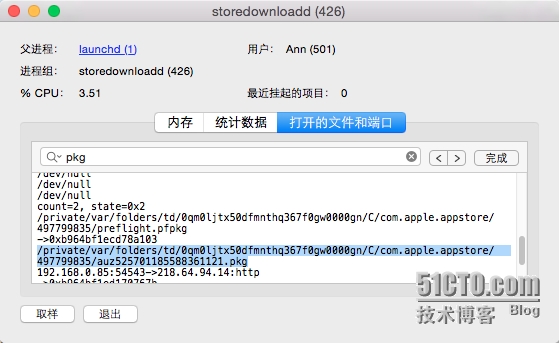
5. 按 Command + F 搜尋,找到以 .pkg 結尾的路徑並複製。
6. 在 Finder 中選擇「前往檔案」。
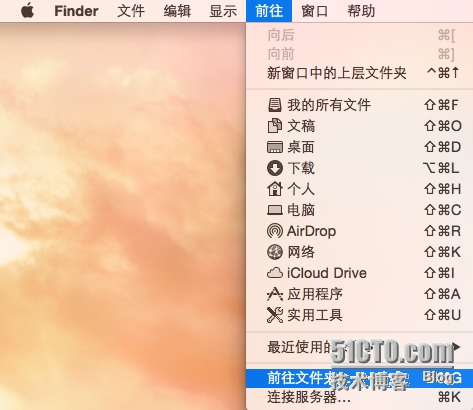
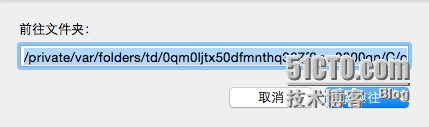
7. 貼上剛才複製的路徑並按 Enter。
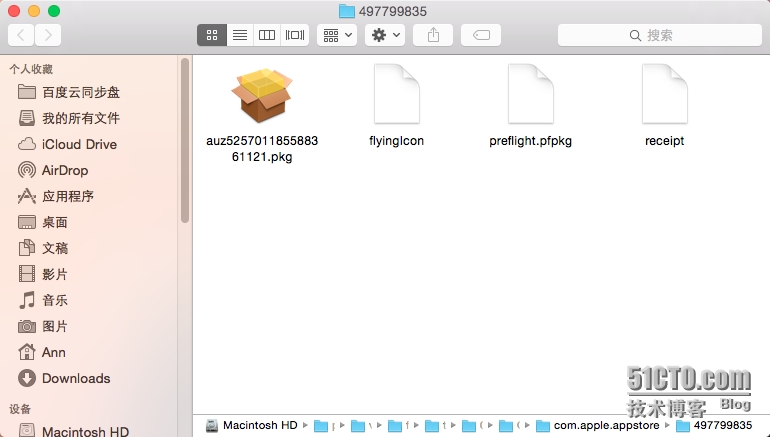
8. 看到的 pkg 檔就是正在下載的安裝包。
時機決定成敗
這一步非常關鍵,兩個極端都要避開:
- 不要下載完成後才拿——那時可能已經進入安裝階段。
- 不要等裝完才拿——安裝結束的瞬間,系統會把這個 pkg 刪掉。
唯一的安全區間,就是系統正在安裝的那一刻。要眼明手快,趁那一瞬間把檔案拖出來。
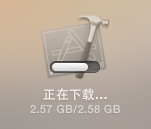
下載中:
快完成了,盯緊:
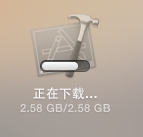
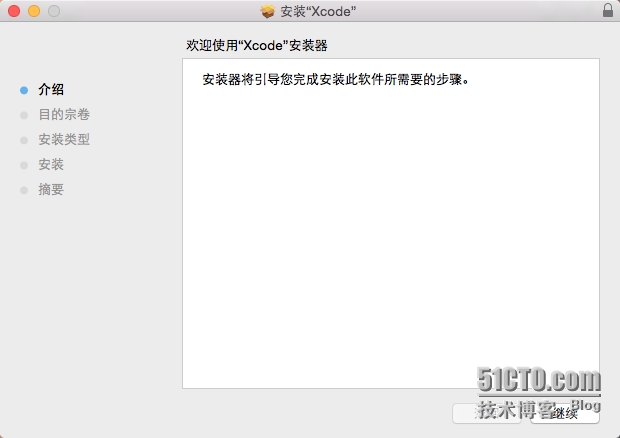
我這次是因為打開了 Xcode,桌面跳出提示要我先關掉它,於是趁著那個空檔直接拖了出來,畫面還沒跳到「正在安裝」。如果沒開啟目標程式,這裡會顯示「正在安裝」——就是那一刻,把 pkg 拖出來,收工。
和官網下載的有什麼不同
從蘋果官網下載的是 .dmg 映像檔,裡面還包著一個 .pkg;而用這個方法攔到的直接就是 pkg,下載完雙擊即可安裝。更實用的是,這個檔可以複製到其他機器重複使用,省下無數次重新下載的時間。
- 上一篇文章: 仿知乎/途家風格:導航欄漸變與標題文字動畫實作
- 下一篇文章: 用 CoreLocation 取得使用者當前座標