
CocoaPods 詳解之製作篇:從零發布自己的第一個 Pod
當你已經習慣用 pod install 拉別人的庫,下一步自然會想把自己的成果也打包成一份 Pod。本文以我自己實作的一個跑馬燈元件 WZMarqueeView 為例,把整個流程從頭走一遍。
一、建立自己的 GitHub 倉庫
CocoaPods 官方(https://github.com/CocoaPods)與所有 Pod 都託管在 GitHub 上,所以第一步理所當然是擁有一個自己的倉庫。
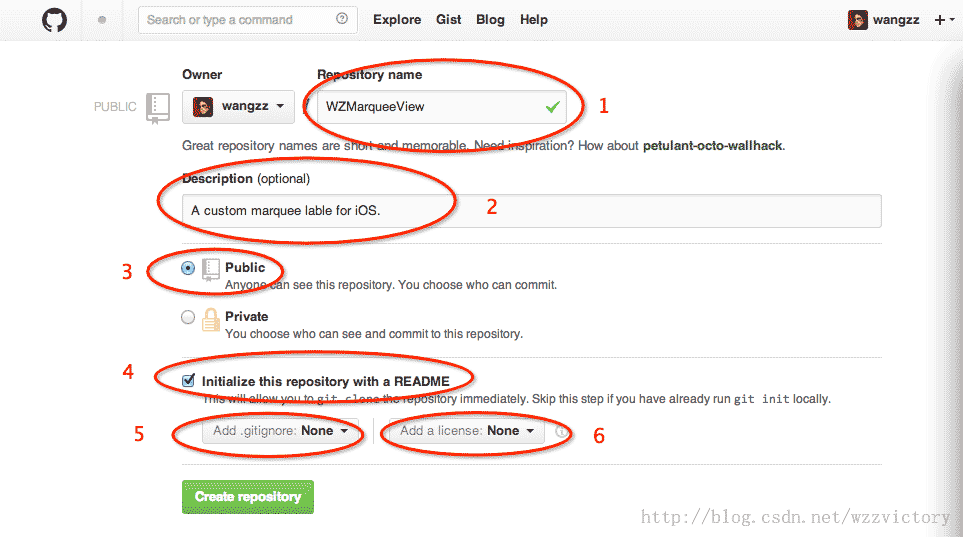
上圖標了序號的六個欄位,逐一說明:
- Repository name:倉庫名稱,這裡填 WZMarqueeView,必填。
- Description:倉庫描述,非必填。
- 公開性:只能選 Public。Private 要付費,而且別人看不到也就失去共享的意義。
- 是否建立預設 README:完整的倉庫都需要說明文件,建議勾選;不勾就得之後手動補。
- 是否加入 .gitignore:檔案中記錄了要忽略的檔案類型,這些檔案不會進入版本控制,依個人習慣決定。
- License 類型:正式倉庫都該有 license 檔,而 Pod 對這項的要求更嚴格,是必須具備的。我選的是 MIT。
填完按下 Create repository 即可。

二、把倉庫 clone 回本地
為了後續增刪檔案,先把它抓下來。推薦用命令列:
$ git clone https://github.com/wangzz/WZMarqueeView.git
執行完之後,遠端檔案就都出現在本地了。因為 .gitignore 是以小數點開頭的隱藏檔,所以這裡只會看到兩個檔案。

之後所有的檔案操作,都在這個目錄底下進行。
三、補齊製作 Pod 所需的檔案
注意:以下提到的檔案,全部放在步驟二 clone 下來的倉庫根目錄中。
1. .podspec 檔
這是一份 Pod 的描述檔,每個 Pod 有且僅有一份,檔名必須與 Pod 名稱一致,也就是 WZMarqueeView.podspec。
 Pod::Spec.new do |s|
  s.name = "WZMarqueeView"
  s.version = "1.0.0"
  s.summary = "A marquee view used on iOS."
  s.description = <<-DESC
                   It is a marquee view used on iOS, which implement by Objective-C.
                   DESC
  s.homepage = "https://github.com/wangzz/WZMarqueeView"
  # s.screenshots = "www.example.com/screenshots_1", "www.example.com/screenshots_2"
  s.license = 'MIT'
  s.author = { "王中周" => "wzzvictory_tjsd@163.com" }
  s.source = { :git => "https://github.com/wangzz/WZMarqueeView.git", :tag => s.version.to_s }
  # s.social_media_url = 'https://twitter.com/NAME'
  s.platform = :ios, '4.3'
  # s.ios.deployment_target = '5.0'
  # s.osx.deployment_target = '10.7'
  s.requires_arc = true
  s.source_files = 'WZMarqueeView/*'
  # s.resources = 'Assets'
  # s.public_header_files = 'Classes/**/*.h'
  s.frameworks = 'Foundation', 'CoreGraphics', 'UIKit'
end
這本質上就是一份 Ruby 檔,各欄位語意一目了然。三個特別容易出錯的地方:
s.license:填寫自己的授權類型,必須與倉庫中的 LICENSE 檔一致。s.source_files:原始檔路徑,注意這是相對於 podspec 檔本身的相對路徑。s.frameworks:需要的系統 framework,不要加上 .framework 副檔名。
建立 podspec 有兩條路:一是直接複製一份現成的再改參數(推薦);二是執行 $ pod spec create WZMarqueeView,但產生出來的內容包山包海,絕大部分都用不到。
2. LICENSE 檔
CocoaPods 強制要求每個 Pod 都要有 license 檔,否則驗證不會通過。授權條款種類繁多,可以參考 tl;dr Legal 網站比較。
3. 主類檔案
做 Pod 的目的就是把自己的成果交給大家用,所以 WZMarqueeView.h 與 WZMarqueeView.m 這對檔案自然不能少。我把它們放進一個同名資料夾裡:

4. Demo 工程
一份能跑起來的範例,往往比千字說明更有效。我把 demo 放在 WZMarqueeViewDemo 資料夾中:

5. README.md
用 Markdown 撰寫,負責交代這個 Pod 是什麼、怎麼裝、怎麼用。它是使用者對你的第一印象。
以上五項就是製作 Pod 最基本的檔案組成,其中 1、2、3 為必要,4、5 雖然非強制但強烈建議提供。補齊之後,本地倉庫長這樣:

四、提交到 GitHub
1. 先驗證
 $ set the new version to 1.0.0
 $ set the new tag to 1.0.0
這兩步替 Pod 設定版本號並打 tag,接著執行:
$ pod lib lint
一切順利的話會看到:
 -> WZMarqueeView (1.0.0)

WZMarqueeView passed validation.
要提醒的是,驗證過程中只要印出任何 warning 或 error,都會被判定為失敗。所幸輸出的資訊通常很詳細,照著提示修正即可。
2. 推送
 $ git add -A && git commit -m "Release 1.0.0."
 $ git tag '1.0.0'
 $ git push --tags
 $ git push origin master
這幾行屬於 git 的基本操作,這裡不贅述。成功後 GitHub 上就能看到剛才補的內容。

五、把 podspec 送進 CocoaPods 官方 Specs 倉庫
做到這裡你可能以為收工了,很遺憾還沒。要讓一個 Pod 真正可被全世界使用,最後一步是把 podspec 提交到官方 Specs 倉庫:https://github.com/CocoaPods/Specs
打開這個連結你就會明白,所有我們能用、pod search 能搜到的 Pod,其 podspec 都存在這裡。也就是說,只有進了這個倉庫,你的 Pod 才算真正誕生。
依 GitHub 的協作慣例,要往別人的倉庫加檔案,得先 fork、改完再發 PR 給原作者,等作者審核合併。流程如下:
1. Fork 官方 Specs 倉庫
點擊右上角的 Fork 按鈕。

接著你名下就會多一份分支倉庫。

2. Clone 這份分支
$ git clone https://github.com/wangzz/Specs.git
記得把網址換成自己的。這個倉庫體積不小,請要有耐心。
3. 按規範放入 podspec
clone 下來之後會有一個 Specs 資料夾,存放規則是:
Pod 同名資料夾 → 版本號同名資料夾 → podspec 檔。
因此我需要建立 Specs/WZMarqueeView/1.0.0/ 三層目錄,再把 WZMarqueeView.podspec 拷貝進最內層。日後若有新版本,只需在 WZMarqueeView 底下再開一個版本號資料夾即可。

4. 推到自己的分支
 $ git add -A && git commit -m "Add WZMarqueeView podspec file"
 $ git push origin master
5. 發 Pull Request
回到自己 fork 的倉庫,左上角會有一個綠色的 Compare & pull request 按鈕。

點進去確認無誤後,按下 Create Pull Request。

接下來就是等待。CocoaPods 維護者通常會在一天左右完成審核,通過或退回都會寄信通知。通過之後,官方 Specs 裡就能搜到你的資料夾。
6. 查看審核進度
隨時可以打開 https://github.com/CocoaPods/Specs/pulls 查看所有 PR,找到自己那一筆點進去即可。

六、驗收成果
收到通過通知後,別急著直接 pod search,你會失望——因為本地索引還沒更新,得先跑一次:
$ pod setup
這條命令會把全部 Pod 的 tree 同步回本地。完成後再執行:
$ pod search WZMarqueeView
就能看到你剛才提交的說明資訊了。
說到這裡,整個 Pod 製作流程才算真正走完。
七、參考文件
https://guides.cocoapods.org