
iOS 推送機制完整解析:本地通知與遠程推送實戰
一、先搞清楚兩種推送
iOS 的推送可以分成兩條路線。第一條是本地推送(Local Notification),由 App 自己在系統裡排定觸發時間,不需要伺服器參與;第二條是遠程推送(Remote Notification),由自家伺服器透過蘋果的 APNs 派送。兩者最大的共同價值在於:即便 App 沒有啟動,甚至使用者根本沒解鎖手機,重要訊息一樣能送到眼前。
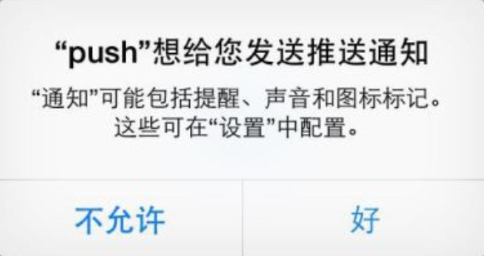
不論走哪條路,第一步都是向系統申請權限。註冊之後系統會跳出一次性的詢問框,交給使用者決定要不要接收通知。按下「允許」後一切正常;若按下「不允許」,之後再怎麼啟動 App 都不會重複詢問,只能由使用者自己走一趟「設定」把開關打開。
通知的呈現方式共三種,可以任意組合:
- UIUserNotificationTypeBadge:App 圖示右上角的數字角標。
- UIUserNotificationTypeSound:播放提示音。
- UIUserNotificationTypeAlert:彈出提示框顯示文字內容。
二、本地推送
1. 註冊與回調
本地通知一般都在 App 啟動時完成註冊。使用者點擊通知之後要跑什麼邏輯,取決於 App 當時的存活狀態,因此系統提供了兩個入口:
 /// 一般在啟動時註冊通知;程序被殺死後點擊通知,會走這個方法
- (BOOL)application:(UIApplication *)application didFinishLaunchingWithOptions:(NSDictionary *)launchOptions {
    if ([[UIDevice currentDevice].systemVersion floatValue] >= 8.0) {
        // iOS8 之後改用 UIUserNotificationSettings
        UIUserNotificationSettings *setting = [UIUserNotificationSettings settingsForTypes:UIUserNotificationTypeBadge | UIUserNotificationTypeAlert | UIUserNotificationTypeSound categories:nil];
        [application registerUserNotificationSettings:setting];
    }
    if (launchOptions[UIApplicationLaunchOptionsLocalNotificationKey]) {
        // 這裡補上冷啟動時的處理邏輯
    }
    return YES;
}

/// 程序沒有被殺死(前台或後台)時點擊通知,會走這個方法
- (void)application:(UIApplication *)application didReceiveLocalNotification:(UILocalNotification *)notification {
    // 這裡補上熱啟動時的處理邏輯
}
判斷規則很簡單:App 還活著(前台或後台),走 didReceiveLocalNotification:;App 已經被系統回收,則由 didFinishLaunchingWithOptions: 承接,通知內容會塞在 launchOptions 裡傳進來。
2. 送出一條通知
核心觀念是建立一個 UILocalNotification 物件,把「什麼時候響」「響什麼」「響幾聲」都設定好,再交給系統排程。
 - (IBAction)addLocalNotification {
    // 1. 建立本地通知物件
    UILocalNotification *localNote = [[UILocalNotification alloc] init];

    // 1.1 設定觸發時間:五秒後
    localNote.fireDate = [NSDate dateWithTimeIntervalSinceNow:5];

    // 1.2 通知本文
    localNote.alertBody = @"這是一條推送訊息";

    // 1.3 鎖屏時滑動會顯示的動作文字
    localNote.alertAction = @"立即查看";
    localNote.hasAction = YES;

    // 1.4 由通知開啟 App 時使用的啟動圖
    localNote.alertLaunchImage = @"../Documents/IMG_0024.jpg";

    // 1.5 提示音,也可以自訂檔名
    localNote.soundName = UILocalNotificationDefaultSoundName;

    // 1.6 圖示右上角的角標數字
    localNote.applicationIconBadgeNumber = 999;

    // 1.7 附加資訊,可在回調中取出
    localNote.userInfo = @{@"qq" : @"704711253", @"msg" : @"success"};

    // 2. 排入系統
    [[UIApplication sharedApplication] scheduleLocalNotification:localNote];
}
其中 userInfo 是實務上最關鍵的欄位。通知被點擊後,回調方法拿到的就是這個字典,我們通常把「要跳哪個頁面、帶什麼參數」寫在裡面,讓通知成為一個可路由的入口。
3. 取消通知
 // 取消所有已排程的本地通知
[application cancelAllLocalNotifications];
如果只想取消特定幾條,則改用 cancelLocalNotification: 並搭配通知的 userInfo 或自訂 identifier 比對即可。
三、遠程推送
和 Android 那種「App 自己拉一條長連線」的思路不同,蘋果對後台管控極為嚴格,訊息必須繞行 APNs(Apple Push Notification service)。
一般情況下,App 一旦退到後台就無法執行任意程式碼(Audio、VoIP、位置等少數例外除外),此時它與自家伺服器之間的連線也就斷了,自然收不到訊息。但蘋果允許每台联网設備與 APNs 維持一條持久連線(persistent IP connection)。於是自家伺服器只要把訊息交給 APNs,等於間接與設備保持聯繫。示意圖如下:

使用步驟
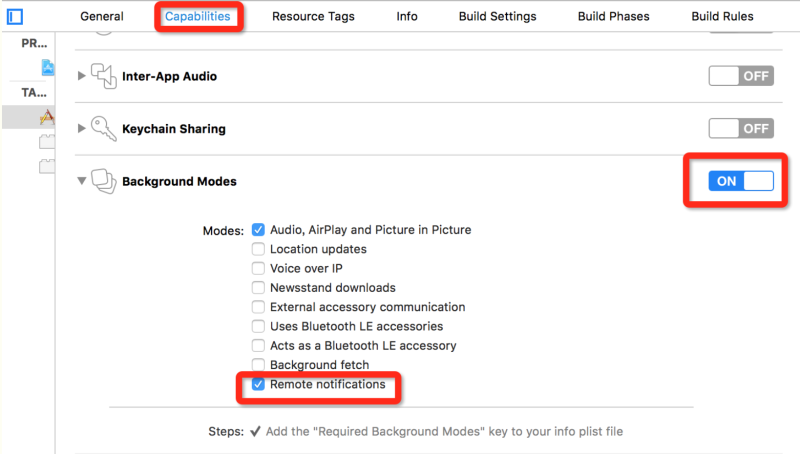
1. 勾選 Background Modes → Remote notifications。iOS 7 之後蘋果開放有限度的後台執行,把這個開關打開,App 在後台收到遠程推送時也能做一點處理。
2. 完成註冊。遠程推送的註冊寫法與本地通知不同,而且 iOS 8 前後涇渭分明,需要分版本處理。
順帶解答一個常見困惑:didFinishLaunchingWithOptions 每次啟動都會被呼叫,難道每次都要重新註冊、每次都會跳出詢問框?答案是不會。那個權限彈窗一生只出現一次,無論使用者選同意或拒絕,蘋果都會記住這個選擇,所以重複呼叫註冊方法對使用者毫無感覺。
 - (BOOL)application:(UIApplication *)application didFinishLaunchingWithOptions:(NSDictionary *)launchOptions {
    // iOS8 前後要區分對待
    if ([[UIDevice currentDevice].systemVersion floatValue] >= 8.0) {
        UIUserNotificationSettings *settings = [UIUserNotificationSettings settingsForTypes:UIUserNotificationTypeBadge | UIUserNotificationTypeAlert | UIUserNotificationTypeSound categories:nil];
        [[UIApplication sharedApplication] registerUserNotificationSettings:settings];
    } else {
        [application registerForRemoteNotificationTypes:UIRemoteNotificationTypeAlert | UIRemoteNotificationTypeBadge | UIRemoteNotificationTypeSound];
    }
    return YES;
}

/// 這個回調的意義在於:使用者可能隨時在設定裡改動通知權限,
/// 系統會透過它告訴 App 目前的最新設定,我們就能據此決定要不要真的去要 deviceToken
- (void)application:(UIApplication *)application didRegisterUserNotificationSettings:(UIUserNotificationSettings *)notificationSettings {
    [application registerForRemoteNotifications];
}
3. 註冊失敗。缺少證書、描述檔不匹配、設備連不上 APNs 等情況都會落到這裡:
 - (void)application:(UIApplication *)application didFailToRegisterForRemoteNotificationsWithError:(NSError *)error {
    NSLog(@"遠程通知註冊失敗:%@", error);
}
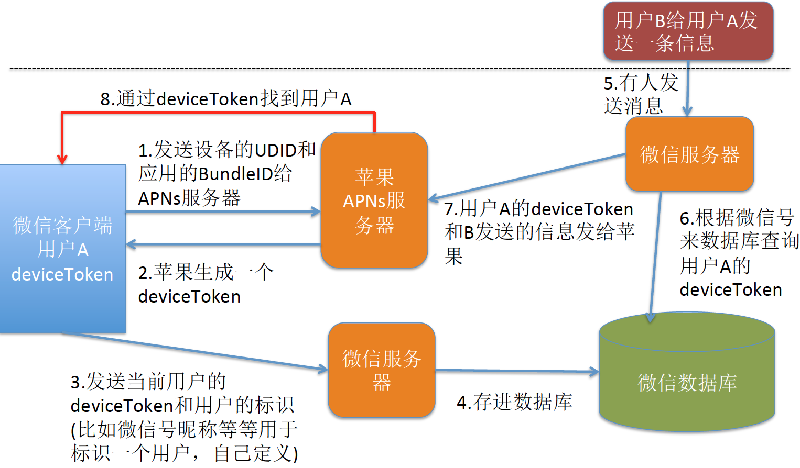
4. 取得 deviceToken。使用者同意之後,蘋果會依 App 的 bundle ID 與設備 UDID 產生 deviceToken,並透過 didRegister 方法回傳。App 必須把它上報給自家伺服器,伺服器有義務妥善保存(若允許多設備登入,可能會存多組)。
要特別留意,deviceToken 並非永久不變。原文引用的說法是:「If the user restores backup data to a new device or computer, or reinstalls the operating system, the device token changes」。所以最保險的做法是每次啟動都回報一次,讓伺服器端的資料保持新鮮。
 /// 使用者同意後呼叫,取得 deviceToken;只要使用者允許通知,每次啟動都會走一次
- (void)application:(UIApplication *)application didRegisterForRemoteNotificationsWithDeviceToken:(NSData *)deviceToken {
    NSLog(@"deviceToken = %@", deviceToken);
}
5. 使用者點了通知。預設行為是開啟 App,但真正要處理的邏輯依 iOS 版本而異。
iOS 7 及其之後:下面這個帶 completionHandler 的方法,不論 App 是被殺死還是仍在後台,只要使用者點了通知都會被呼叫。因此如果是 iOS 7 以上,就不必再在 didFinishLaunchingWithOptions 裡重複處理,否則容易出現邏輯跑兩次的問題。
 - (void)application:(UIApplication *)application didReceiveRemoteNotification:(NSDictionary *)userInfo fetchCompletionHandler:(void (^)(UIBackgroundFetchResult))completionHandler {
    // 在這裡解析 userInfo
}
另外,只要完成第一步的後台模式勾選,即使使用者不點通知,系統喚醒 App 時一樣會呼叫上面這個方法,讓 App 有機會先默默把資料更新好。
iOS 7 之前:這時候要拆成兩個方法搭配使用——App 被殺死時走 didFinishLaunchingWithOptions,App 在後台時走 didReceiveRemoteNotification:。
 - (BOOL)application:(UIApplication *)application didFinishLaunchingWithOptions:(NSDictionary *)launchOptions {
    // 取出遠程推送內容
    NSDictionary *userInfo = launchOptions[UIApplicationLaunchOptionsRemoteNotificationKey];
    if (userInfo) {
        // 有推送資料,進行處理
    }
    return YES;
}

/// iOS 3 之後才有;只有 App 處於後台時點擊通知才會呼叫,須搭配 didFinishLaunchingWithOptions 使用
- (void)application:(UIApplication *)application didReceiveRemoteNotification:(NSDictionary *)userInfo {
    // 在這裡解析 userInfo
}
實務上若想同時兼容 iOS 7 以前,三個方法可以並列存在,系統會自行挑選合適的那個來呼叫。
6. 回調流程總整理。
首次安裝後啟動:
didRegisterForRemoteNotificationsWithDeviceToken被呼叫- 系統詢問使用者是否允許通知
- 無論同意或拒絕,
didRegisterUserNotificationSettings都會被呼叫
非首次啟動:
- 通知權限為「拒絕」:只呼叫
didRegisterUserNotificationSettings - 通知權限為「允許」:先呼叫
didRegisterForRemoteNotificationsWithDeviceToken,再呼叫didRegisterUserNotificationSettings
App 運行途中使用者改動設定:
- 由拒絕改為允許:
didRegisterForRemoteNotificationsWithDeviceToken被呼叫 - 由允許改為拒絕:什麼都不會發生
7. 伺服器要送出的 payload。
 {
    "aps" : {          // 這個欄位為必填
        "alert" : "string",
        "body"  : "string",
        "badge" : number,
        "sound" : "string"
    },
    "NotiId" : 20150821   // 自訂的業務欄位,App 端可在 userInfo 中取得
}
8. 大小限制。上限取決於伺服器採用哪一版 API:使用 HTTP/2 provider API 時,payload 最大 4KB;沿用舊的 binary interface 時,最大只有 2KB。超出上限的訊息會被 APNs 直接退回。
9. 端到端全貌。下面以微信的推送為例:
10. 最後一步是證書。開發階段需要開發者證書與 Push 專用的描述檔,正式環境則要換成發行證書,這部分流程繁瑣但一次做完即可,本文不再展開。
本文已整理進《iOS 推送教程》,歡迎延伸閱讀。
- 上一篇文章: 動手復刻簡書、淘寶式彈出層:iOS 自訂 View 動畫全流程
- 下一篇文章: iOS 開發常用宏定義大整理(含尺寸、沙盒、工具與通知)