
搞懂 iOS 像素對齊:為什麼畫面會模糊、又為什麼會掉幀
iOS 裡有個容易被忽略的概念叫「像素對齊」。一旦沒對齊,GPU 在合成渲染時就必須做插值運算,而這段插值是有效能成本的。畫面邊緣發虛、動畫不順,很多時候根源都在這裡。
好消息是,模擬器有現成的工具能把沒對齊的部分標出來。
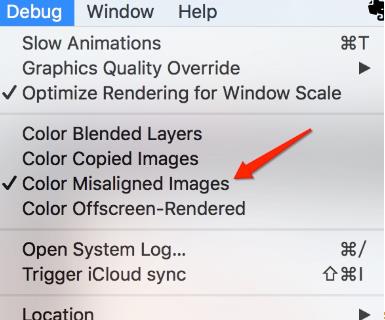
邏輯像素與物理像素
iOS 設備上有兩套單位:point(邏輯像素)與 pixel(物理像素)。寫程式的時候我們用的是 point,真正送進 GPU 渲染的是 pixel,一個 point 可能對應多個 pixel。兩者的比例由螢幕的 scale 決定,可以透過 [[UIScreen mainScreen] scale] 取得。
UIImage 的 scale 屬性
Apple 的定義是:從帶有 @2x 修飾符的檔名載入的圖片,scale 會被設為 2.0;用 Core Graphics 影像初始化時可以顯式指定縮放因子;其餘情況一律視為 1.0。
UIImage 同時也有 size 概念。這個值反映的是圖片的邏輯尺寸,並且會把當前方向計算進去。把 size 乘以 scale,才是圖片的實際像素尺寸。
也就是說:image.size × image.scale = 物理像素大小。
那麼,對齊的到底是誰?
問題來了:所謂像素對齊,指的是物理像素與邏輯像素之間對齊嗎?與其猜,不如做實驗。
動手驗證
取一張 300 × 225 的 PNG,用不同方式載入記憶體,得到不同的 size 與 scale 組合,再放進尺寸不同的 UIImageView 裡,然後用 Color Misaligned Images 選項判斷是否對齊。測試環境是 iPhone 6 模擬器,螢幕 scale 為 2。
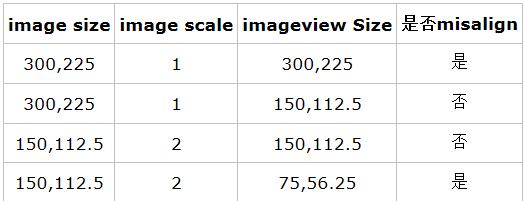
關鍵程式碼:
NSLog(@"screen scale is %f", [[UIScreen mainScreen] scale]);

UIImage *image = [UIImage imageNamed:@"test.png"];
NSLog(@"image size %@, scale %f", [NSValue valueWithCGSize:image.size], image.scale);

UIImageView *imageView = [[UIImageView alloc] initWithImage:image];
imageView.frame = CGRectMake(50, 100,
                             imageView.bounds.size.width,
                             imageView.bounds.size.height);
NSLog(@"imageView frame %@", [NSValue valueWithCGRect:imageView.frame]);
[self.view addSubview:imageView];
結論
一、所謂像素對齊,說的是物理像素對齊。
二、把 2x 的圖片放到 3x 的螢幕上(例如 iPhone 6 Plus 這類 @3x 設備),同樣會出現對不齊的情況。
實務上的建議很直接:讓 view 的 frame 落在整數 point 上,並提供與設備 scale 相符的圖源(@1x/@2x/@3x),能省下不少不必要的插值開銷。
- 上一篇文章: iOS 逆向實戰:用 USB 通道讓 LLDB 調試第三方 App
- 下一篇文章: iOS 自訂字型完整流程:從字型檔到全域替換