
iOS 快速實現環形漸變進度條
編輯:iOS 開發綜合
前言
進度條大家都不陌生,很多時候會需要用到圓形進度條。這篇文章分享如何利用 iOS 快速實現環形進度條,一起來看看。
一、先做一個不帶漸變的進度條
自定義一個 cycleView,在 .m 中實作 drawRect 方法:
- (void)drawRect:(CGRect)rect { CGContextRef ctx = UIGraphicsGetCurrentContext();//獲取上下文 CGPoint center = CGPointMake(100, 100); //設置圓心位置 CGFloat radius = 90; //設置半徑 CGFloat startA = - M_PI_2; //圓起點位置 CGFloat endA = -M_PI_2 + M_PI * 2 * _progress; //圓終點位置 UIBezierPath *path = [UIBezierPath bezierPathWithArcCenter:center radius:radius startAngle:startA endAngle:endA clockwise:YES]; CGContextSetLineWidth(ctx, 10); //設置線條寬度 [[UIColor blueColor] setStroke]; //設置描邊顏色 CGContextAddPath(ctx, path.CGPath); //把路徑添加到上下文 CGContextStrokePath(ctx); //渲染 }
由於 drawRect 只在視圖剛出現時執行一次,所以需要用
[self setNeedsDisplay];
來重新繪製。在控制器裡加一個 slider,滑動它來控制進度變化:
- (void)drawProgress:(CGFloat )progress { _progress = progress; [self setNeedsDisplay]; }
看一下效果:
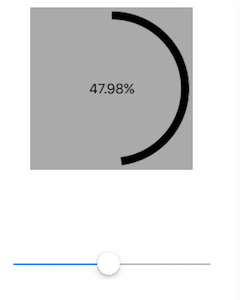
如果進度條不需要漸變色,這幾行程式碼就完成了。接下來實現帶漸變色的版本,原理很簡單:剛剛畫的是一條預設黑色的線,我們把黑色替換成一條漸變色的線即可。
環形漸變色線條的製作
第一步
使用 CAShapeLayer 繪製漸變層。由於它只能在兩個點之間漸變,所以需要兩個 CAShapeLayer,左邊一個、右邊一個,效果圖如下:
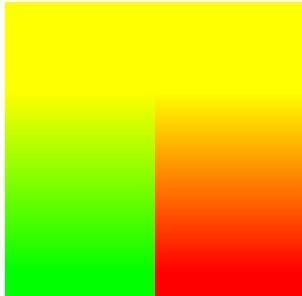
程式碼實作:
//生成漸變色 CALayer *gradientLayer = [CALayer layer]; //左側漸變色 CAGradientLayer *leftLayer = [CAGradientLayer layer]; leftLayer.frame = CGRectMake(0, 0, self.bounds.size.width / 2, self.bounds.size.height); // 分段設置漸變色 leftLayer.locations = @[@0.3, @0.9, @1]; leftLayer.colors = @[(id)[UIColor yellowColor].CGColor, (id)[UIColor greenColor].CGColor]; [gradientLayer addSublayer:leftLayer]; //右側漸變色 CAGradientLayer *rightLayer = [CAGradientLayer layer]; rightLayer.frame = CGRectMake(self.bounds.size.width / 2, 0, self.bounds.size.width / 2, self.bounds.size.height); rightLayer.locations = @[@0.3, @0.9, @1]; rightLayer.colors = @[(id)[UIColor yellowColor].CGColor, (id)[UIColor redColor].CGColor]; [gradientLayer addSublayer:rightLayer];
這個漸變層只是中間變量,本身不能顯示,這裡只是示範,現在我們已經拿到了漸變層 gradientLayer。
第二步
製作一個環形路徑,先看效果:
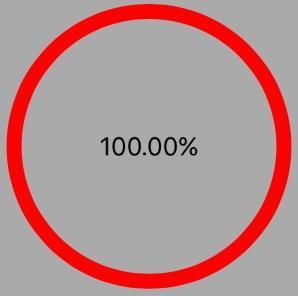
程式碼實作:
CGPoint center = CGPointMake(100, 100); CGFloat radius = 90; CGFloat startA = - M_PI_2; //設置進度條起點位置 CGFloat endA = -M_PI_2 + M_PI * 2 * _progress; //設置進度條終點位置 //獲取環形路徑(畫一個圓形,填充色透明,設置線框寬度為10,這樣就獲得了一個環形) _progressLayer = [CAShapeLayer layer];//創建一個track shape layer _progressLayer.frame = self.bounds; _progressLayer.fillColor = [[UIColor clearColor] CGColor]; //填充色為無色 _progressLayer.strokeColor = [[UIColor redColor] CGColor]; //指定path的渲染顏色,這裡可以設置任意不透明顏色 _progressLayer.opacity = 1; //背景顏色的透明度 _progressLayer.lineCap = kCALineCapRound;//指定線的邊緣是圓的 _progressLayer.lineWidth = 10;//線的寬度 UIBezierPath *path = [UIBezierPath bezierPathWithArcCenter:center radius:radius startAngle:startA endAngle:endA clockwise:YES];//上面說明過了用來構建圓形 _progressLayer.path =[path CGPath]; //把path傳遞給layer,然後layer會處理相應的渲染,整個邏輯和CoreGraph是一致的。 [self.layer addSublayer:_progressLayer];
第三步,也是最後一步
用第二步生成的環形路徑去截取第一步生成的漸變層:
[gradientLayer setMask:_progressLayer]; //用progressLayer來截取漸變層 self.layer addSublayer:gradientLayer];
截取後的 layer 就是我們最後需要的,看看截取後的結果:
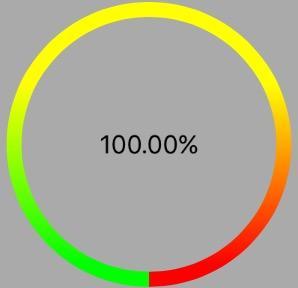
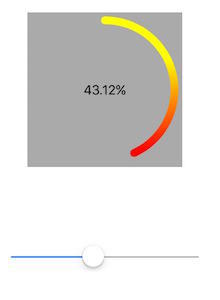
到這裡已經完成 99% 了,最後只要依需要讓它顯示對應比例即可。比例的控制在第二步的 progress 屬性,數值介於 0 到 1 之間,看看最後的效果:
總結
以上就是這篇文章的全部內容,希望對大家的學習和工作能帶來幫助,有疑問歡迎留言交流。