
手把手做一個酷炫的 3D 側滑菜單(Swift 版)
去年讀者投票選出了 iOS 7 最佳動畫 Top 5,很多人看完之後都想知道:這些效果到底怎麼做出來的?這篇教程就來復刻 Taasky 那個帶 3D 透視感的側滑菜單。
先提醒一下難度:本文會大量用到 Auto Layout、UIScrollView、View Controller 容器以及 Core Animation,更適合有一定經驗的開發者。如果你這些概念都還沒接觸過,讀起來可能會有些吃力。
起點:準備工程
先下載初始項目並運行起來。你會看到兩個頁面:第一頁是繼承自 UITableViewController 的 MenuViewController,也就是我們接下來要改造的側滑菜單;表格裡用的是自定義的 MenuItemCell,點擊任意一行會 push 到 DetailViewController,後者只有一張背景圖,顏色和圖片與被點擊的 Cell 對應。
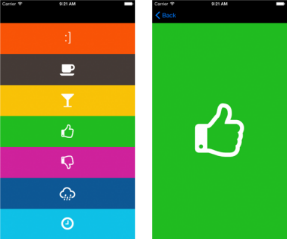
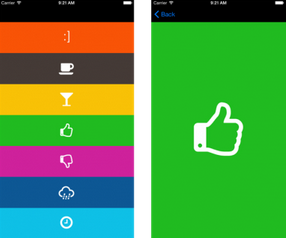
比如點擊綠色的那條 Cell。
離最終形態還有不小距離,但跟著下面的節奏走沒問題:
- 利用 Auto Layout 與 View Controller 容器,把原本由 navigationController 管理的兩個頁面合併到一個容器裡,容器用 scrollView 來充當。
- 加一個按鈕,用來控制菜單的顯示與隱藏。
- 把菜單做成 Taasky 那樣的 3D 效果。
- 把菜單動畫與 scrollView 的 offset 綁定起來。
搭建 ContainerViewController
新建一個繼承自 UIViewController 的類,命名為 ContainerViewController,語言選 Swift。
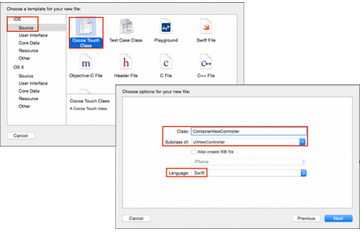
在 Storyboard 裡拉出一個 ViewController,把 class 改成 ContainerViewController,Storyboard ID 設為 ContainerVC。

選中它的 view,背景色改成黑色。
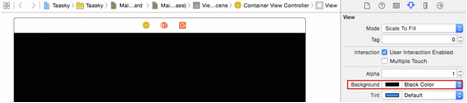
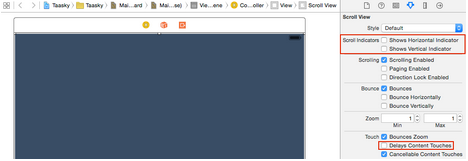
往 view 上放一個 UIScrollView,把水平與垂直滾動條隱藏,並取消勾選 Delays Content Touches。
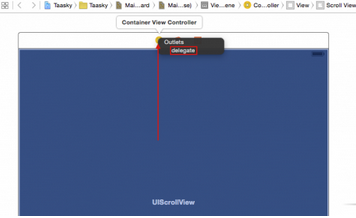
右鍵拖線,把 scrollView 的 delegate 指向 ContainerViewController。
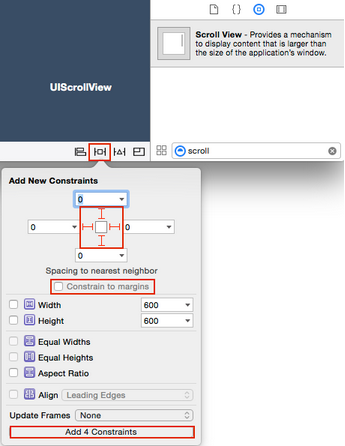
給 scrollView 加約束:上下左右與父 view 間距為 0。
配置 contentView
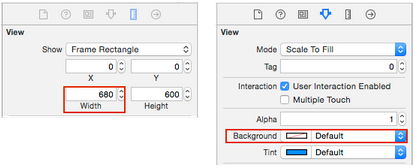
往 scrollView 上拖一個 view,按圖設置 size 與背景色,並把它的 Document Label 改成 ContentView,方便後續辨識。
接著給 contentView 添加約束。
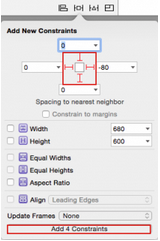
把 Trailing 約束的 constant 改成 0。
這時 Xcode 會報紅,因為約束還沒閉合:不給 scrollView 的 contentView 明確的寬高,scrollView 就無法推導出自己的 contentSize。所以我們讓 ContentView 的寬高與 ContainerViewController 的 view 保持一致。
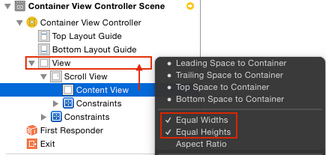
然後修改下面這條約束。
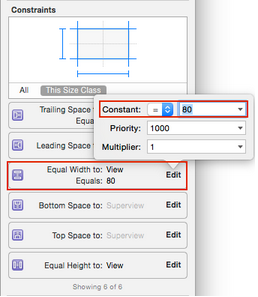
把 constant 設為 80,意思是 ContentView 的寬度永遠是底層 view 寬度再加 80——這 80 就是留給側邊欄的位置。
加入菜單與詳情容器
從元件庫找到 Container View。這個控件用得人不多,它的作用是在 Storyboard 裡為某個 ViewController 掛上 childViewController。
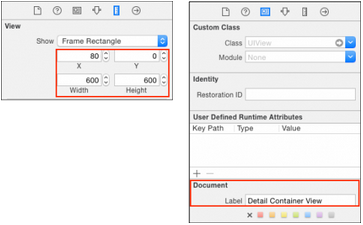
先拖一個 ContainerView 到 ContentView 上,尺寸改為 80×600,Document Label 命名為 Menu Container View。
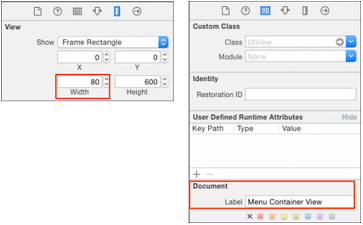
再拖一個 ContainerView 到 ContentView,尺寸與 label 按圖設置。
完成後 ContentView 的結構如下。
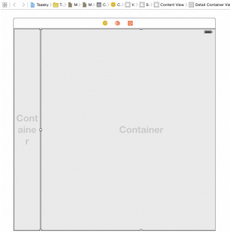
需要注意的是,每拖一個 ContainerView,Xcode 都會自動生成一個對應的子 ViewController。
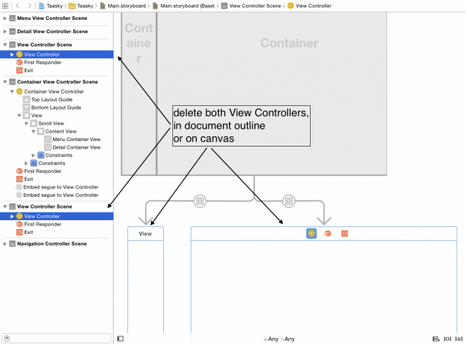
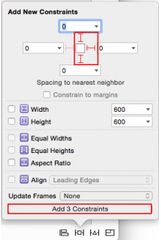
這兩個自動生成的控制器對我們毫無用處,因為我們已經有 MenuController 和 DetailController,直接刪掉。然後分別為兩個 ContainerView 補上約束。
Menu ContainerView:
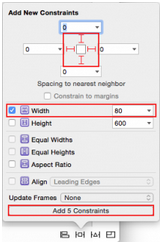
DetailContainerView:
子控制器被刪了,現在需要手動接回去。先把初始控制器改為 ContainerViewController。
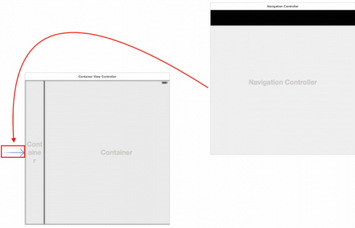
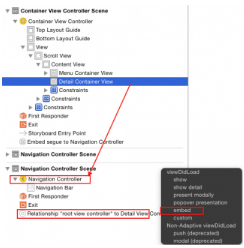
右鍵點擊 Menu ContainerView,拉線到 Navigation Controller,在彈窗中選擇 embed。
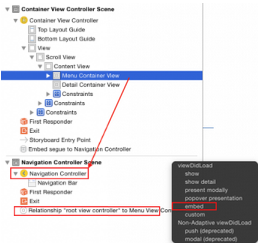
連好之後 Storyboard 大致如下。
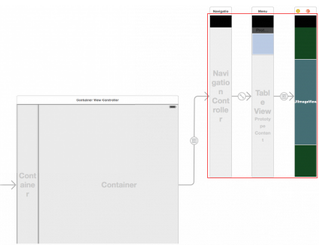
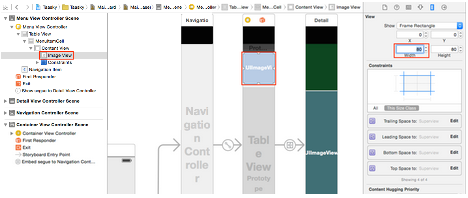
有些地方需要微調。先把 MenuController 中 Cell 裡 UIImageView 的寬度改成 80。
刪掉 MenuViewController 到 DetailViewController 之間那條 push 用的 segue,然後單獨給 DetailViewController 生成一個自己的 navigationController。
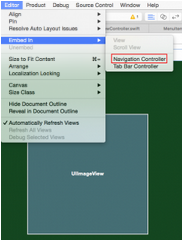
選中新建的 navigationController,把 navigation bar 按圖調整。
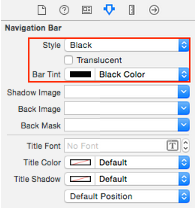
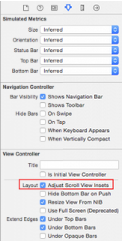
把 MenuViewController 的 navigation bar 改成同樣的參數,並勾選 View Controller → Layout → Adjust Scroll View Insets。
最後照著拉 MenuContainerView 的方式把 DetailContainerView 也接上。
此時 ContainerViewController 已經擁有了兩個 childViewController。跑一下看看。
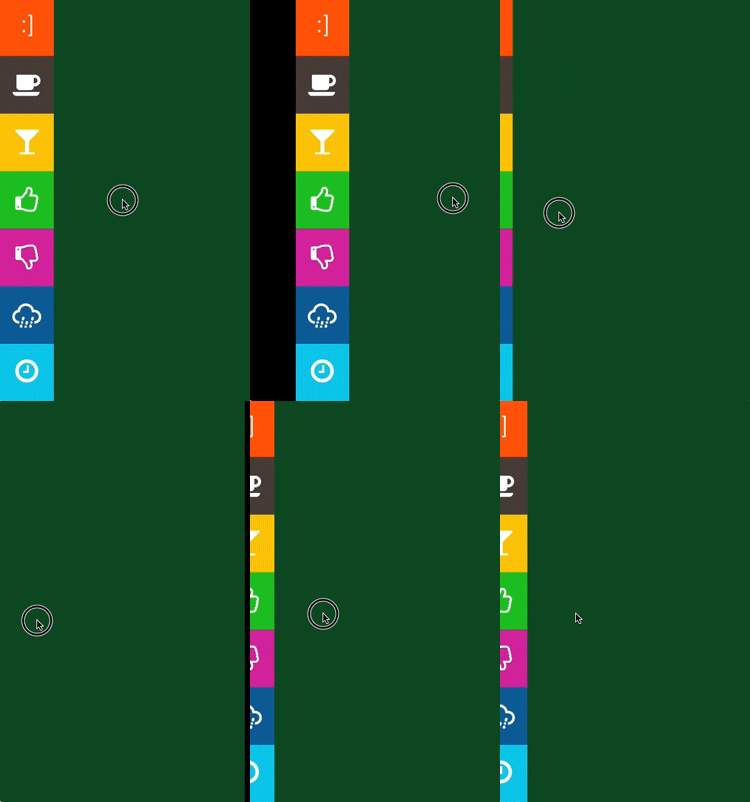
雛形出來了,但有個毛病:使勁往右拖,左邊會露出一片黑。顯然不是我們想要的,所以回到 Storyboard 選中 ScrollView:勾選 Paging Enabled,同時取消 Bounce/Bounces。
再跑一次,向右拖動時菜單顯示正常,左邊不再漏黑;不過每次想收起菜單時它又會彈回來(筆者按步驟操作時菜單是可以正常收起的)。另外,點擊側邊欄時 DetailContainerView 不會有任何變化——這很正常,因為代碼還一行沒寫。
讓代碼跑起來
先把 MenuViewController.swift 裡這段 viewDidLoad 拷到 DetailViewController:
override func viewDidLoad() {
    super.viewDidLoad()
    // 去掉 navigation bar 下面那條細細的陰影線
    navigationController!.navigationBar.clipsToBounds = true
}
每次在 MenuViewController 中選中一個 Cell,都應該同步設置 DetailViewController 的 menuItem。但兩者目前毫無關聯,所以我們用 ContainerViewController 充當中間人,先加一個屬性:
private var detailViewController: DetailViewController?
然後重寫 prepareForSegue:
override func prepareForSegue(segue: UIStoryboardSegue, sender: AnyObject?) {
    if segue.identifier == "DetailViewSegue" {
        let navigationController = segue.destinationViewController as! UINavigationController
        detailViewController = navigationController.topViewController as? DetailViewController
    }
}
別忘了給這條 segue 起名叫 DetailViewSegue。
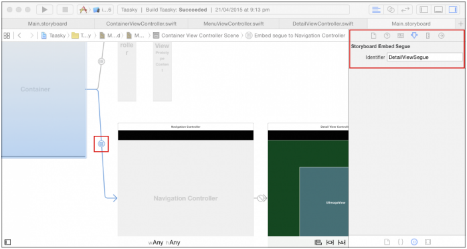
再在 ContainerViewController 中加一個 menuItem 屬性,並用屬性觀察器把值透傳下去:
var menuItem: NSDictionary? {
    didSet {
        if let detailViewController = detailViewController {
            detailViewController.menuItem = menuItem
        }
    }
}
回到 MenuViewController,刪掉原來的 prepareForSegue——那是兩個控制器直接關聯時代的產物,現在已經失去意義。改在 tableView 的 delegate 裡處理:
// MARK: UITableViewDelegate
override func tableView(tableView: UITableView, didSelectRowAtIndexPath indexPath: NSIndexPath) {
    tableView.deselectRowAtIndexPath(indexPath, animated: true)
    let menuItem = menuItems[indexPath.row] as! NSDictionary
    (navigationController!.parentViewController as! ContainerViewController).menuItem = menuItem
}
並在 viewDidLoad 中補一句,讓首次進入時預設選中第一項:
(navigationController!.parentViewController as! ContainerViewController).menuItem =
    (menuItems[0] as! NSDictionary)
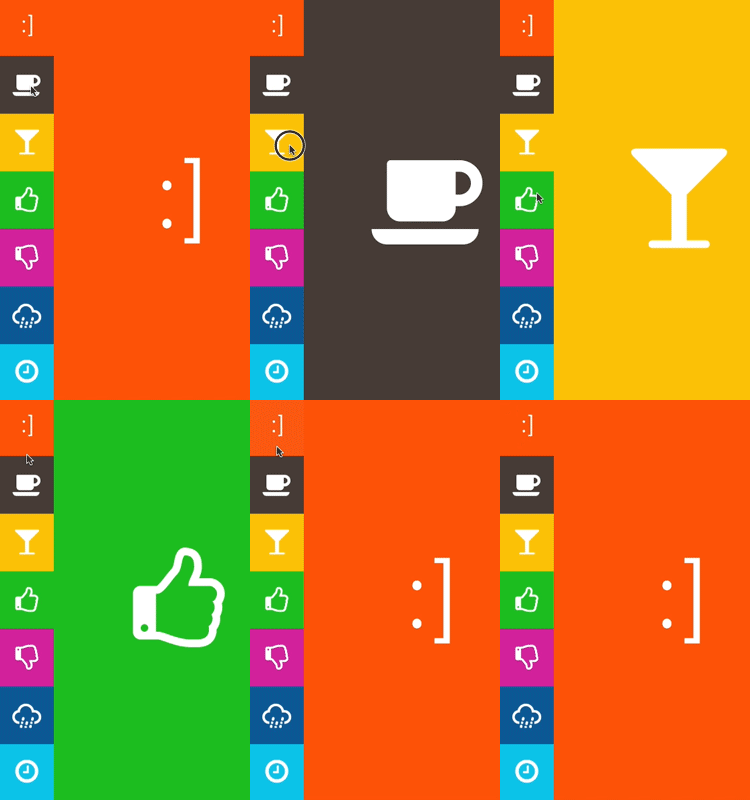
運行,效果如下。
菜單的顯示與隱藏
點擊 Cell 後詳情能正確切換了,但菜單不會自動收起。要解決這件事,先把 ContainerViewController 裡的 scrollView 和 MenuContainerView 拖成成員變量。
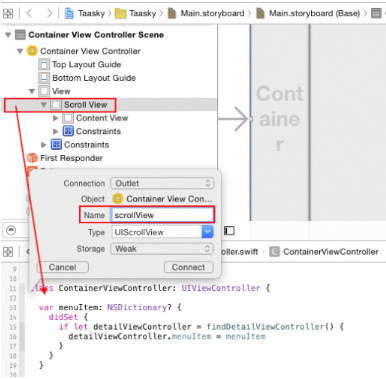
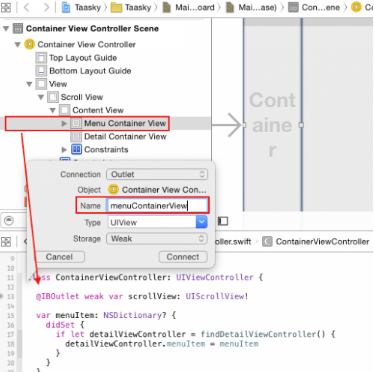
接著新增一個方法 hideOrShowMenu(_:animated:):
// MARK: ContainerViewController
func hideOrShowMenu(show: Bool, animated: Bool) {
    let menuOffset = CGRectGetWidth(menuContainerView.bounds)
    scrollView.setContentOffset(show ? CGPointZero : CGPoint(x: menuOffset, y: 0), animated: animated)
}
在 viewDidLoad 裡調用它,讓菜單在進入時預設收起:
override func viewDidLoad() {
    super.viewDidLoad()
    hideOrShowMenu(false, animated: false)
}
運行看看。
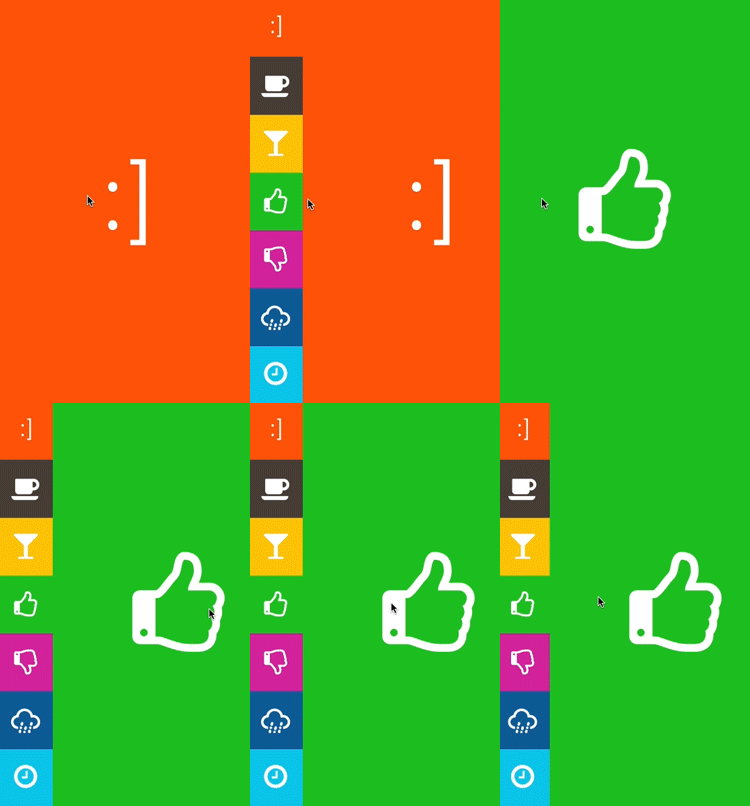
原文提到此時菜單仍有回彈、收不回去的問題。如果你也遇到了,就在 ContainerViewController 中實現 UIScrollView 的這個代理方法:
// MARK: - UIScrollViewDelegate
func scrollViewDidScroll(scrollView: UIScrollView) {
    // 修復 UIScrollView 分頁相關問題
    // https://stackoverflow.com/questions/4480512/uiscrollview-single-tap-scrolls-it-to-top
    scrollView.pagingEnabled = scrollView.contentOffset.x < (scrollView.contentSize.width - CGRectGetWidth(scrollView.frame))
}
加一個漢堡按鈕
新建一個繼承自 UIView 的類 HamburgerView.swift:
class HamburgerView: UIView {
    let imageView: UIImageView! = UIImageView(image: UIImage(named: "Hamburger"))

    required init(coder aDecoder: NSCoder) {
        super.init(coder: aDecoder)
        configure()
    }

    required override init(frame: CGRect) {
        super.init(frame: frame)
        configure()
    }

    // MARK: Private
    private func configure() {
        imageView.contentMode = UIViewContentMode.Center
        addSubview(imageView)
    }
}
在 DetailViewController 裡把它掛上去,先加屬性:
var hamburgerView: HamburgerView?
再寫入 viewDidLoad:
let tapGestureRecognizer = UITapGestureRecognizer(target: self, action: "hamburgerViewTapped")
hamburgerView = HamburgerView(frame: CGRect(x: 0, y: 0, width: 20, height: 20))
hamburgerView!.addGestureRecognizer(tapGestureRecognizer)
navigationItem.leftBarButtonItem = UIBarButtonItem(customView: hamburgerView!)
hamburgerViewTapped() 會去調用 ContainerViewController 的 hideOrShowMenu(_:animated:),但目前還缺一個布爾值記錄菜單狀態,所以在 ContainerViewController 中補上:
var showingMenu = false
並重寫 viewDidLayoutSubviews,讓布局每次變化時都同步菜單狀態:
override func viewDidLayoutSubviews() {
    super.viewDidLayoutSubviews()
    hideOrShowMenu(showingMenu, animated: false)
}
回到 DetailViewController 補上點擊事件:
func hamburgerViewTapped() {
    let navigationController = parentViewController as! UINavigationController
    let containerViewController = navigationController.parentViewController as! ContainerViewController
    containerViewController.hideOrShowMenu(!containerViewController.showingMenu, animated: true)
}
現在點擊漢堡能展開菜單,但再點一次收不起來——因為 showingMenu 的值沒被更新。在 hideOrShowMenu 裡補一句 showingMenu = show 即可。
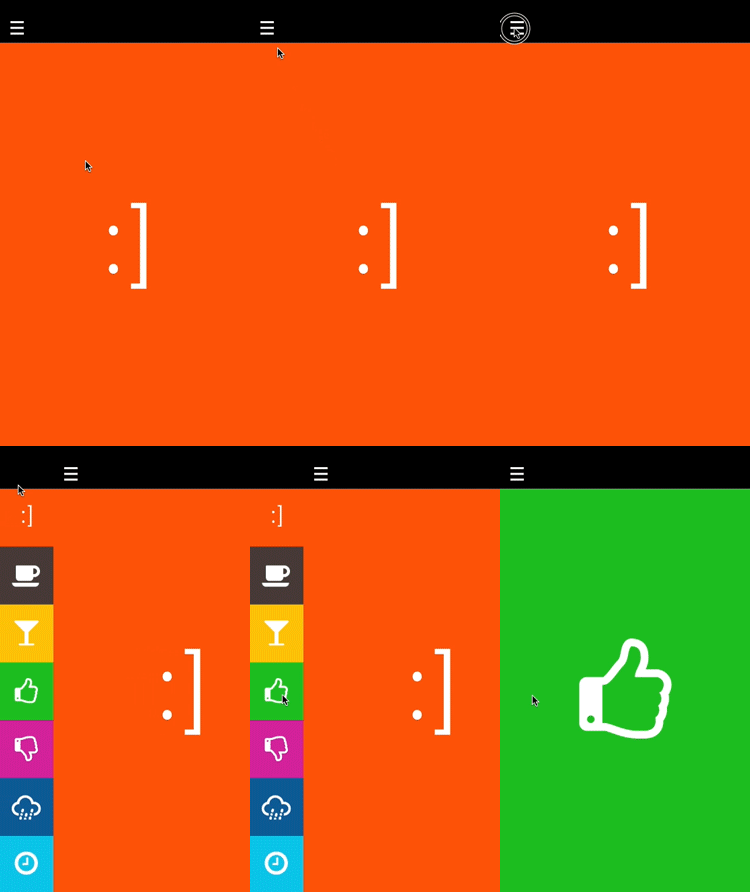
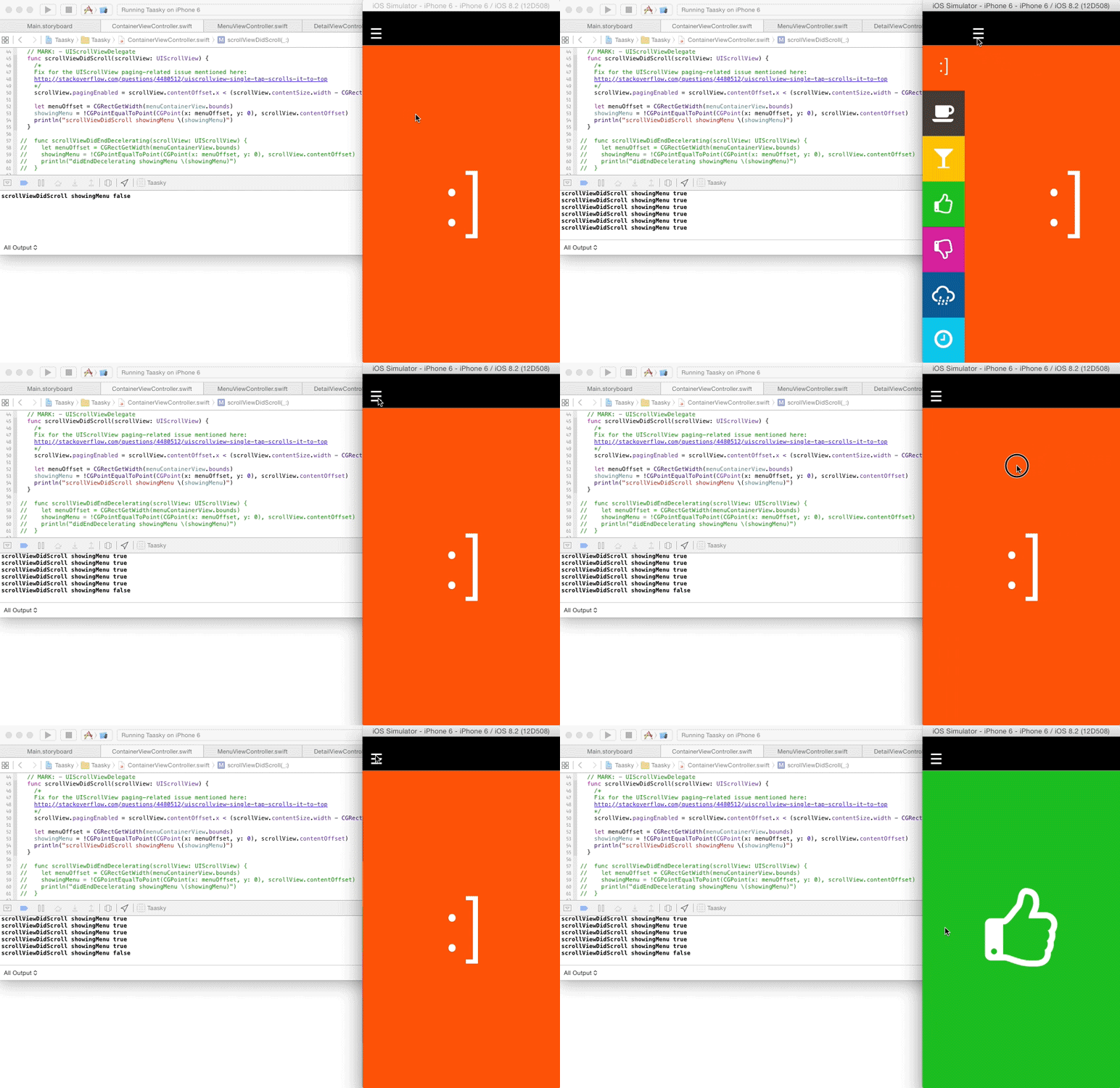
還有個殘留問題:手動滑開菜單後,需要點兩次漢堡才能關閉,原因是滑動過程中同樣沒更新 showingMenu。於是把它挪到 scrollViewDidScroll 裡同步:
func scrollViewDidEndDecelerating(scrollView: UIScrollView) {
    let menuOffset = CGRectGetWidth(menuContainerView.bounds)
    showingMenu = !CGPointEqualToPoint(CGPoint(x: menuOffset, y: 0), scrollView.contentOffset)
    println("didEndDecelerating showingMenu \(showingMenu)")
}
實測發現快速滑動正常,緩慢滑動時 scrollViewDidEndDecelerating 並不觸發,不太可靠。把邏輯搬到 scrollViewDidScroll(_:) 之後就穩定了。
給菜單加上透視效果
華麗之處在於菜單不是平移進場,而是帶著 3D 旋轉。核心是把「菜單顯示的比例」與「旋轉角度」關聯起來:
func transformForFraction(fraction: CGFloat) -> CATransform3D {
    var identity = CATransform3DIdentity
    identity.m34 = -1.0 / 1000.0;
    let angle = Double(1.0 - fraction) * -M_PI_2
    let xOffset = CGRectGetWidth(menuContainerView.bounds) * 0.5
    let rotateTransform = CATransform3DRotate(identity, CGFloat(angle), 0.0, 1.0, 0.0)
    let translateTransform = CATransform3DMakeTranslation(xOffset, 0.0, 0.0)
    return CATransform3DConcat(rotateTransform, translateTransform)
}
逐條說明:
- fraction 在菜單完全隱藏時為 0,完全顯示時為 1。
- CATransform3DIdentity 代表原始變換。
- m34 決定透視效果,只有設置了它,旋轉才有 3D 縱深感。
- CATransform3DRotate 負責繞 Y 軸旋轉:-90 度時與平面垂直(因此看不見),0 度時完全展開。
- translateTransform 讓菜單在旋轉的同時位移到正確位置。
- CATransform3DConcat 把位移與旋轉合成一個矩陣。
在 scrollViewDidScroll 中加入:
let multiplier = 1.0 / CGRectGetWidth(menuContainerView.bounds)
let offset = scrollView.contentOffset.x * multiplier
let fraction = 1.0 - offset
menuContainerView.layer.transform = transformForFraction(fraction)
menuContainerView.alpha = fraction
運行。
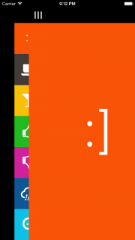
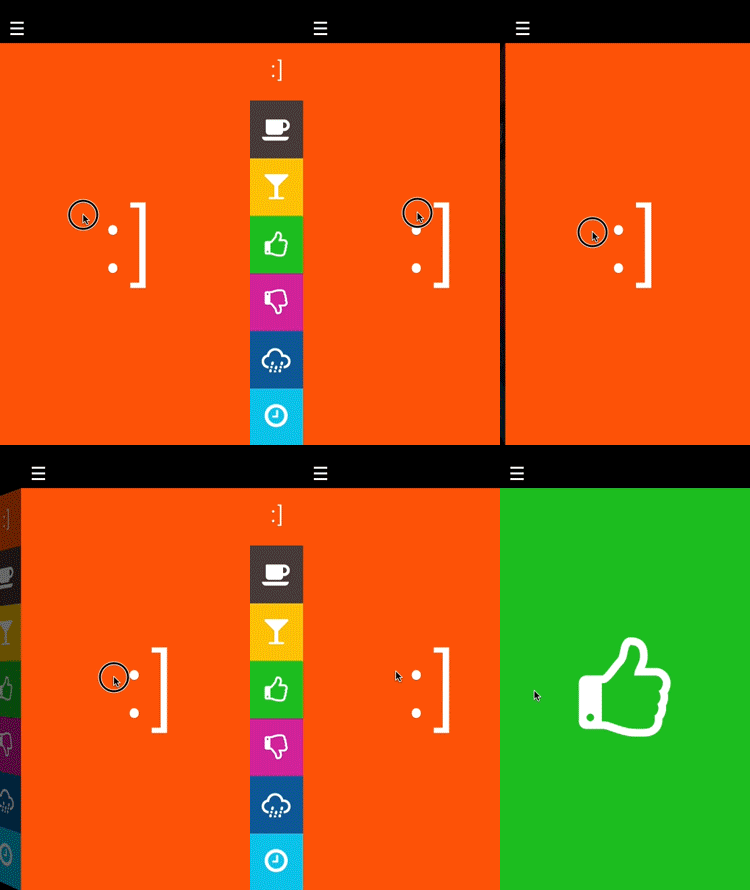
效果不太對——因為 anchorPoint 還在 view 中心,而我們需要它落在右側中點。在 viewDidLayoutSubviews 裡改:
menuContainerView.layer.anchorPoint = CGPoint(x: 1.0, y: 0.5)
讓漢堡按鈕一起轉
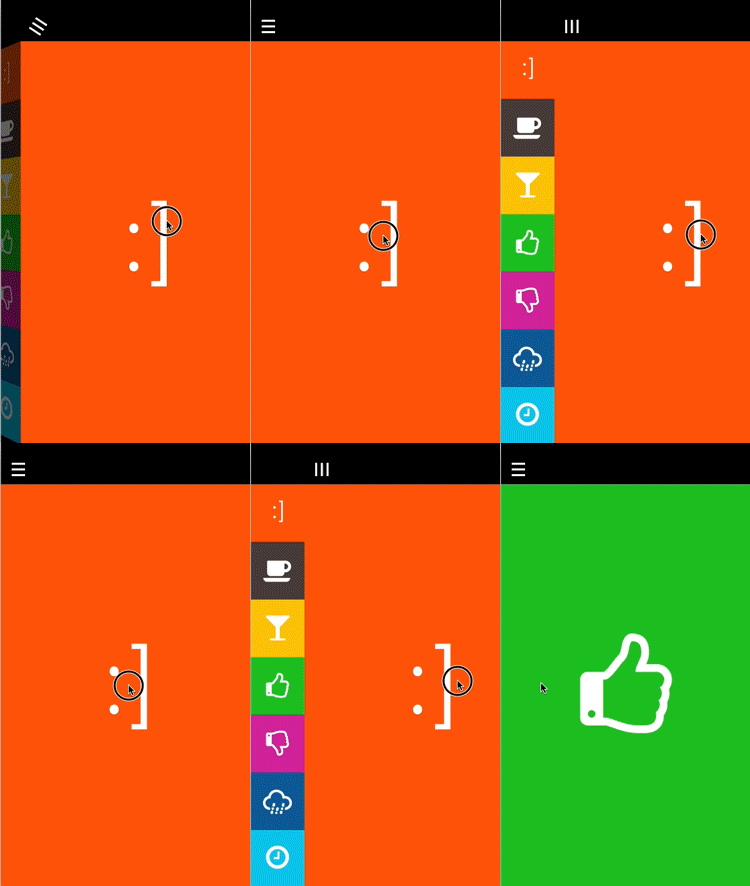
最後一塊拼圖:菜單展開的過程中,漢堡圖標要同步旋轉。先在 HamburgerView 中加:
func rotate(fraction: CGFloat) {
    let angle = Double(fraction) * M_PI_2
    imageView.transform = CGAffineTransformMakeRotation(CGFloat(angle))
}
再在 ContainerViewController 的 scrollViewDidScroll() 中調用:
if let detailViewController = detailViewController {
    if let rotatingView = detailViewController.hamburgerView {
        rotatingView.rotate(fraction)
    }
}
Perfect!最終程式碼可從原文下載。如果你對 perspective(透視)仍有疑問,建議再查一下相關資料,理解 m34 的含義之後,整個效果就會豁然開朗。