
用滑手勢控制螢幕亮度與系統音量(附 AVAudioPlayer 用法)
編輯:iOS 開發綜合
交互設計是這樣的:畫面左側上下滑動調整亮度,右側上下滑動調整音量。
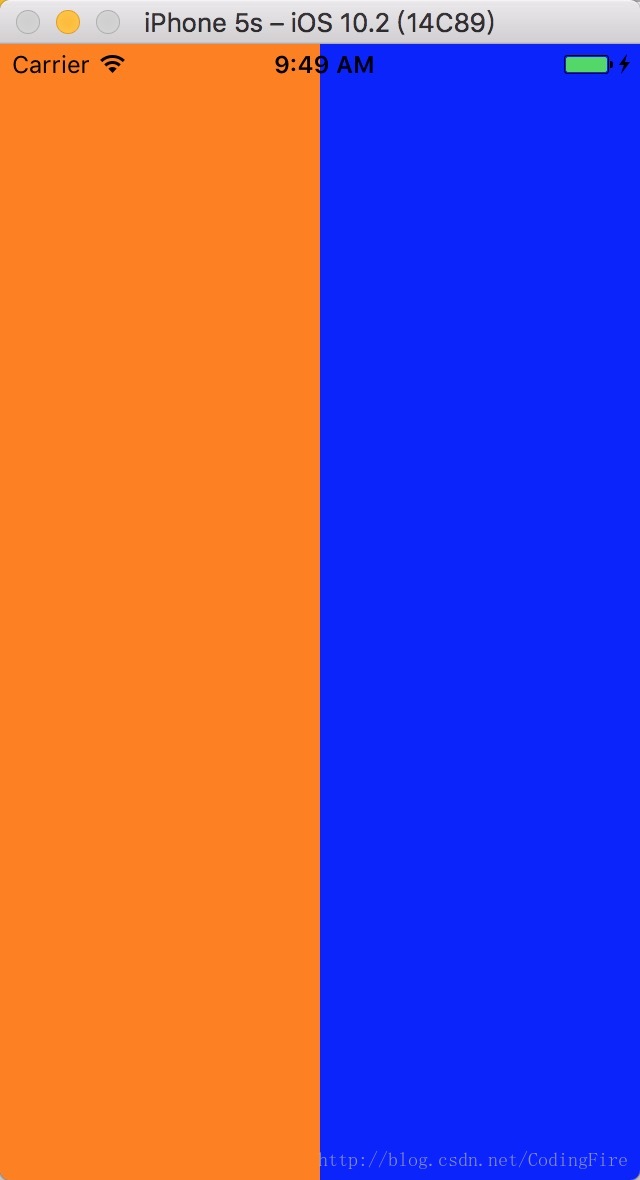
1. 調整螢幕亮度
//獲得當前屏幕亮度
light = [UIScreen mainScreen].brightness;
light = 0.5f;   //直接賦值或者使用set方法皆可
[UIScreen mainScreen].brightness = light;
亮度是 0 到 1 之間的浮點數,透過 UIScreen 的 brightness 屬性讀寫。
2. 調整系統音量
常見做法是透過 MPMusicPlayerController,因為它的 volume 與系統音量完全同步。
MPMusicPlayerController *mpVC = [MPMusicPlayerController applicationMusicPlayer];
//獲得系統當前音量
voice = _mpVC.volume;
voice = 0.5f;   //改變系統音量
_mpVC.volume = voice;
3. 滑動手勢的處理
- (void)leftSwipGes:(UIPanGestureRecognizer *)leftSwip {
    //滑動方法獲取到當前位置的y坐標
    leftCurrentY = [leftSwip translationInView:leftView].y;
    NSLog(@"left");
    //當前坐標大於上一次移動的坐標,為向下滑動
    if (leftCurrentY > leftLastY) {
        if (light > 0) {
            //向下滑動屏幕變暗,亮度下降
            light = light - 0.01;
        } else{
            //當亮度為0時固定為0,禁止為負值
            light = 0;
        }
    } else {
        if (light < 1) {
            //向上滑動亮度增加
            light = light + 0.01;
        } else{
            //當亮度為1時固定為1,禁止大於1
            light = 1;
        }
    }
    //設置屏幕亮度
    [UIScreen mainScreen].brightness = light;
    //當前位置的上一次移動的位置y坐標
    leftLastY = leftCurrentY;
}

//此處除參數外原理一樣,不再額外注釋
- (void)rightSwipGes:(UIPanGestureRecognizer *)rightSwip {
    NSLog(@"right");
    rightCurrentY = [rightSwip translationInView:rightView].y;
    if (rightCurrentY > rightLastY) {
        if (voice > 0) {
            voice = voice - 0.01;
        } else{
            voice = 0;
        }
    } else {
        if (voice < 1) {
            voice = voice + 0.01;
        } else{
            voice = 1;
        }
    }
    //設置系統音量
    _mpVC.volume = voice;
    rightLastY = rightCurrentY;
}
兩個方法的邏輯一致:拿當前 Y 座標與上一次比較,向下滑就減、向上滑就加,並在 0 與 1 之間夾住邊界,最後更新記錄用的 lastY。步長 0.01 是經驗值,可依手感調整。
4. AVAudioPlayer 基本用法
//從budle路徑下讀取音頻文件
NSString *string = [[NSBundle mainBundle] pathForResource:@"夜空中最亮的星" ofType:@"mp3"];
NSString *playUrl = [string stringByAddingPercentEscapesUsingEncoding:NSUTF8StringEncoding];   //轉碼成UTF-8 否則可能會出現錯誤
//把音頻文件轉換成url格式
NSURL *url = [NSURL URLWithString:playUrl];
//初始化音頻類 並且添加播放文件
_avAudioPlayer = [[AVAudioPlayer alloc] initWithContentsOfURL:url error:nil];
[[AVAudioSession sharedInstance] setCategory:AVAudioSessionCategoryPlayback error:nil];
//設置初始音量大小
_avAudioPlayer.volume = voice;
//設置音樂播放次數 -1為一直循環
_avAudioPlayer.numberOfLoops = -1;
//預播放
[_avAudioPlayer prepareToPlay];
[_avAudioPlayer play];
這裡有個大坑:一定要設定 AVAudioSession 的 category,否則不會有聲音。
[[AVAudioSession sharedInstance] setCategory:AVAudioSessionCategoryPlayback error:nil];
另外,中文檔名在轉成 URL 時務必做百分號編碼,否則路徑解析失敗、播放器初始化會拿到 nil。若同時需要靜音模式也能出聲,除了 playback 這個 category,還得在 Capabilities 中開啟 Background Modes 的 Audio 選項。
Demo 可於原頁面下載。
- 上一篇文章: iOS 9 之後微信支付回調該寫在哪裡
- 下一篇文章: 自訂 UICollectionViewLayout 實作瀑布流佈局