
詳解 iOS 中集成 ijkplayer 視訊直播框架
ijkplayer 是一款視訊直播框架,基於 ffmpeg,同時支援 Android 與 iOS。網上雖有不少集成說明,但個人覺得仍不夠詳盡,因此這裡詳細講解如何在 iOS 中集成 ijkplayer,即便此前從未接觸過,照著下面的步驟做也能成功集成!
一、下載 ijkplayer
ijkplayer 下載地址:https://xiazai.jb51.net/201612/yuanma/ijkplayer-master_jb51.rar
下載完成後解壓,解壓後的文件夾內部目錄如下圖:
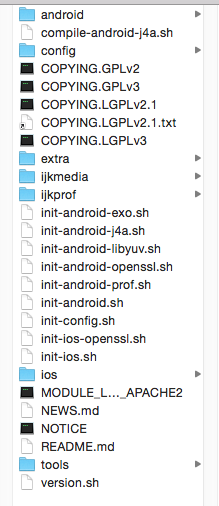
ijkplayer-master 文件夾內容
二、編譯 ijkplayer
所謂編譯 ijkplayer,其實是編譯 ffmpeg。由於我們已經下載好了 ijkplayer,所以 GitHub 上 README.md 中 Build iOS 那一步裡有一些步驟是不需要的。
下面開始一步一步編譯:
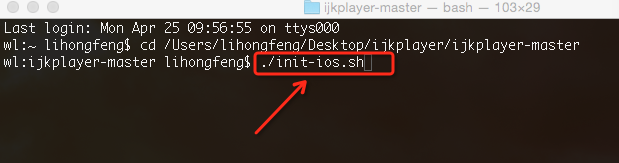
1. 打開終端機,cd 到 ijkplayer-master 文件夾(也就是下載解壓後的文件夾),如下圖:
進入到這個文件夾
2. 執行命令列 ./init-ios.sh,這一步是去下載 ffmpeg,耗時會久一點,請耐心等待,如下圖:
3. 第 2 步下載完成後,執行 cd ios 進入 ios 目錄,如下圖:
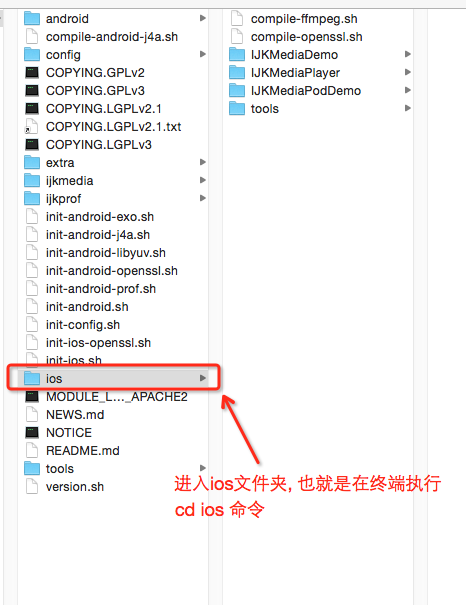
進入 ios 文件夾
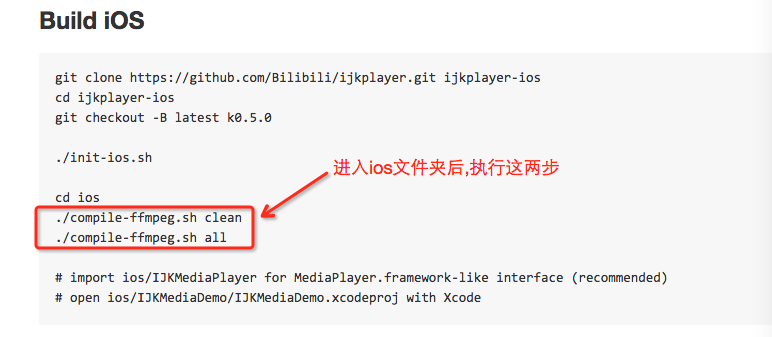
4. 進入 ios 文件夾後,在終端機依序執行 ./compile-ffmpeg.sh clean 與 ./compile-ffmpeg.sh all 命令來編譯 ffmpeg,也就是 README.md 中的這兩步,如下圖:
編譯 ffmpeg
編譯耗時較久,請耐心等待。
三、打包 IJKMediaFramework.framework 框架
集成 ijkplayer 有兩種方法:
一種是像 IJKMediaDemo 工程那樣,直接匯入 IJKMediaPlayer.xcodeproj,這裡不作介紹,如下圖:
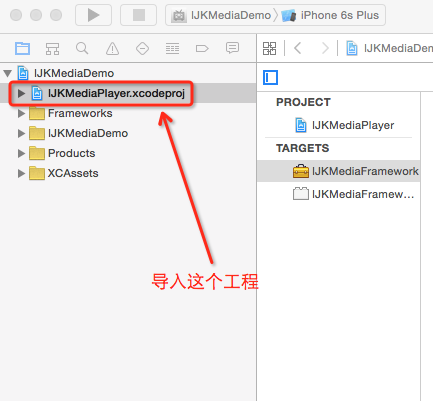
匯入 IJKMediaPlayer.xcodeproj
第二種是把 ijkplayer 打包成 framework 後匯入工程使用。下面開始介紹如何打包 IJKMediaFramework.framework,請依序操作:
首先打開工程 IJKMediaPlayer.xcodeproj,位置如下圖:
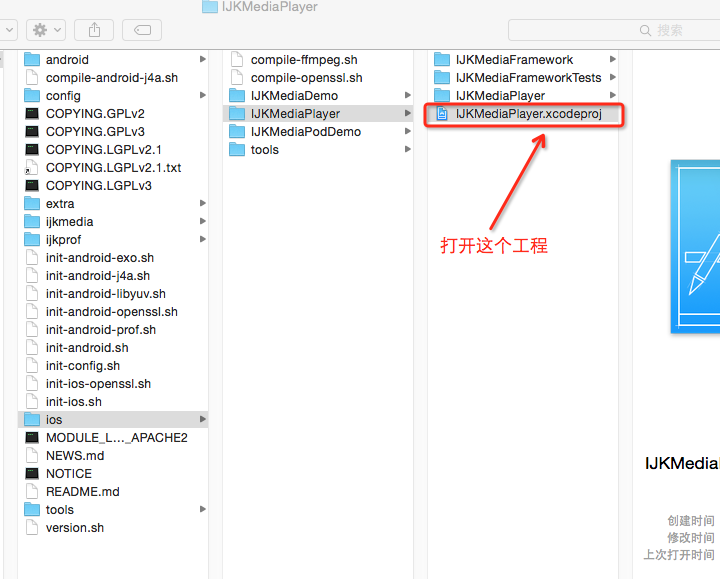
打開後如下圖:
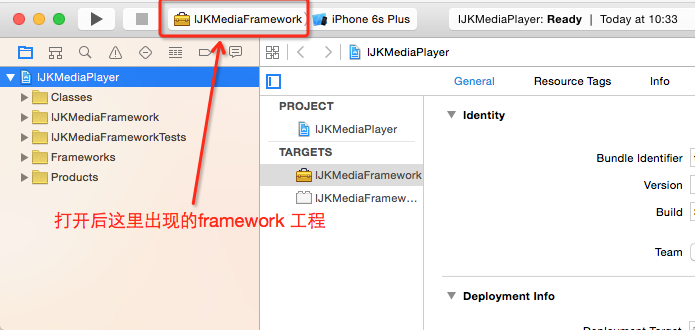
要打包的 framework 工程
2. 工程打開後設定工程的 scheme,具體步驟如下圖:
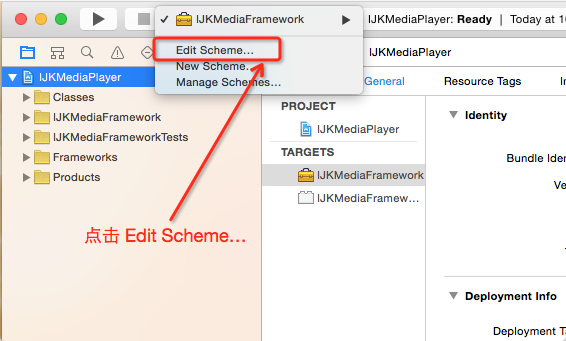
第一步
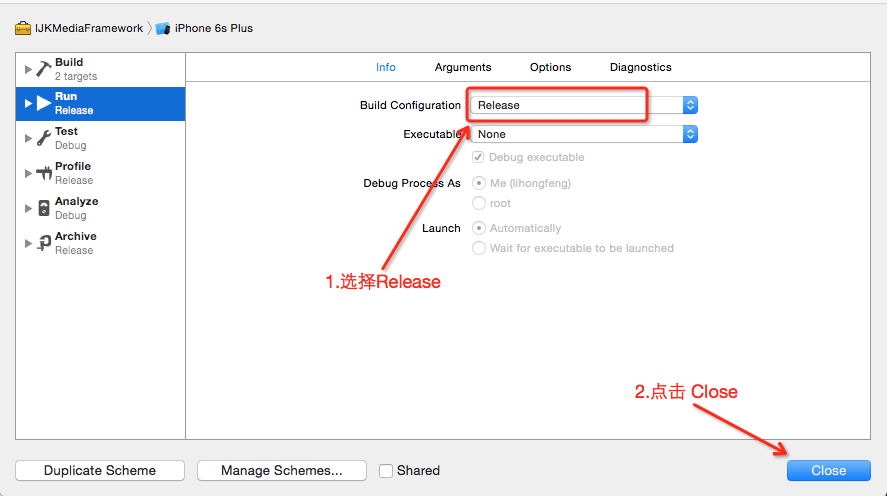
第二步
3. 設定好 scheme 後,分別選擇真機與模擬器進行編譯。編譯完成後進入 Finder,如下圖:
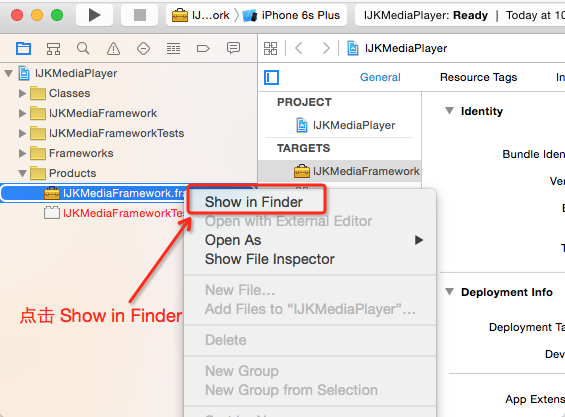
進入 Finder 後,可以看到有真機與模擬器兩個版本的編譯結果,如下圖:

執行後生成的檔案
下面開始合併真機與模擬器版本的 framework,注意不要合併錯了,要合併的是這個檔案,如下圖:
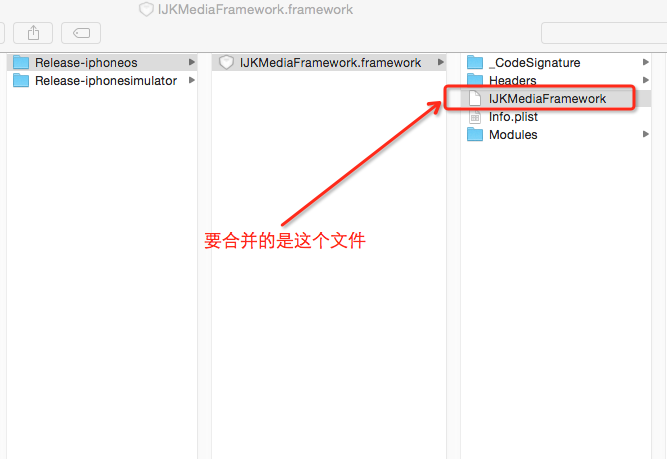
合併真機和模擬器文件中的這個文件
打開終端機進行合併,命令列格式為:
lipo -create "真機版本路徑" "模擬器版本路徑" -output "合併後的文件路徑"
合併後如下圖:
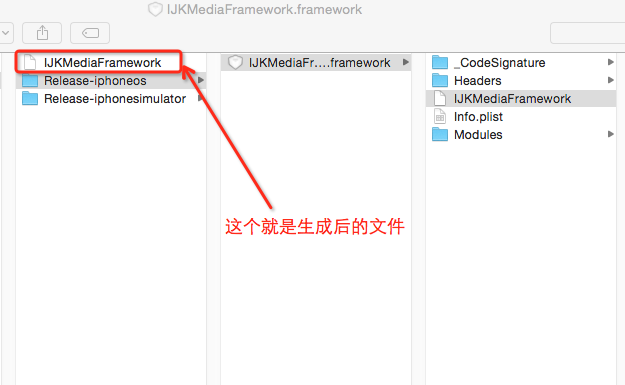
合併生成後的檔案
接下來很重要:需要用合併後的 IJKMediaFramework 把原來的 IJKMediaFramework 替換掉,如下圖:
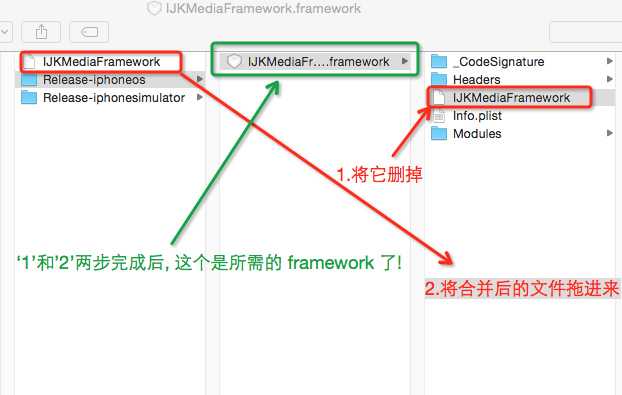
用合併生成的檔案替換原來的檔案
完成上圖中的 1、2 兩步後,綠色框住的那個 IJKMediaFramework.framework 檔案就是我們需要的框架了,可以複製出來,稍後匯入工程使用。
四、iOS 工程中集成 ijkplayer
新建工程,匯入合併後的 IJKMediaFramework.framework 以及相關依賴框架,如下圖:
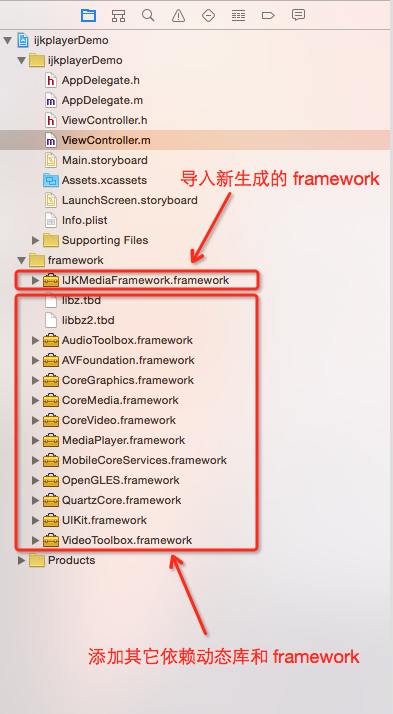
匯入 framework 及依賴框架
匯入框架後,在 ViewController.m 中進行測試:首先匯入 IJKMediaFramework.h 頭檔案,編譯看有沒有錯誤,若沒有錯誤即說明集成成功。
接著在 ViewController.m 中使用 IJKMediaFramework 框架進行測試,寫一個簡單的直播視訊來驗證。這裡先看執行結果,後面會附上 Demo 供下載。
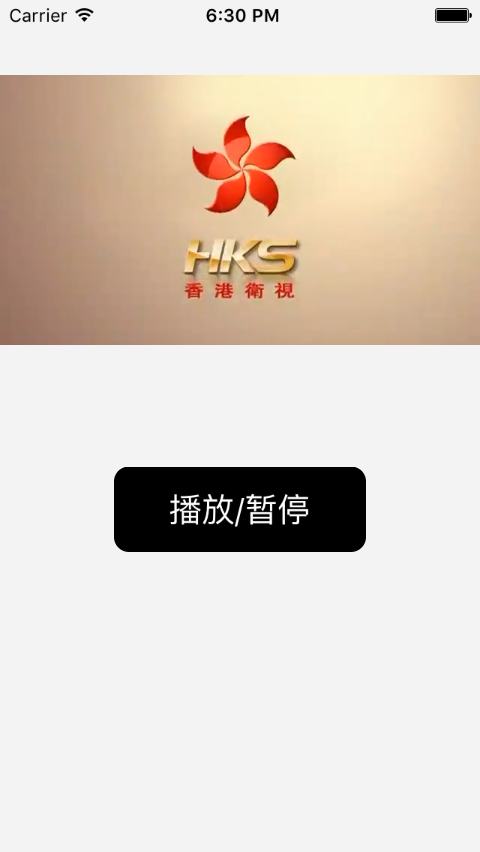
香港衛視直播畫面
至此,ijkplayer 集成完畢!
Demo 下載地址:https://xiazai.jb51.net/201612/yuanma/ijkplayerDemo-master_jb51.rar
以上就是本文的全部內容,希望對大家的學習或工作帶來一些幫助。
- 上一篇文章: 把 iOS 系統自帶的 button 改裝成上圖片下文字樣式
- 下一篇文章: 零基礎學 iOS 直播之播放篇