
iOS 使用 Charts 框架繪製折線圖:從外觀到資料的完整設定
編輯:iOS 開發綜合
先看最終效果:
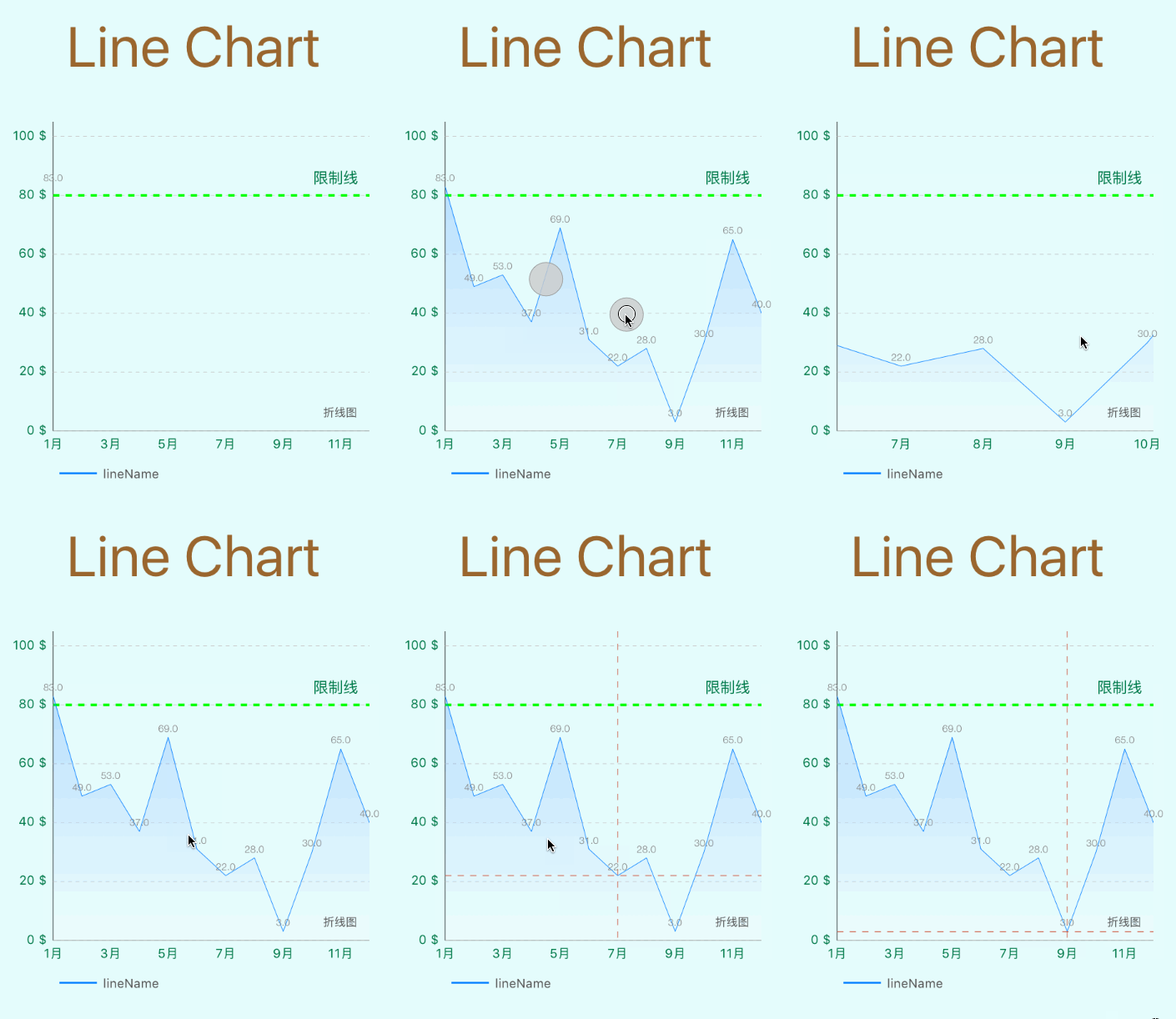
折線圖
一、建立折線圖物件
折線圖對應的類別是 LineChartView:
self.LineChartView = [[LineChartView alloc] init];
self.LineChartView.delegate = self;
[self.view addSubview:self.LineChartView];
[self.LineChartView mas_makeConstraints:^(MASConstraintMaker *make) {
    make.size.mas_equalTo(CGSizeMake(self.view.bounds.size.width - 20, 300));
    make.center.mas_equalTo(self.view);
}];
self.LineChartView.backgroundColor = [UIColor colorWithRed:230/255.0f green:253/255.0f blue:253/255.0f alpha:1];
self.LineChartView.noDataText = @"暫無數據";
二、外觀樣式設定
1. 互動行為
self.LineChartView.scaleYEnabled = NO;              // 關閉 Y 軸縮放
self.LineChartView.doubleTapToZoomEnabled = NO;     // 關閉雙擊縮放
self.LineChartView.dragEnabled = YES;               // 啟用拖拽
self.LineChartView.dragDecelerationEnabled = YES;   // 拖拽後帶慣性
self.LineChartView.dragDecelerationFrictionCoef = 0.9; // 摩擦係數 0~1,越小慣性越不明顯
2. X 軸
ChartXAxis *xAxis = self.LineChartView.xAxis;
xAxis.axisLineWidth = 1.0 / [UIScreen mainScreen].scale;
xAxis.labelPosition = XAxisLabelPositionBottom;  // 預設顯示在上方,這裡改到底部
xAxis.drawGridLinesEnabled = NO;
xAxis.spaceBetweenLabels = 4;
xAxis.labelTextColor = [self colorWithHexString:@"#057748"];
3. Y 軸
self.LineChartView.rightAxis.enabled = NO;   // 不繪製右軸

ChartYAxis *leftAxis = self.LineChartView.leftAxis;
leftAxis.labelCount = 5;                     // label 數量
leftAxis.forceLabelsEnabled = NO;            // 不強制繪製指定數量
leftAxis.showOnlyMinMaxEnabled = NO;         // 是否只顯示最大最小值
leftAxis.axisMinValue = 0;
leftAxis.startAtZeroEnabled = YES;           // 從 0 開始
leftAxis.axisMaxValue = 105;
leftAxis.inverted = NO;                      // 是否上下翻轉
leftAxis.axisLineWidth = 1.0 / [UIScreen mainScreen].scale;
leftAxis.axisLineColor = [UIColor blackColor];
leftAxis.valueFormatter = [[NSNumberFormatter alloc] init];
leftAxis.valueFormatter.positiveSuffix = @" $";  // 數值後綴單位
leftAxis.labelPosition = YAxisLabelPositionOutsideChart;
leftAxis.labelTextColor = [self colorWithHexString:@"#057748"];
leftAxis.labelFont = [UIFont systemFontOfSize:10.0f];
4. 網格線
leftAxis.gridLineDashLengths = @[@3.0f, @3.0f];   // 虛線樣式
leftAxis.gridColor = [UIColor colorWithRed:200/255.0f green:200/255.0f blue:200/255.0f alpha:1];
leftAxis.gridAntialiasEnabled = YES;               // 開啟抗鋸齒
5. 限制線
限制線可以同時添加多條,這裡示範一條:
ChartLimitLine *limitLine = [[ChartLimitLine alloc] initWithLimit:80 label:@"限制線"];
limitLine.lineWidth = 2;
limitLine.lineColor = [UIColor greenColor];
limitLine.lineDashLengths = @[@5.0f, @5.0f];
limitLine.labelPosition = ChartLimitLabelPositionRightTop;
limitLine.valueTextColor = [self colorWithHexString:@"#057748"];
limitLine.valueFont = [UIFont systemFontOfSize:12];
[leftAxis addLimitLine:limitLine];
leftAxis.drawLimitLinesBehindDataEnabled = YES;   // 畫在資料後方
6. 描述文字與圖例
當圖表上有多條折線時,圖例能說明每條線代表的含義:
[self.LineChartView setDescriptionText:@"折線圖"];
[self.LineChartView setDescriptionTextColor:[UIColor darkGrayColor]];
self.LineChartView.legend.form = ChartLegendFormLine;
self.LineChartView.legend.formSize = 30;
self.LineChartView.legend.textColor = [UIColor darkGrayColor];
Charts 框架的可設定屬性遠不止這些,剩下的多數看屬性名稱就能猜到用途,這裡不逐一列舉。
三、提供資料
折線圖的資料流程與柱狀圖類似,差別在於可以額外設定線條樣式:線型(直線或階梯)、拐點樣式與大小、拐點是否空心,以及折線下方的填色。完整程式碼如下:
- (LineChartData *)setData {
    int xVals_count = 12;      // X 軸資料筆數
    double maxYVal = 100;      // Y 軸最大值

    NSMutableArray *xVals = [[NSMutableArray alloc] init];
    for (int i = 0; i < xVals_count; i++) {
        [xVals addObject:[NSString stringWithFormat:@"%d月", i + 1]];
    }

    NSMutableArray *yVals = [[NSMutableArray alloc] init];
    for (int i = 0; i < xVals_count; i++) {
        double mult = maxYVal + 1;
        double val = (double)(arc4random_uniform(mult));
        ChartDataEntry *entry = [[ChartDataEntry alloc] initWithValue:val xIndex:i];
        [yVals addObject:entry];
    }

    LineChartDataSet *set1 = nil;
    if (self.LineChartView.data.dataSetCount > 0) {
        // 已有資料時只更新數值,避免重複建立
        LineChartData *data = (LineChartData *)self.LineChartView.data;
        set1 = (LineChartDataSet *)data.dataSets[0];
        set1.yVals = yVals;
        return data;
    } else {
        set1 = [[LineChartDataSet alloc] initWithYVals:yVals label:@"lineName"];

        set1.lineWidth = 1.0 / [UIScreen mainScreen].scale;
        set1.drawValuesEnabled = YES;
        set1.valueColors = @[[UIColor brownColor]];
        [set1 setColor:[self colorWithHexString:@"#007FFF"]];
        set1.drawSteppedEnabled = NO;   // 是否使用階梯線

        // 拐點
        set1.drawCirclesEnabled = NO;
        set1.circleRadius = 4.0f;
        set1.circleColors = @[[UIColor redColor], [UIColor greenColor]];
        set1.drawCircleHoleEnabled = YES;
        set1.circleHoleRadius = 2.0f;
        set1.circleHoleColor = [UIColor blackColor];

        // 填色:漸層版本
        set1.drawFilledEnabled = YES;
        NSArray *gradientColors = @[(id)[ChartColorTemplates colorFromString:@"#FFFFFFFF"].CGColor,
                                    (id)[ChartColorTemplates colorFromString:@"#FF007FFF"].CGColor];
        CGGradientRef gradientRef = CGGradientCreateWithColors(nil, (CFArrayRef)gradientColors, nil);
        set1.fillAlpha = 0.3f;
        set1.fill = [ChartFill fillWithLinearGradient:gradientRef angle:90.0f];
        CGGradientRelease(gradientRef);

        // 點擊拐點的高亮(十字線)
        set1.highlightEnabled = YES;
        set1.highlightColor = [self colorWithHexString:@"#c83c23"];
        set1.highlightLineWidth = 1.0 / [UIScreen mainScreen].scale;
        set1.highlightLineDashLengths = @[@5, @5];

        NSMutableArray *dataSets = [[NSMutableArray alloc] init];
        [dataSets addObject:set1];

        LineChartData *data = [[LineChartData alloc] initWithXVals:xVals dataSets:dataSets];
        [data setValueFont:[UIFont fontWithName:@"HelveticaNeue-Light" size:8.f]];
        [data setValueTextColor:[UIColor grayColor]];
        NSNumberFormatter *formatter = [[NSNumberFormatter alloc] init];
        [formatter setNumberStyle:NSNumberFormatterDecimalStyle];
        [formatter setPositiveFormat:@"#0.0"];
        [data setValueFormatter:formatter];
        return data;
    }
}
代理方法與其他圖表一致,這裡不再贅述。單條折線的執行結果:
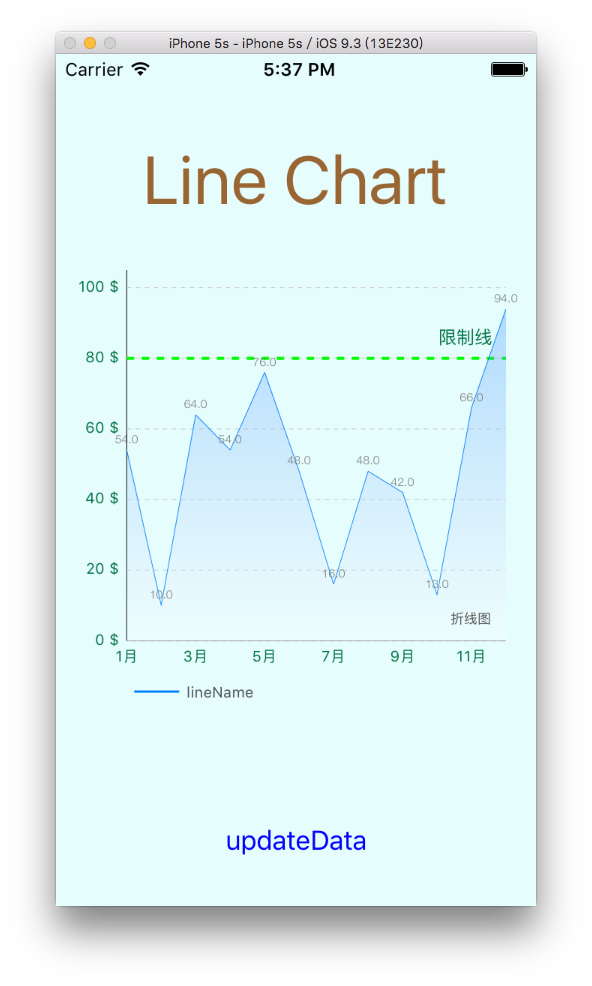
執行結果
四、畫多條折線
資料的核心其實就是 LineChartData 物件,它初始化時需要一個 dataSets 陣列,裡面放的是 LineChartDataSet。上面只放了一個,所以只有一條線;只要多塞幾個 LineChartDataSet,並各自指定不同的顏色與填色樣式,就是多線圖表:
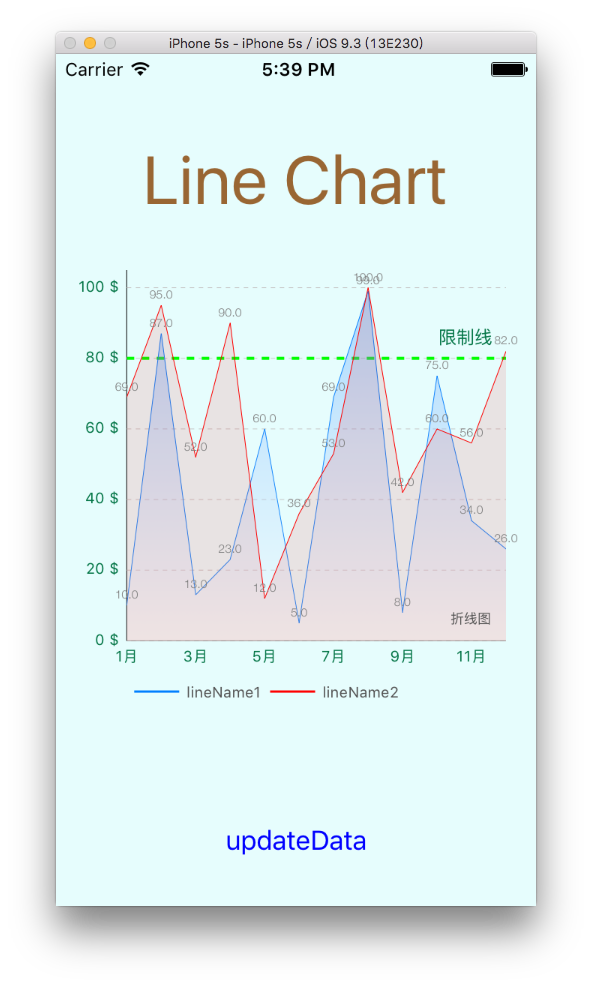
多條折線的折線圖
實作時有兩個小建議:一是把 setData 拆成「建立樣式」與「填入數值」兩段,資料刷新時只需替換 yVals,不必重建整個圖表物件;二是漸層填色用到 Core Graphics 的 CGGradientRef,記得配對呼叫 CGGradientRelease,長時間存在的頁面若反覆刷新容易累積記憶體。
- 上一篇文章: 用 Charts 框架繪製 iOS 餅狀圖的完整實作
- 下一篇文章: 用 Charts 框架繪製 iOS 柱形圖的完整實作