
XIB 上手實戰:用可視化方式打造 iOS 介面
本文使用的開發環境為 macOS Sierra 搭配 Xcode 8.2.1。
前言
剛接觸 iOS 開發時,畫面中所有 UI 元件几乎都是靠手寫程式碼完成的:先建立對應的物件,接著設定各項屬性,最後掛上事件回應方法。流程雖清楚,卻顯得繁瑣。那麼,功能如此強大的 Apple 有沒有提供更直覺、更好上手的介面開發方式呢?答案是肯定的,那就是本文的主角 XIB。它以可視化的方式排版介面,大幅降低了 iOS 開發的入門門檻。
XIB 實作
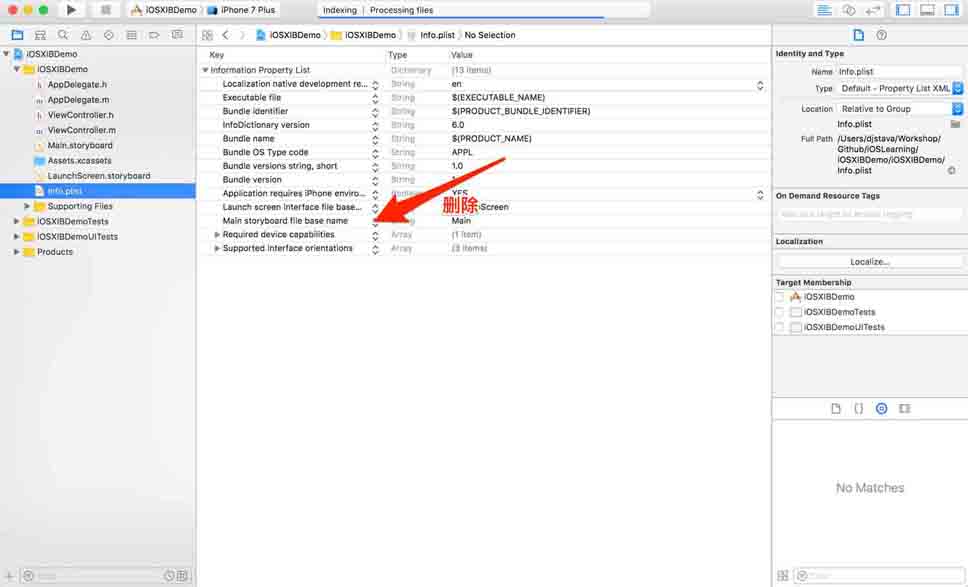
先建立一個名為 iOSXIBDemo 的專案,開啟專案的 info.plist 檔案,把 Main storyboard file base name 這個項目移除,如下圖所示。
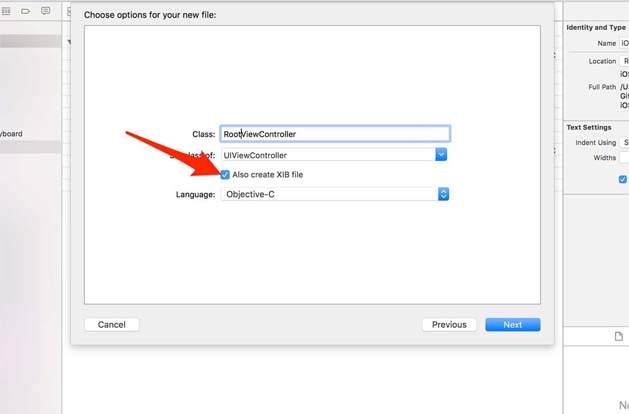
接著建立一個名為 RootViewController 的 iOS Cocoa Touch 類別,作為根視圖控制器,它繼承自 UIViewController,並記得勾選「Also create XIB file」選項。
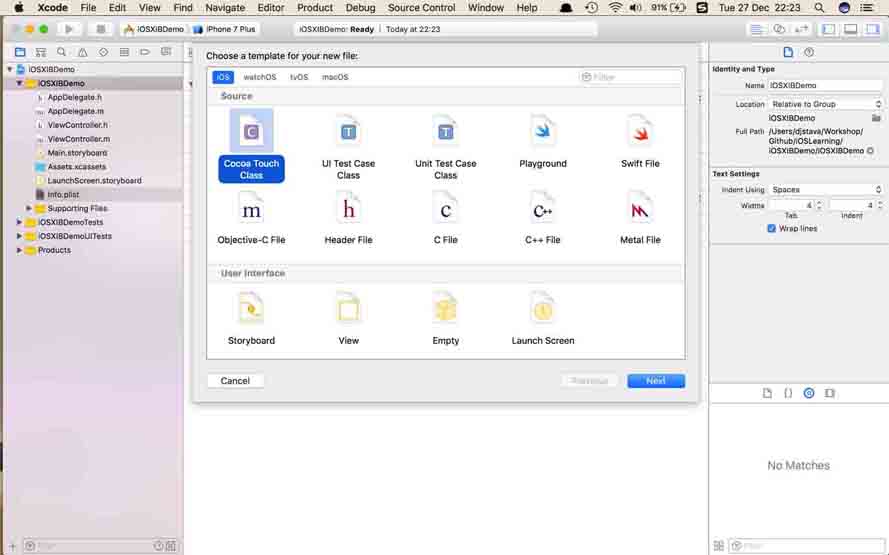
開啟 RootViewController.xib 檔案,從元件庫中拖出一個 UILabel 與一個 UIButton。畫面上的操作就這麼簡單,那 XIB 要如何跟程式碼同步呢?別急著找,點一下 Xcode 右上角的雙圓環圖示。
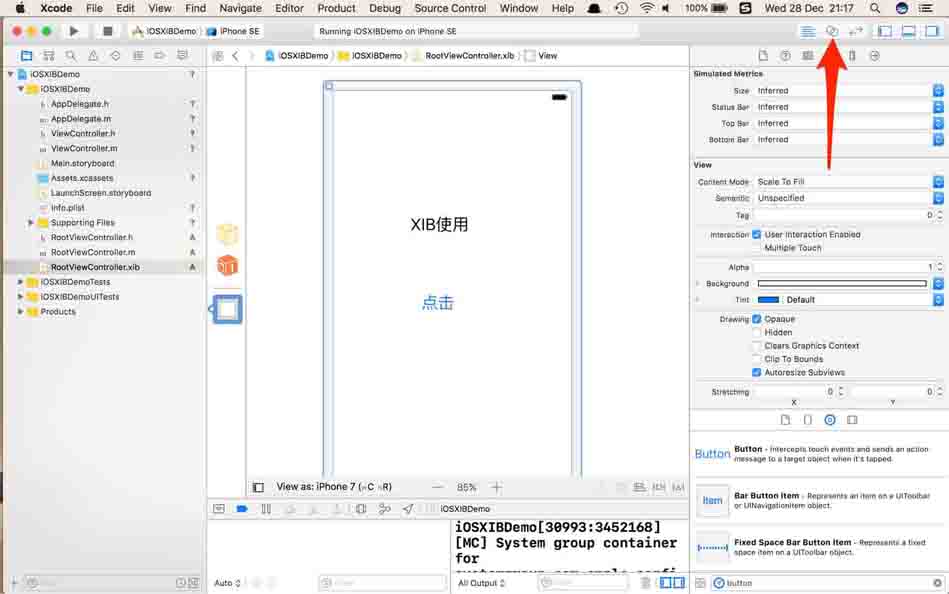
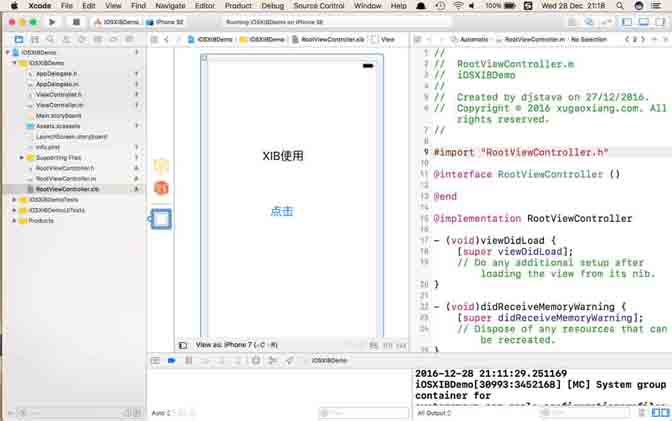
這樣就能在同一個畫面中同時看到 XIB 與 RootViewController.m,接著開始進行程式碼同步。找到 XIB 中的 UILabel 物件,按住 Ctrl 鍵不放,同時用滑鼠左鍵把游標拖到 RootViewController.m 中 @interface 與 @end 之間再放開,此時會跳出對話框。這裡 Connection 的類型,UILabel 要選 Outlet,而 UIButton 則選 Action。我的理解是:凡是能回應事件的元件就選 Action。
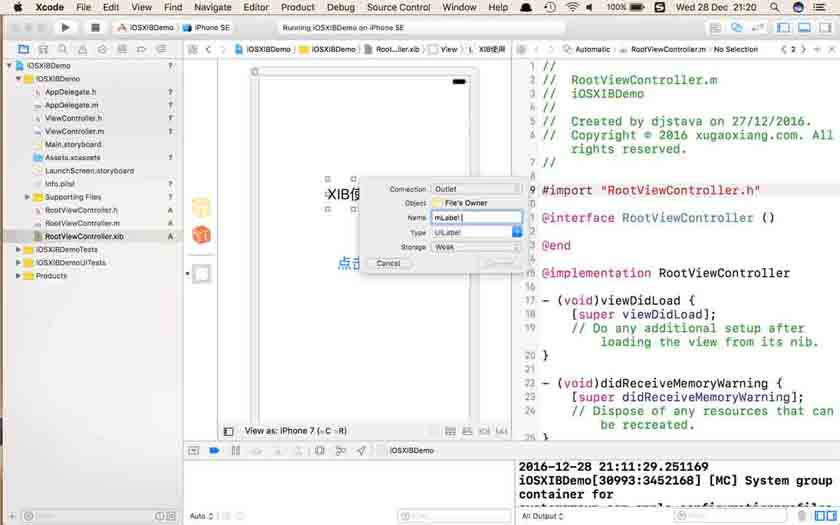
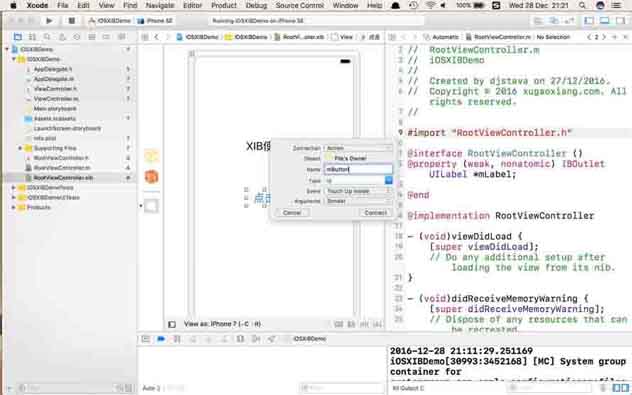
綁定完成後,對應的程式碼前會出現一個實心圓點。在 UIButton 的點擊回應方法裡加一行列印:
- (IBAction)mButton:(id)sender { NSLog(@"button clicked.") ; }
接下來要載入根視圖控制器,修改 AppDelegate.m 中的 didFinishLaunchingWithOptions 方法,同時別忘了把 RootViewController.h 標頭檔 import 進來。
- (BOOL)application:(UIApplication *)application didFinishLaunchingWithOptions:(NSDictionary *)launchOptions { // Override point for customization after application launch. self.window = [[UIWindow alloc] initWithFrame:[UIScreen mainScreen].bounds] ; RootViewController* root = [[RootViewController alloc] initWithNibName:@"RootViewController" bundle:[NSBundle mainBundle]] ; self.window.rootViewController = root; [self.window makeKeyAndVisible] ; return YES; }
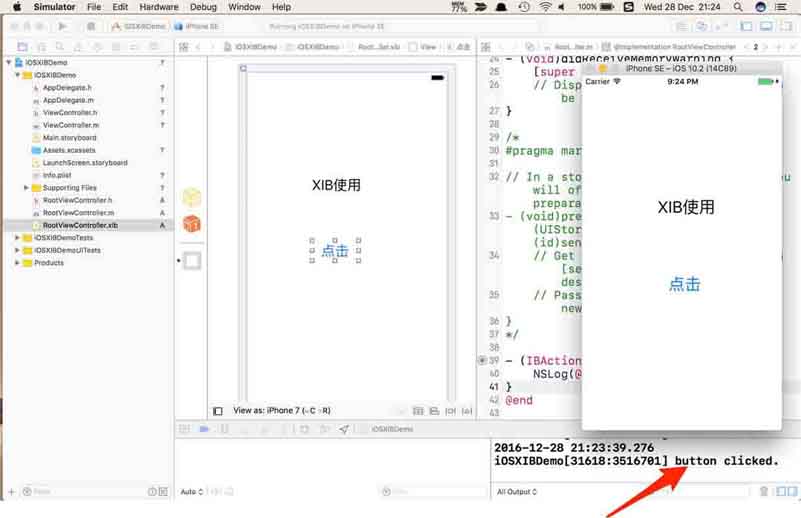
最後程式執行的效果如下。
原始碼下載:https://xiazai.jb51.net/201701/yuanma/iOS-XIB_jb51.rar
以上就是本文的全部內容,希望對大家的學習有所幫助,也歡迎大家多多支持本站。
- 上一篇文章: iOS 微信分享:從 SDK 導入到回呼處理的完整流程
- 下一篇文章: Navigation Bar 使用時務必留意的細節解析