
Xcode 打包靜態庫與動態庫:概念、做法與合併腳本
靜態庫與動態庫的差别,說到底就是「編譯期合併」還是「執行期載入」。本文先釐清概念,再實作兩種庫的打包流程,最後用 lipo 把模擬器與真機版本合成一個通用庫。
一、靜態庫與動態庫的本質差異
庫本質上是一種可執行碼的二進位格式,可以被載入記憶體執行。依連結時機不同,分成兩類。
靜態庫:檔名通常是 libxxx.a。整個函式庫的內容都會被複製進目標碼,因此產出的執行檔體積較大,但執行時不再依賴外部函式庫。缺點也很明顯——函式庫一改,你的程式就得重新編譯。
動態庫:檔名通常是 libxxx.so(iOS 上則是 .framework)。編譯時不會被複製進目標碼,而是執行到相關函式時才去載入,因此執行檔較小。由於函式庫沒有被內嵌,執行環境必須提供對應的庫;反過來說,動態庫升級不必重新編譯,維護上方便得多。
二、iOS 開發中的取捨
靜態庫在編譯時被鏈接到目標碼,執行期不再需要它;動態庫則相反,執行期間還得靠它存在。
靜態庫的好處:
i. 模組化、分工協作,提高程式碼 reuse 率,也便於保護核心技術。
ii. 避免小改動卻導致大量重複的編譯與連結。
iii. 可重用(注意是重用,不是共享)。
動態庫的好處:
i. 縮小最終執行檔,整個應用可以拆模組、分工開發,互相影響小。
ii. 多個 App 可共用記憶體中的同一份庫,節省資源。
iii. 不重新編譯的前提下,靠更新動態庫就能更新應用功能。
iv. 支援外掛化。
v. 版本可以即時做模組級升級。
vi. 可執行檔共享。在多數平台上動態庫能跨 App 共用,大幅節省記憶體。就現況而言,iOS 仍不允許跨進程共享動態庫,也就是說 iOS 上的動態庫只能是私有的——我們無法把動態庫放到自身沙盒以外的任何位置。不過 iOS 8 開放 App Extension 之後,主 App 與外掛之間共用動態庫是可行的。
三、建立靜態庫
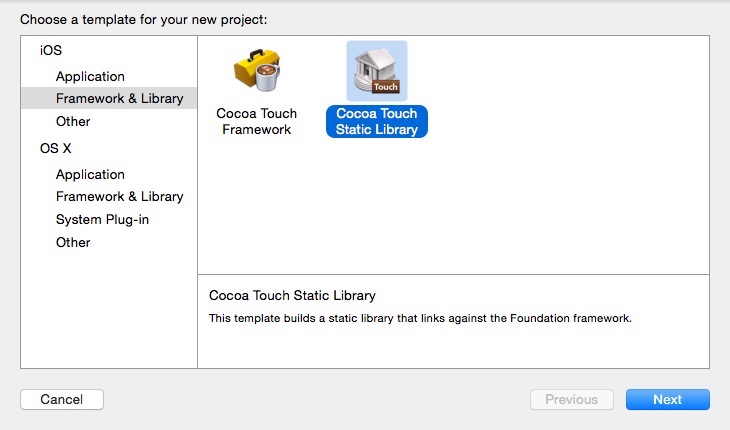
開啟 Xcode,選擇 File → New → Project,接著 iOS → Framework & Library → Cocoa Touch Static Library,按 Next。
新增兩個類別作為靜態庫的內容:
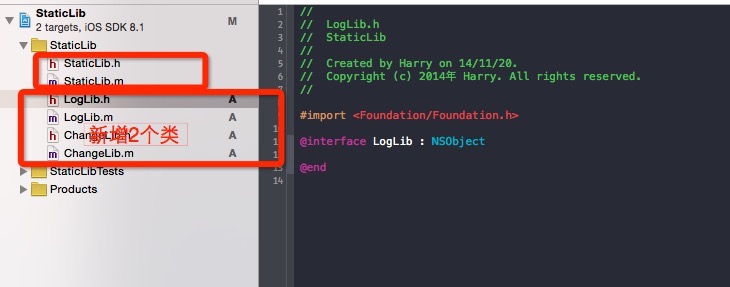
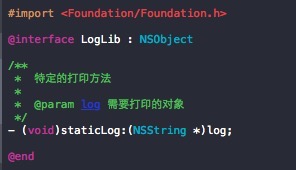
其中 LogLib.h 作為對外公開的介面:
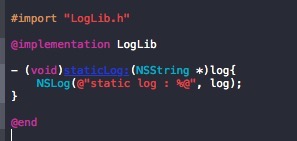
LogLib.m 的實作,打包成靜態庫後會被隱藏:
接著選擇真機,按 command + B 編譯:
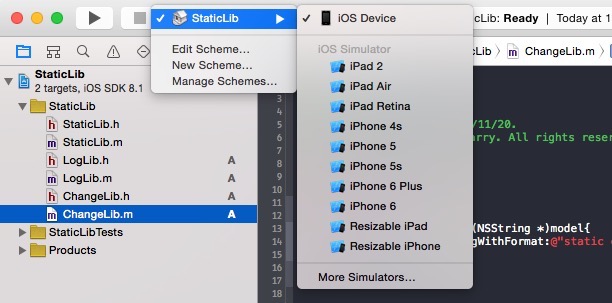
這時可能會出現錯誤提示:

依提示得知,需要在 Build Settings 中指定開發者證書:
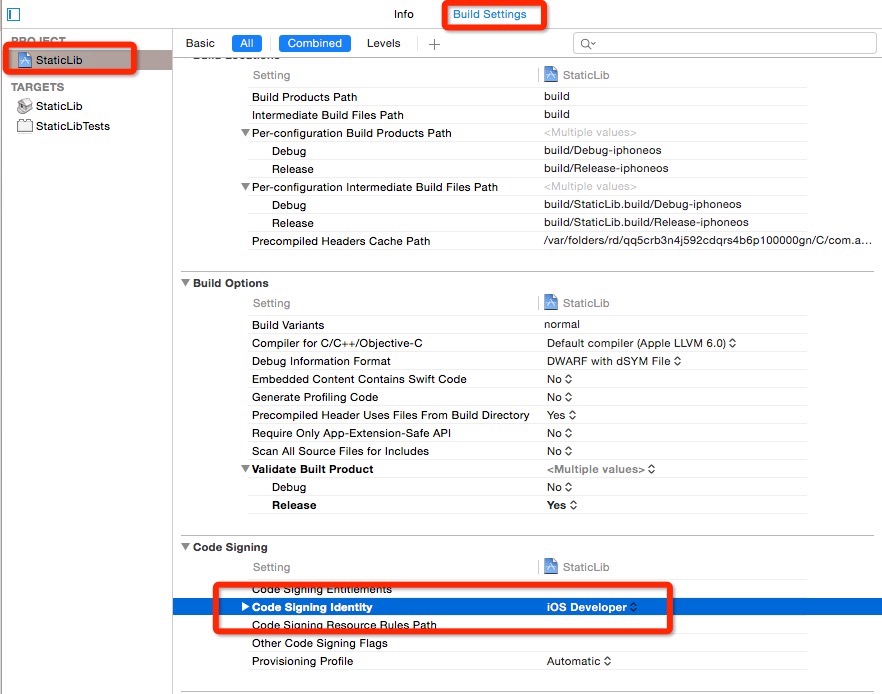
搞定之後,Product 下就會出現 libStaticLib.a:
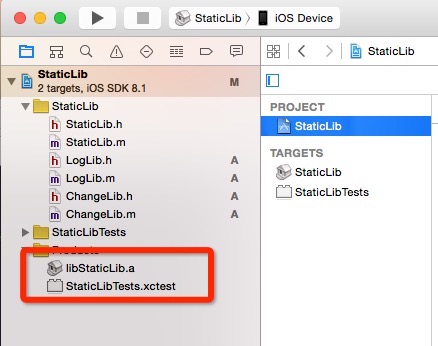
這只是真機版本。同樣切到模擬器,再按一次 command + B,就能得到模擬器版本的靜態庫。
找到這兩個檔案:

難道要準備兩份 .a,依執行環境挑不同的庫?當然不。開啟終端機,用 lipo 合併:
lipo -create 真機.a路徑 模擬器.a路徑 -output 整合後的.a路徑
lipo -create /Users/fangdd/Library/Developer/Xcode/DerivedData/StaticLib-ercfdooewtvlxmakqvyxkohcagph/Build/Products/Debug-iphoneos/libStaticLib.a /Users/fangdd/Library/Developer/Xcode/DerivedData/StaticLib-ercfdooewtvlxmakqvyxkohcagph/Build/Products/Debug-iphonesimulator/libStaticLib.a -output /Users/fangdd/Desktop/staticLib.a
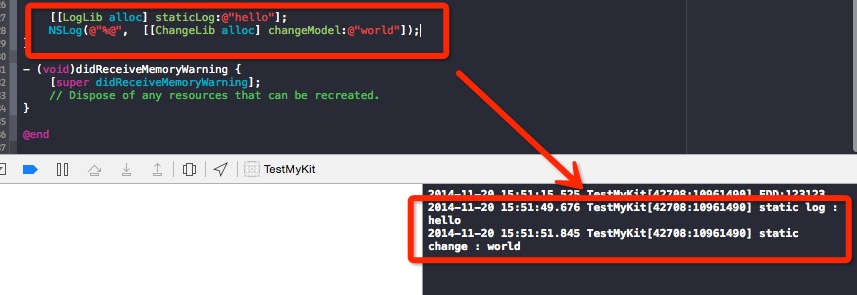
完成後到指定路徑就能找到合體的靜態庫。把靜態庫與對應標頭檔加入測試專案,執行結果如下:
四、建立動態庫
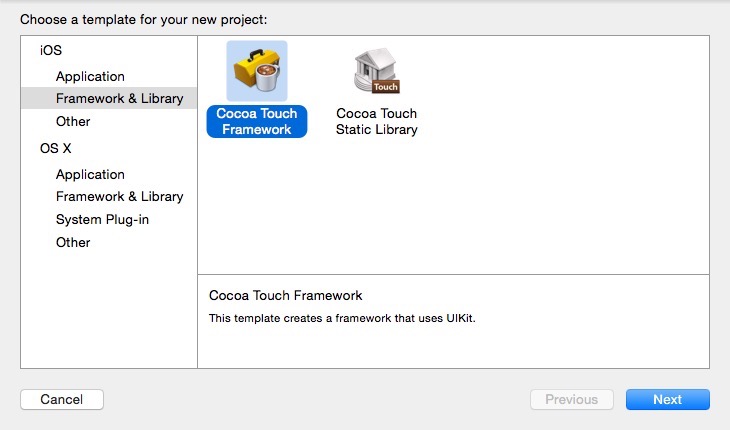
同樣 File → New → Project,這次選 iOS → Framework & Library → Cocoa Touch Framework。
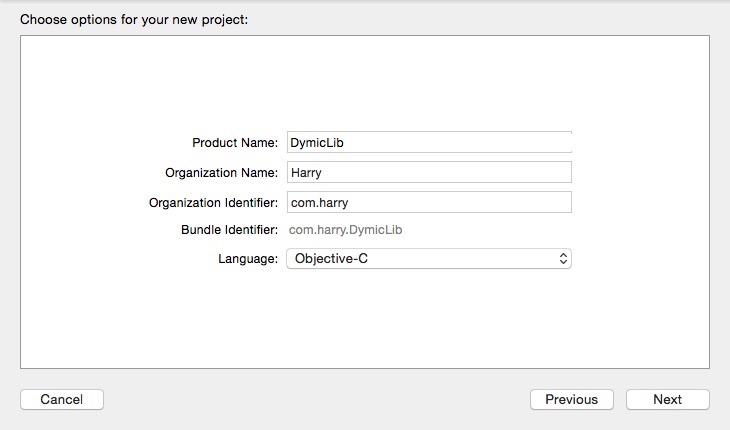
命名為 DymicLib:
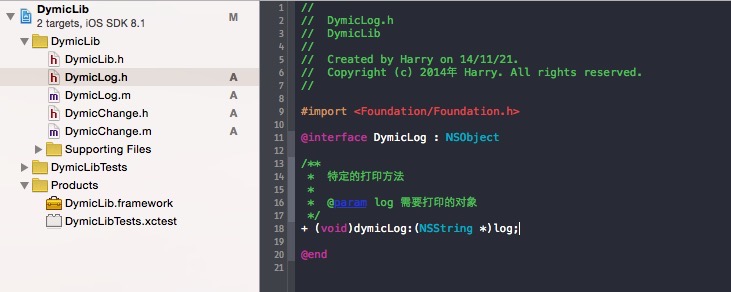
同樣新增兩個類別作為測試:
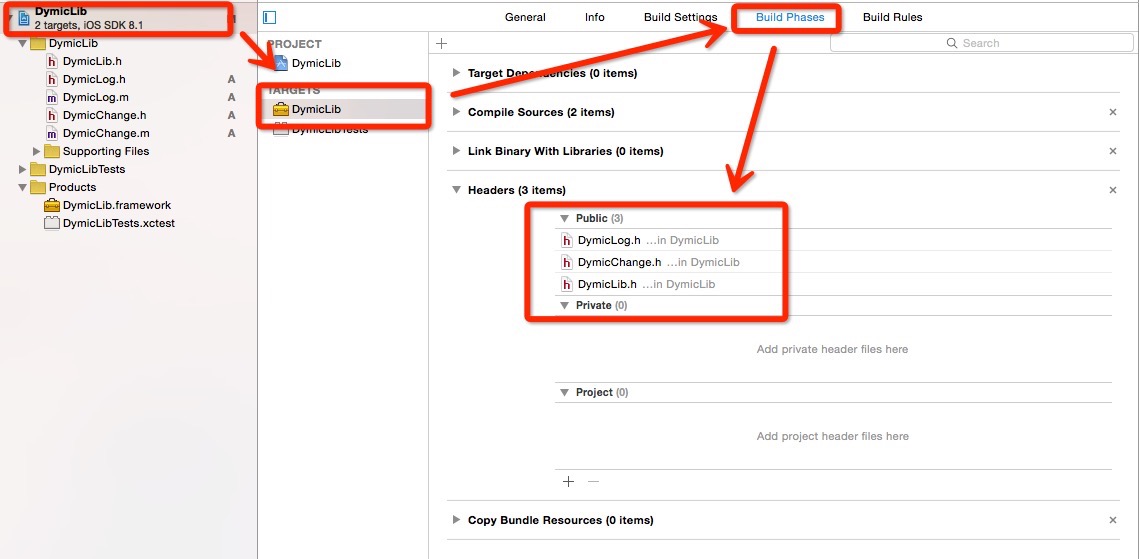
把標頭檔設為 Public,提供外部呼叫:
執行後就產生了動態庫,到 Product 下找到 DymicLib.framework:
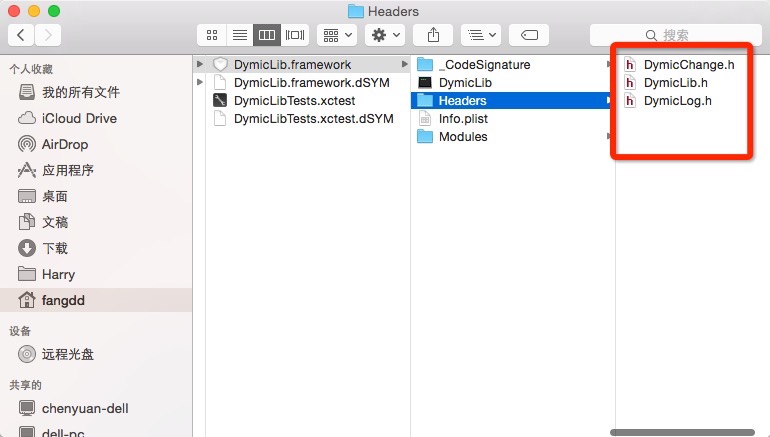
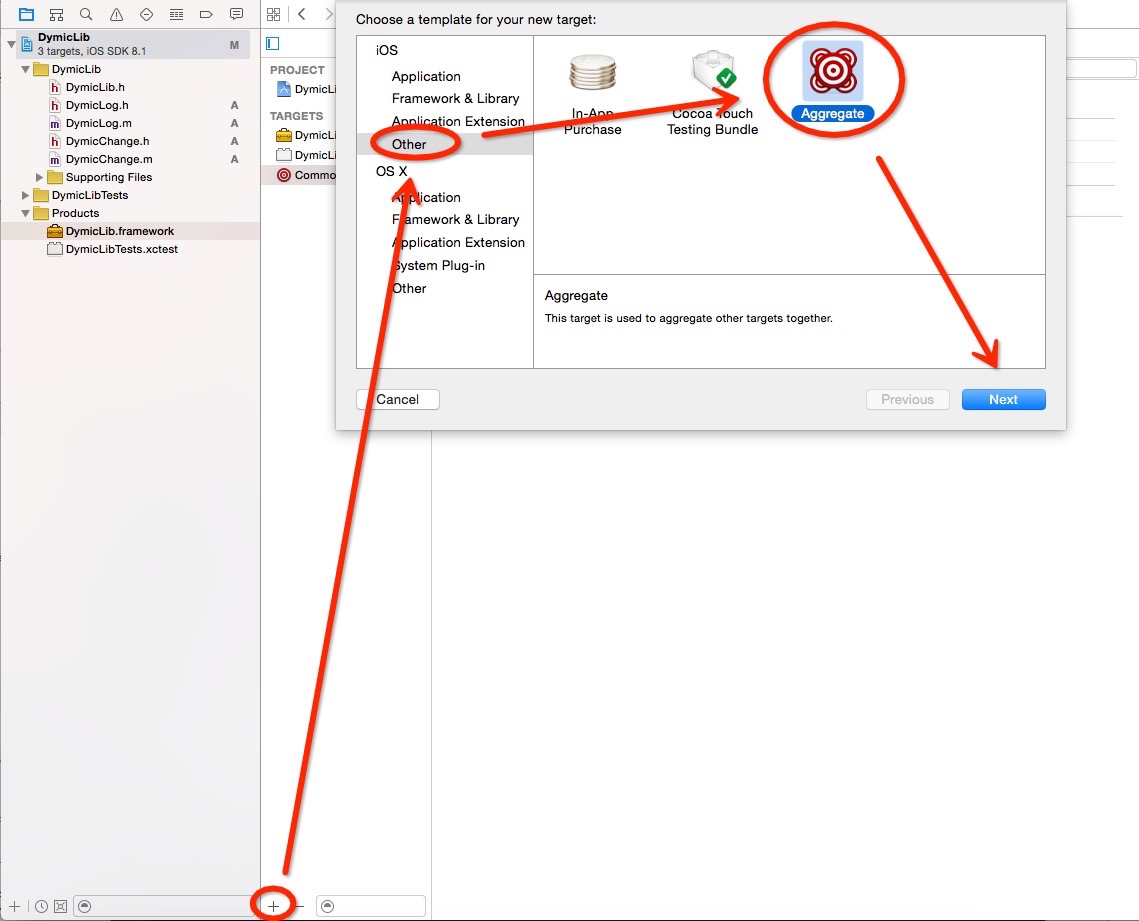
注意這只是當前執行環境的版本。接著新增一個 TARGETS,命名為 CommonDymicLib:
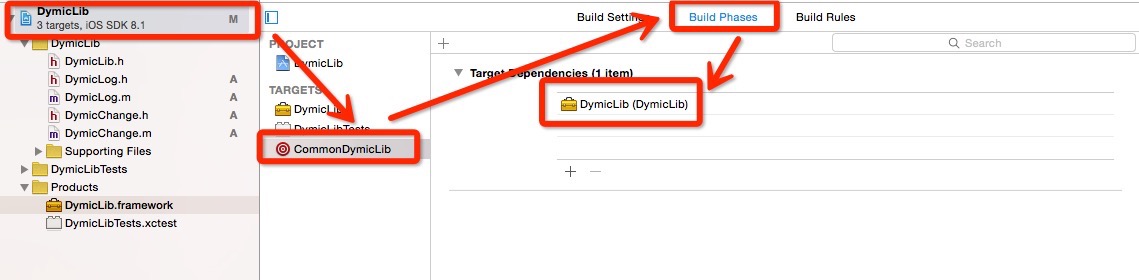
把先前產生的 DymicLib 加入 CommonDymicLib:
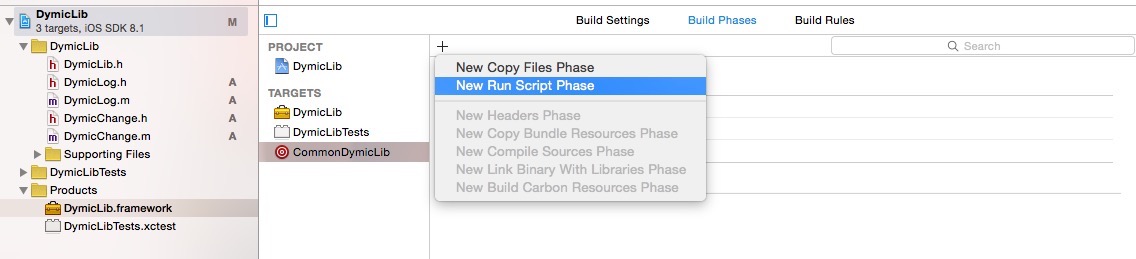
為 CommonDymicLib 加上一個 Run Script 腳本,自動合併模擬器與真機版本:
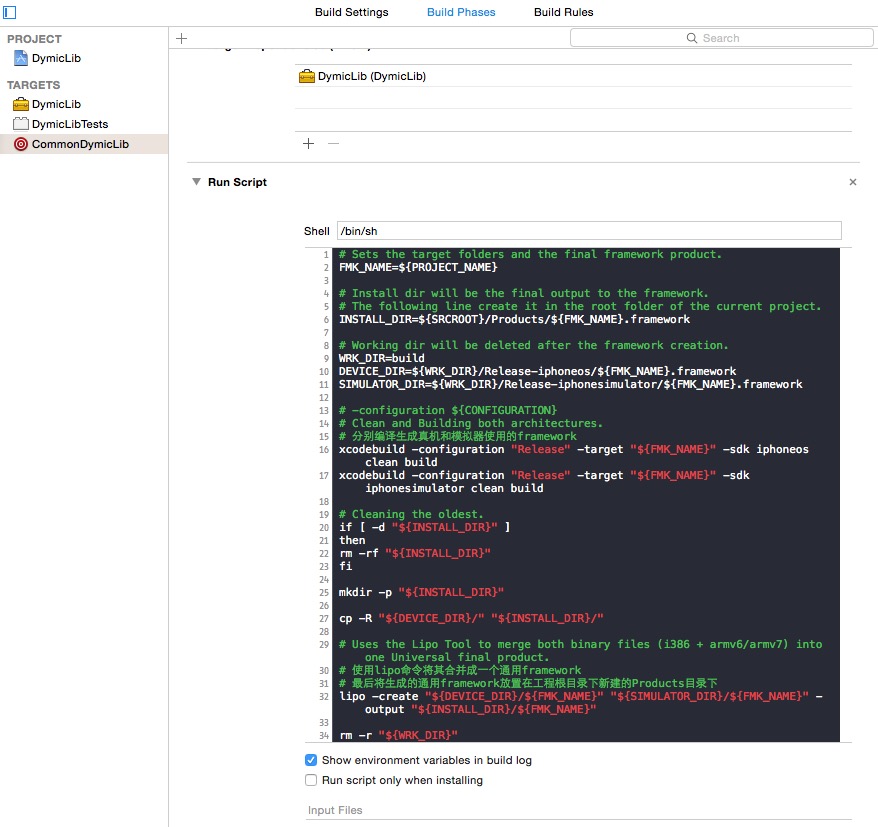
# Sets the target folders and the final framework product.
FMK_NAME=${PROJECT_NAME}

# Install dir will be the final output to the framework.
# The following line create it in the root folder of the current project.
INSTALL_DIR=${SRCROOT}/Products/${FMK_NAME}.framework

# Working dir will be deleted after the framework creation.
WRK_DIR=build
DEVICE_DIR=${WRK_DIR}/Release-iphoneos/${FMK_NAME}.framework
SIMULATOR_DIR=${WRK_DIR}/Release-iphonesimulator/${FMK_NAME}.framework

# -configuration ${CONFIGURATION}
# Clean and Building both architectures.
# 分別編譯產生真機與模擬器使用的 framework
xcodebuild -configuration "Release" -target "${FMK_NAME}" -sdk iphoneos clean build
xcodebuild -configuration "Release" -target "${FMK_NAME}" -sdk iphonesimulator clean build

# Cleaning the oldest.
if [ -d "${INSTALL_DIR}" ]
then
rm -rf "${INSTALL_DIR}"
fi

mkdir -p "${INSTALL_DIR}"
cp -R "${DEVICE_DIR}/" "${INSTALL_DIR}/"

# Uses the Lipo Tool to merge both binary files (i386 + armv6/armv7) into one
# Universal final product.
# 使用 lipo 命令合併成一個通用 framework
# 最後把產生的通用 framework 放到專案根目錄下新建的 Products 目錄
lipo -create "${DEVICE_DIR}/${FMK_NAME}" "${SIMULATOR_DIR}/${FMK_NAME}" -output "${INSTALL_DIR}/${FMK_NAME}"

rm -r "${WRK_DIR}"
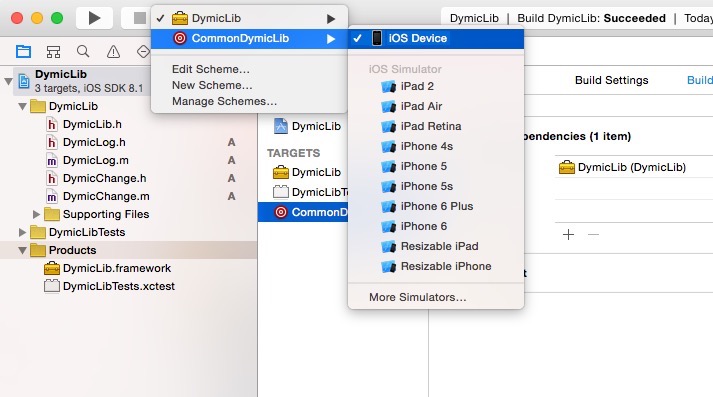
選擇 iOS Device 執行:
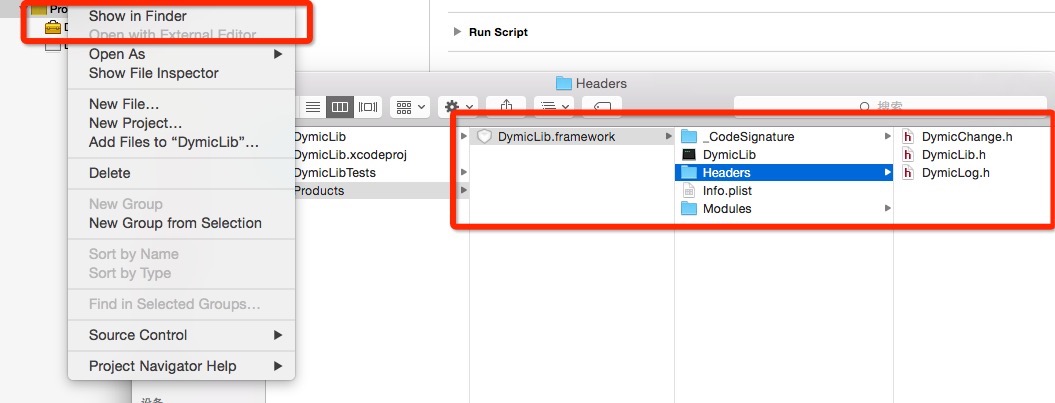
找到 CommonDymicLib 底下產生的 DymicLib.framework:
把它加入測試專案:
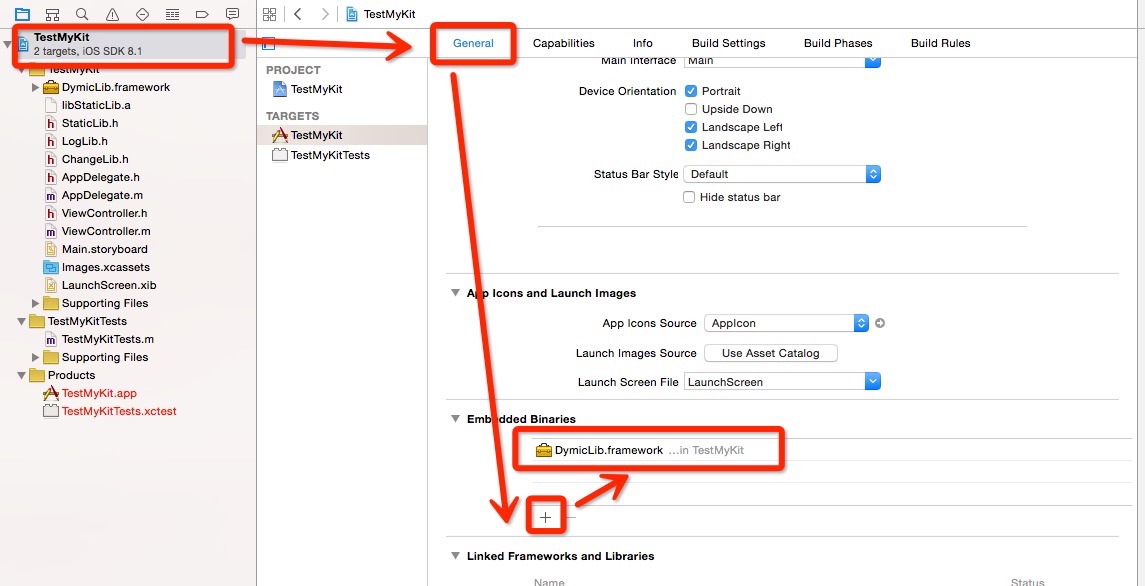
執行即可。
五、一點心得:這其實還不是外掛
上面做出來的「動態庫」,嚴格說只是升級版的靜態庫——因為它仍需在打包前放進專案裡。這與我們真正想要的外掛(即插即用、能從自己伺服器下載後直接執行、不必重新打包)完全是兩回事。
真正的外掛做法是透過 dlopen 動態載入。要注意的是,動態庫真正的可執行碼是 DymicLib.framework/DymicLib 這個檔案,因此 dlopen 的路徑若只寫到 DymicLib.framework 是載不進來的。把庫放到自己的伺服器,App 上線後再下載到 Documents 目錄,用下面的方式動態載入:
#import <dlfcn.h>

NSString *documentsPath = [NSString stringWithFormat:@"%@/Documents/DymicLib.framework/DymicLib", NSHomeDirectory()];
void *libHandle = NULL;
libHandle = dlopen([documentsPath cStringUsingEncoding:NSUTF8StringEncoding], RTLD_NOW);
if (libHandle == NULL) {
    char *error = dlerror();
    NSLog(@"dlopen error: %s", error);
} else {
    NSLog(@"dlopen load framework success.");
}
載入後,用 runtime 取得類別並呼叫方法:
Class rootClass = NSClassFromString(@"DymicLog");
if (rootClass) {
    id object = [[rootClass alloc] init];
    [(DymicLog *)object relog:@"hello world"];
}
- 上一篇文章: iOS 接入支付寶的完整步驟與踩坑筆記
- 下一篇文章: 用 resizableImageWithCapInsets 做微信風格的可拉伸氣泡