
快速解決低版本 Xcode 無法支援高版本 iOS 真機除錯的問題
今天在做真機除錯時,遇到了以下問題:
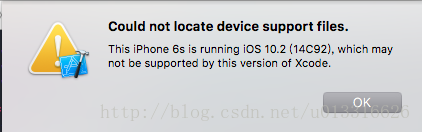
Could not locate device support files.
This iPhone 6s is running iOS 10.2 (14C92), which may not be supported by this version of Xcode.
顧名思義,主因是除錯前我把 iOS 升級到了最新的 10.2,而我的 Xcode 8.1 最高只支援到 10.1。其實每次 iOS SDK 升級都會遇到相同問題,過去我都直接更新 Xcode,但這次需要立刻測試程式,不方便下載新版 Xcode。
解決方法:
以下以我的開發環境為例,實際操作請依自身環境調整。
1、複製一份舊的 SDK,並重新命名為真機需要的版本:
找到路徑:/Applications/Xcode.app/Contents/Developer/Platforms/iPhoneOS.platform/Developer/SDKs/iPhoneOS.sdk(提示:在應用程式中找到 Xcode,右鍵 → 顯示套件內容;舊版 Xcode 的 iOS SDK 有的會保存在系統根目錄下)
複製一份 iPhoneOS.sdk,命名為 iPhoneOS10.2.sdk(裡面的 iPhoneOS10.1.sdk 是系統用來適配 iOS 10.1 的)。

2、修改 DeviceSupport:
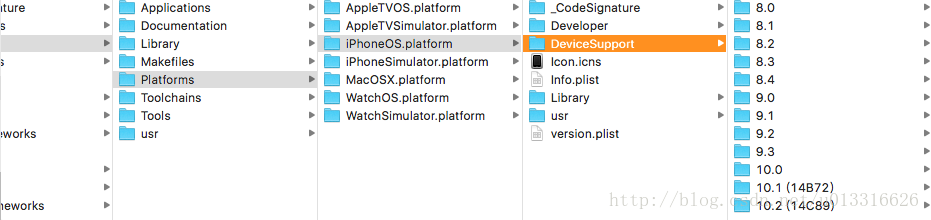
打開路徑:/Applications/Xcode.app/Contents/Developer/Platforms/iPhoneOS.platform/DeviceSupport
也可以直接把舊版本的資料夾複製一份,重新命名為真機需要的版本,例如把 10.1(14B72) 複製為 10.2(14C89)。
3、修改 SDKSettings.plist 中的版本號:
打開複製後的路徑:SDKs/iPhoneOS10.2.sdk/SDKSettings.plist,把裡面所有與版本相關的數字都改為 10.2。
如此一來就能在真機上運行了!以上就是本文的全部內容,希望對大家有所幫助。
- 上一篇文章: iOS 建立表格視圖:WBDataGridView 元件概念
- 下一篇文章: iOS HTTP 請求常見狀態碼完整整理